

Cette page présente des cas d'utilisation courants pour planifier les performances dans différentes zones géographiques à l'aide de la vue Carte. Performance Dashboard vous offre une visibilité sur la latence et la perte de paquets de l'ensemble du réseau Google Cloud , ainsi que sur les performances des ressources de votre projet. La fonctionnalité de carte de Performance Dashboard vous permet d'afficher les détails de la latence d'un emplacement spécifique et de pointer vers l'emplacement géographique sur la carte.
La vue Carte n'est disponible que lorsque Type de trafic est défini sur Vers Internet. La vue Carte affiche le temps aller-retour (DAR) médian vers les points de terminaison Internet, à l'exclusion du trafic hybride. Pour en savoir plus, consultez Vues de latence.
Scénario : examiner la latence d'une ville vers une région Google Cloud
Un cas d'utilisation typique de la vue Carte consiste à trouver la latence d'une ville vers une régionGoogle Cloud . Par exemple, vous pouvez héberger votre application dans une région Google Cloud et connaître une plage de latences que vos utilisateurs peuvent rencontrer lorsqu'ils tentent d'accéder à votre application depuis différentes zones géographiques.
Pour afficher le DAR médian entre les zones géographiques et les régions Google Cloudsélectionnées, sélectionnez l'onglet Options d'affichage sur la page "Performance Dashboard", puis Vers Internet pour le type de trafic. Par défaut, la métrique Latence (DAR) est sélectionnée.
Vous pouvez afficher le récapitulatif de la latence de trois manières :
- Table
- Carte
- Chronologie
Sélectionnez la vue Carte pour afficher une carte du monde indiquant le DAR médian entre les zones géographiques sélectionnées et les régions Google Cloud . Pour en savoir plus sur l'utilisation de ces vues, consultez Afficher les données de latence spécifiques au projet pour le trafic entre les régions Google Cloud et les points de terminaison Internet.
Dans la vue Carte, vous pouvez effectuer les opérations suivantes :
- Pour afficher les détails de la latence médiane d'une zone géographique, pointez sur cette zone sur la carte.
- Pour afficher la latence médiane entre une région Google Cloud et des zones géographiques, cliquez sur la région Google Cloud . La carte s'actualise pour afficher les lieux où le trafic est dense dans la région sélectionnée.
- Pour afficher la latence sur un intervalle allant d'une heure à six semaines, cliquez sur Afficher la chronologie pour un emplacement sélectionné, puis sélectionnez l'intervalle.
- Pour afficher les détails de la latence d'une région spécifique, sélectionnez-la, pointez sur une ville, puis cliquez sur Afficher la chronologie. La ligne de la chronologie indique la latence de ce chemin de trafic. Un chemin de trafic est un itinéraire emprunté par la région Google Cloud et les emplacements Internet sélectionnés pour atteindre leur destination.
- Pour afficher les détails de la latence sur une période donnée, cliquez sur une zone géographique. Les détails spécifiques à l'emplacement s'affichent dans une vue chronologique dans le panneau latéral, qui indique le trafic de l'emplacement sélectionné vers les régions contenant des instances de VM.
Les régions et les points de terminaison sont identifiés par les icônes spécifiées dans le tableau suivant.
| Icône | Description |
|---|---|
 |
Identifie une région Google Cloud qui n'est pas sélectionnée. |
 |
Identifie une région Google Cloud sélectionnée. |
 |
Identifie une ville. La couleur d'un cercle représentant une ville donnée sur une carte du monde indique la latence de cette ville par rapport à une région Google Cloud donnée. Plus la nuance de bleu est claire, plus la latence est faible. |
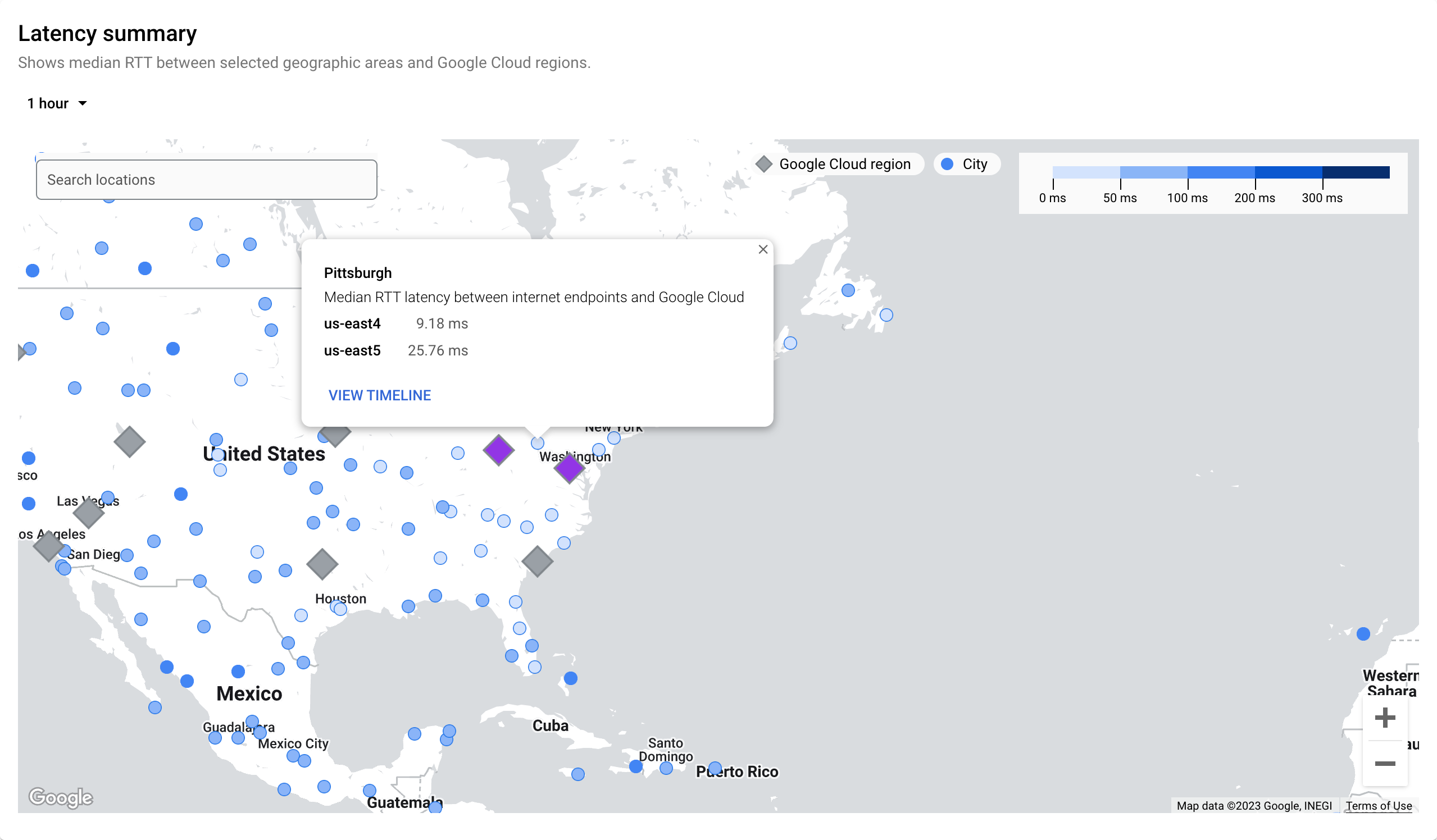
L'exemple suivant montre le récapitulatif de la latence pour l'emplacement Pittsburgh, ainsi que pour les régions us-east4 et us-east5. La carte indique que la latence entre us-east4 et Pittsburgh est de 9,18 ms, et qu'elle est de 25,76 ms entre Pittsburgh et us-east5.
Ces données peuvent vous aider à décider de déployer ou de déplacer de futures charges de travail vers us-east4 en raison de la latence plus faible constatée par les utilisateurs finaux dans Pittsburgh.
Scénario : identifier une liste de régions Google Cloud à proximité avec la latence la plus faible à partir d'une ville
La majorité des utilisateurs accèdent à votre application depuis Pittsburgh et vous souhaitez minimiser la latence pour vos utilisateurs finaux.
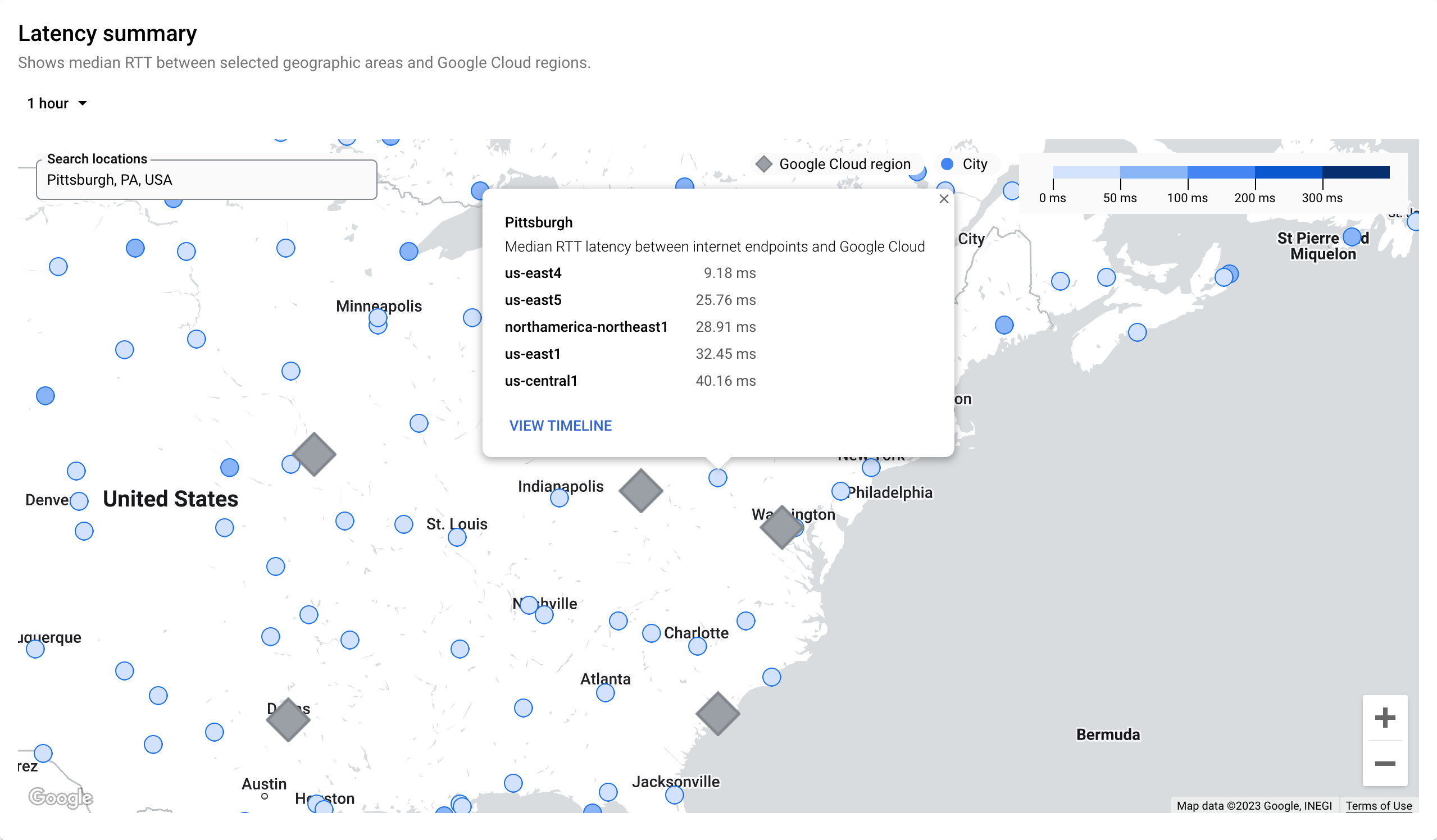
L'image suivante montre une liste de régions Google Cloud proches de Pittsburgh et présentant la latence la plus faible. La liste s'affiche lorsque vous recherchez Pittsburgh. Cette liste vous aide à choisir la région qui présente la latence la plus faible et qui peut optimiser le déploiement. Dans cet exemple, il s'agit de us-east4.
Si vous souhaitez afficher le graphique de latence pour une durée spécifique, cliquez sur Afficher la chronologie.

Pour afficher les informations de latence sur la page "Performance Dashboard", cliquez sur Projet pour les projets Google Cloud ou sur Google Cloud pour les projets nonGoogle Cloud .
Scénario : examiner la latence d'une ville vers une région Google Cloud pour les niveaux Standard et Premium
Vous souhaitez comprendre les chiffres de latence d'une ville à une région Google Cloudpour les réseaux de niveau Standard et Premium.
Dans Performance Dashboard, vous pouvez sélectionner les options suivantes pour définir votre niveau de réseau.
- Afficher les données pour l'ensemble des niveaux : les projets n'utilisent qu'un seul niveau
- Afficher les données uniquement pour le niveau sélectionné : disponible uniquement si le type de trafic est défini sur Vers Internet. Vous pouvez sélectionner le niveau de réseau Standard ou Premium. Pour en savoir plus sur les niveaux de service réseau, consultez Niveaux de réseau.
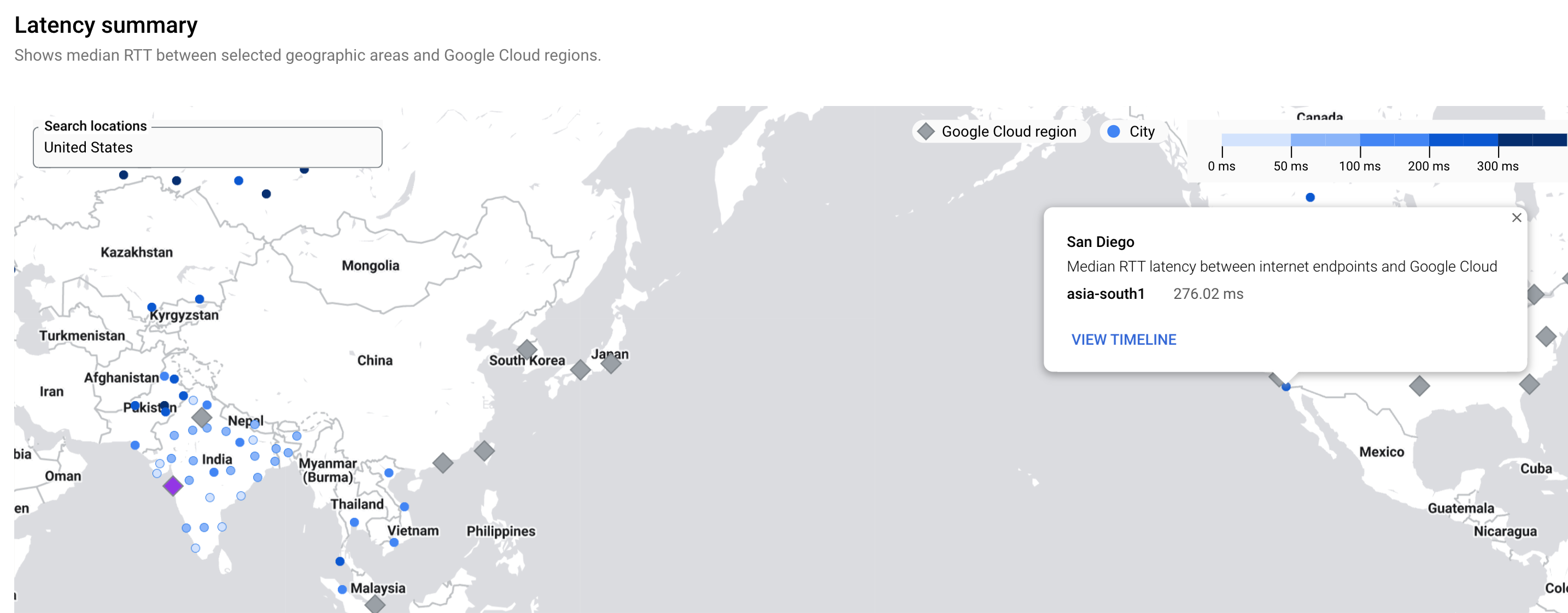
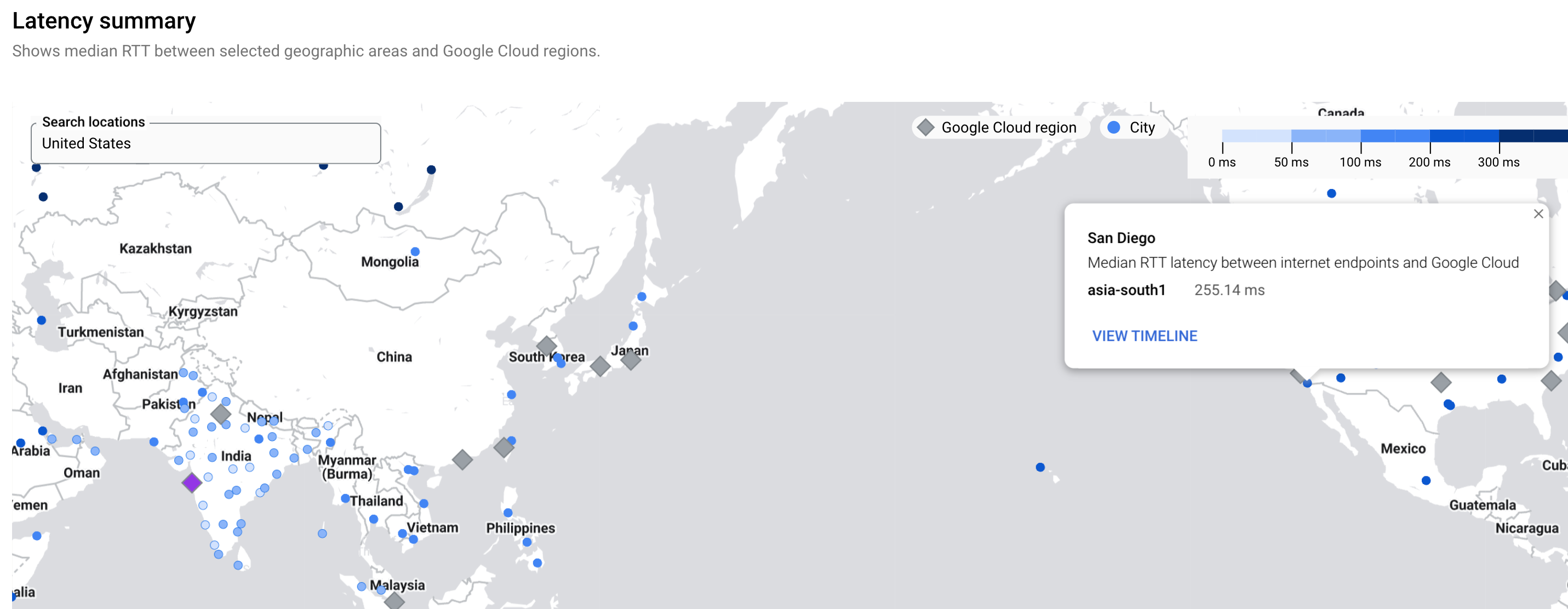
Les images suivantes montrent la latence pour la région asia-south1 avec le niveau Standard (276,02 ms) et le niveau Premium (255,14 ms).
Étapes suivantes
- Cas d'utilisation liés aux performances du projet
- Planifier les cas d'utilisation liés aux performances
- Afficher le tableau de bord de perte de paquets spécifique au projet
- Afficher le tableau de bord Google Cloud sur la perte de paquets
- Résoudre les problèmes liés à Performance Dashboard