

Auf dieser Seite finden Sie gängige Anwendungsfälle für die Planung der Leistung in verschiedenen geografischen Einheiten mithilfe der Kartenansicht. Über Dashboards zur Leistungsüberwachung erhalten Sie Einblick in die Latenz und den Paketverlust des gesamten Google Cloud Netzwerks und die Leistung der Ressourcen Ihres Projekts. Mit der Kartenfunktion des Dashboards zur Leistungsüberwachung können Sie die Latenzdetails eines bestimmten Standorts aufrufen und den geografischen Standort auf der Karte anzeigen lassen.
Die Kartenansicht ist nur verfügbar, wenn Traffic-Typ auf Zum Internet festgelegt ist. In der Kartenansicht wird die mittlere Round-Trip-Zeit (RTT) zu Internet-Endpunkten ohne Hybrid-Traffic angezeigt. Weitere Informationen finden Sie unter Latenzansichten.
Szenario: Latenz von einer Stadt zu einer Google Cloud -Region untersuchen
Ein typischer Anwendungsfall für die Kartenansicht ist die Suche nach der Latenz von einer Stadt zu einerGoogle Cloud -Region. Sie möchten Ihre Anwendung beispielsweise in einer Google Cloud Region hosten und wissen, welche Latenzen Ihre Nutzer erwarten können, wenn sie versuchen, von verschiedenen geografischen Standorten aus auf Ihre Anwendung zuzugreifen.
Wenn Sie den RTT-Medianwert zwischen ausgewählten geografischen Gebieten und Google Cloud-Regionen aufrufen möchten, wählen Sie auf der Seite „Dashboards zur Leistungsüberwachung“ den Tab Ansichtsoptionen und dann für den Traffictyp die Option Zum Internet aus. Standardmäßig ist der Messwert Latenz (RTT) ausgewählt.
Sie haben drei Möglichkeiten, sich die Latenzzusammenfassung anzusehen:
- Tabelle
- Karte
- Zeitachse
Wählen Sie die Kartenansicht aus, um eine Weltkarte mit dem RTT-Medianwert zwischen ausgewählten geografischen Gebieten und Google Cloud Regionen aufzurufen. Weitere Informationen zur Verwendung dieser Ansichten finden Sie unter Projektspezifische Latenzdaten für Traffic zwischen Google Cloud Regionen und Internet-Endpunkten ansehen.
In der Kartenansicht haben Sie folgende Möglichkeiten:
- Wenn Sie sich die Details zur medianen Latenz eines Standorts ansehen möchten, bewegen Sie den Mauszeiger auf der Karte auf den Standort.
- Wenn Sie sich den Medianwert für die Latenz zwischen einer Google Cloud -Region und geografischen Standorten ansehen möchten, klicken Sie auf die Google Cloud -Region. Die Karte wird aktualisiert und zeigt die Standorte mit Traffic in der ausgewählten Region an.
- Wenn Sie die Latenz über einen Zeitraum von 1 Stunde bis 6 Wochen ansehen möchten, klicken Sie für einen ausgewählten Standort auf Zeitachse ansehen und wählen Sie dann das Intervall aus.
- Wenn Sie die Latenzdetails für eine bestimmte Region aufrufen möchten, wählen Sie die Region aus, bewegen Sie den Mauszeiger auf eine Stadt und klicken Sie dann auf Zeitachse ansehen. Die Linie auf der Zeitachse gibt die Latenz für diesen Traffic-Pfad an. Ein Traffic-Pfad ist eine Route, die von der ausgewählten Google Cloud Region und den Internetstandorten zum Erreichen des Ziels verwendet wird.
- Wenn Sie die Latenzdetails für einen Zeitraum aufrufen möchten, klicken Sie auf einen geografischen Standort. Die standortspezifischen Details werden in einer Zeitachse in der Seitenleiste angezeigt. Dort sehen Sie den Traffic vom ausgewählten Standort zu Regionen mit VM-Instanzen.
Regionen und Endpunkte sind durch die in der folgenden Tabelle angegebenen Symbole gekennzeichnet.
| Symbol | Beschreibung |
|---|---|
 |
Kennzeichnet eine Google Cloud Region, die nicht ausgewählt ist. |
 |
Kennzeichnet eine ausgewählte Google Cloud Region. |
 |
Kennzeichnet eine Stadt. Die Farbe eines Kreises, der eine bestimmte Stadt auf einer globalen Karte darstellt, gibt die Latenz dieser Stadt in Bezug auf eine bestimmte Google Cloud -Region an. Je heller der Blauton, desto geringer die Latenz. |
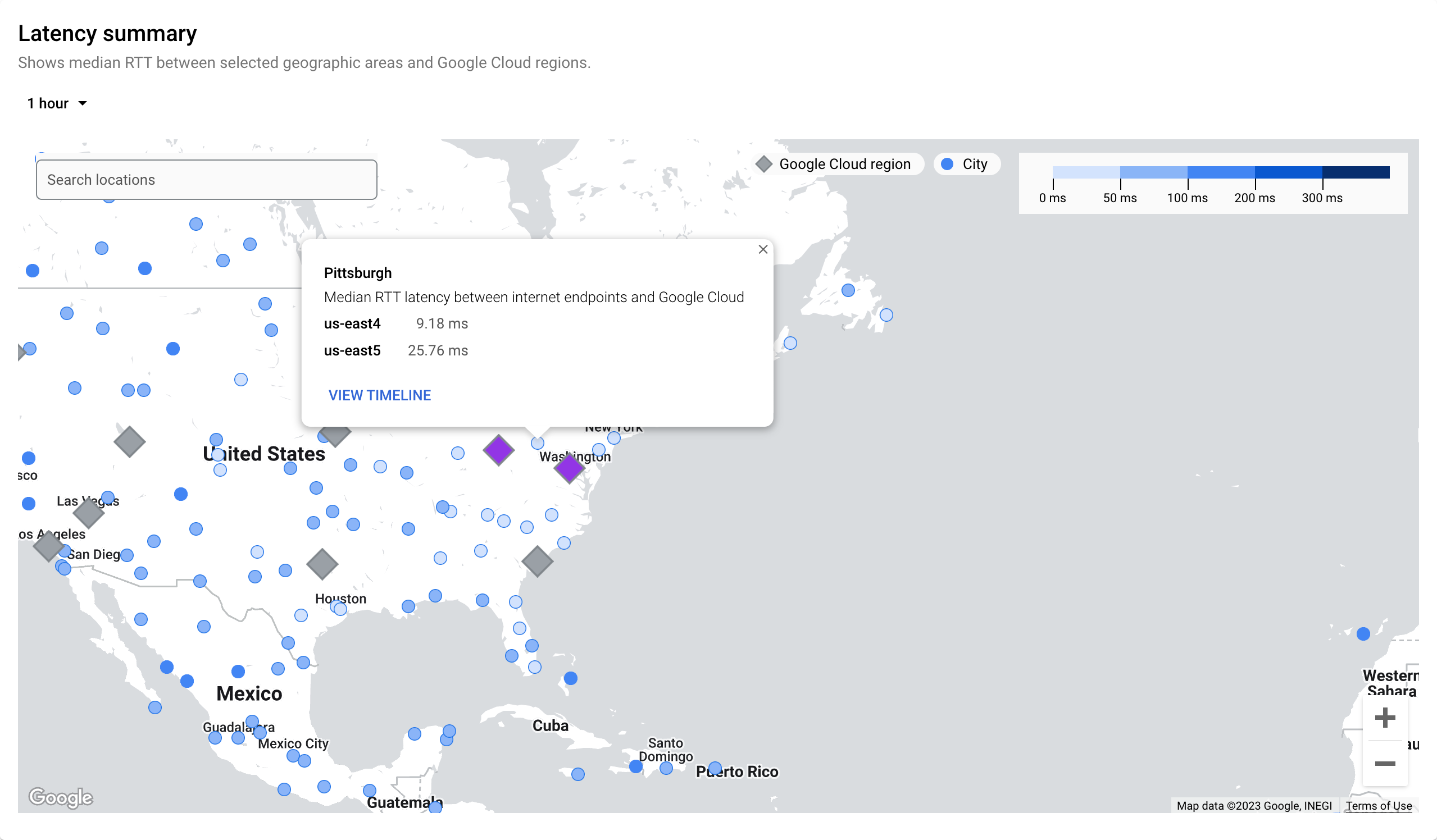
Im folgenden Beispiel sehen Sie die Latenzübersicht für den Standort Pittsburgh und die Regionen us-east4 und us-east5. Die Karte zeigt, dass die Latenz zwischen us-east4 und Pittsburgh 9,18 ms und zwischen Pittsburgh und us-east5 25,76 ms beträgt.
Anhand dieser Daten können Sie entscheiden, ob Sie zukünftige Arbeitslasten in us-east4 bereitstellen oder dorthin verschieben möchten, da die Latenz für Endnutzer in Pittsburgh geringer ist.
Szenario: Eine Liste mit Google Cloud -Regionen in der Nähe mit der geringsten Latenz von einer Stadt aus erstellen
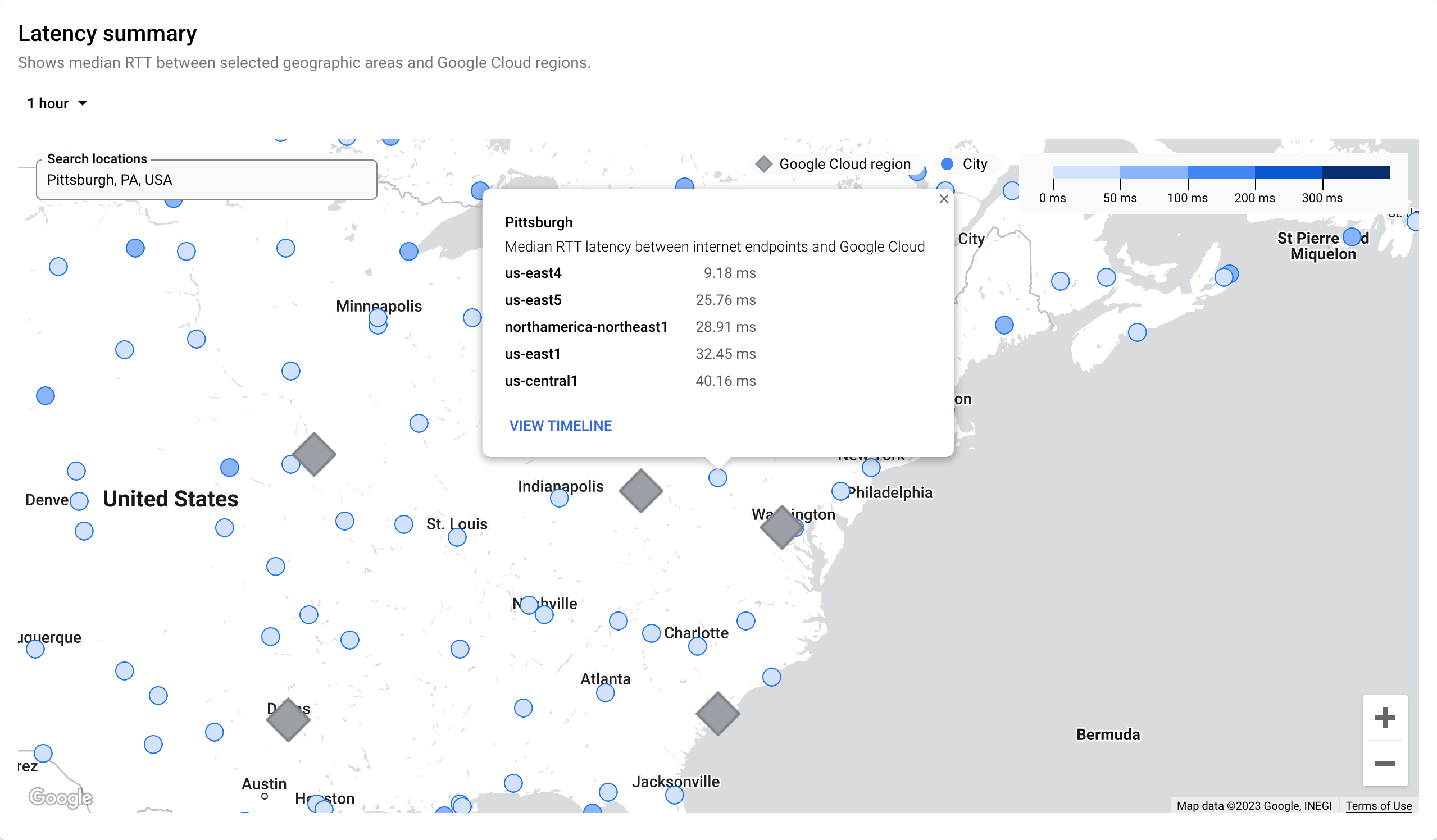
Die meisten Nutzer greifen von Pittsburgh aus auf Ihre Anwendung zu und Sie möchten die Latenz für Ihre Endnutzer minimieren.
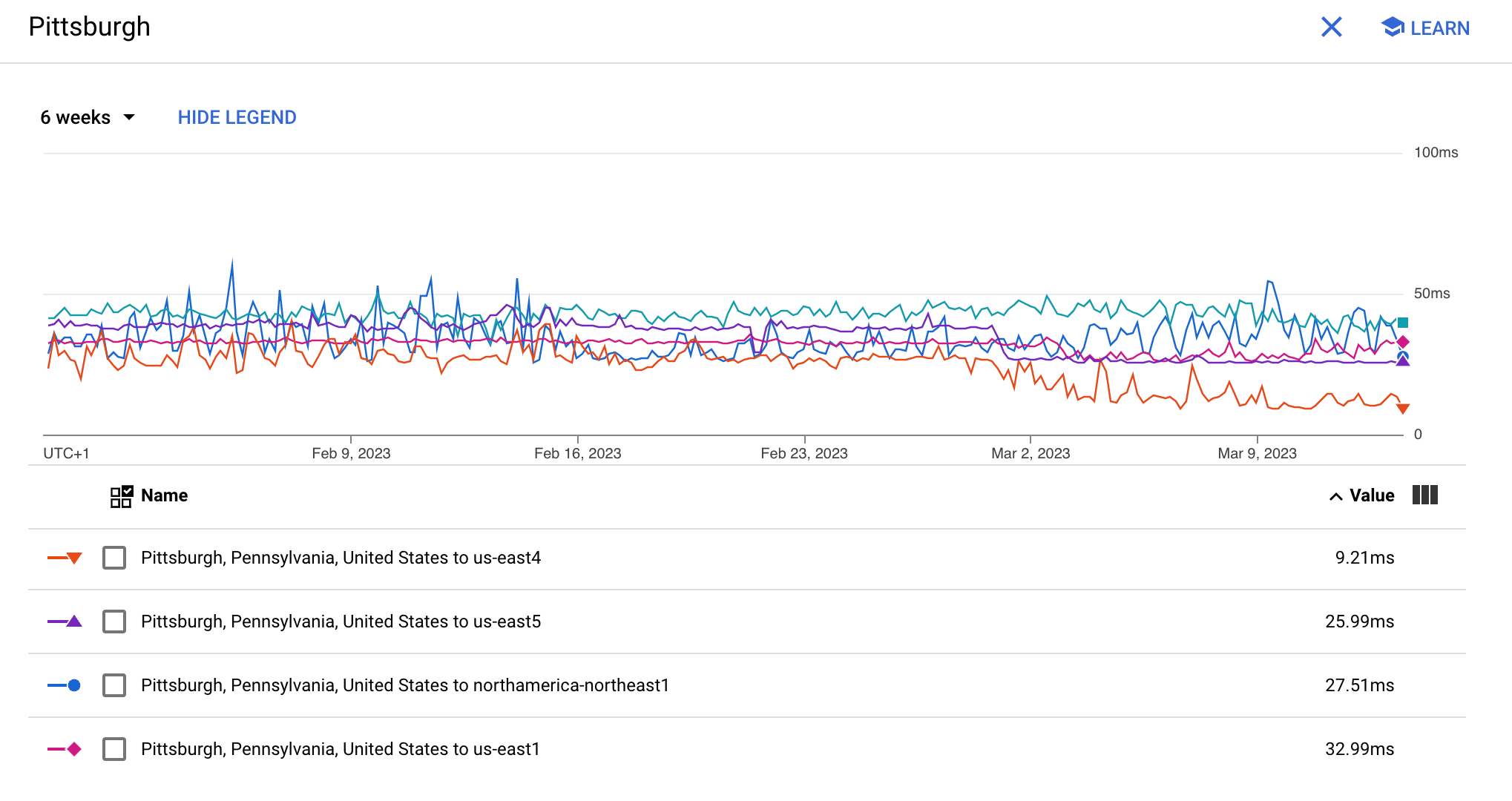
Das folgende Bild zeigt eine Liste von Google Cloud Regionen in der Nähe von Pittsburgh mit der geringsten Latenz. Die Liste wird angezeigt, wenn Sie nach Pittsburgh suchen. Anhand dieser Liste können Sie die Region mit der geringsten Latenz auswählen und die Bereitstellung optimieren. In diesem Beispiel ist das us-east4.
Wenn Sie das Latenzdiagramm für einen bestimmten Zeitraum aufrufen möchten, klicken Sie auf Zeitachse aufrufen.
Wenn Sie Latenzinformationen auf der Seite „Dashboards zur Leistungsüberwachung“ aufrufen möchten, klicken Sie für Google Cloud Projekte auf Projekt oder für nichtGoogle Cloud Projekte auf Google Cloud.
Szenario: Latenz von einer Stadt zu einer Google Cloud -Region für die Standard- und Premiumstufe untersuchen
Sie möchten die Latenzwerte von einer Stadt zu einer Google CloudRegion für Netzwerke der Standard- und Premiumstufe Google Cloudvergleichen.
Im Dashboards zur Leistungsüberwachung können Sie die folgenden Optionen auswählen, um Ihre Netzwerkstufe zu definieren.
- Daten für jede Stufe anzeigen: Projekte verwenden nur eine Stufe
- Nur Daten für die ausgewählte Stufe anzeigen: Nur verfügbar, wenn der Traffictyp als Zum Internet ausgewählt ist. Sie können die Netzwerkstufe als Standard oder Premium auswählen. Weitere Informationen zu den Netzwerkdienststufen finden Sie unter Netzwerkstufen.
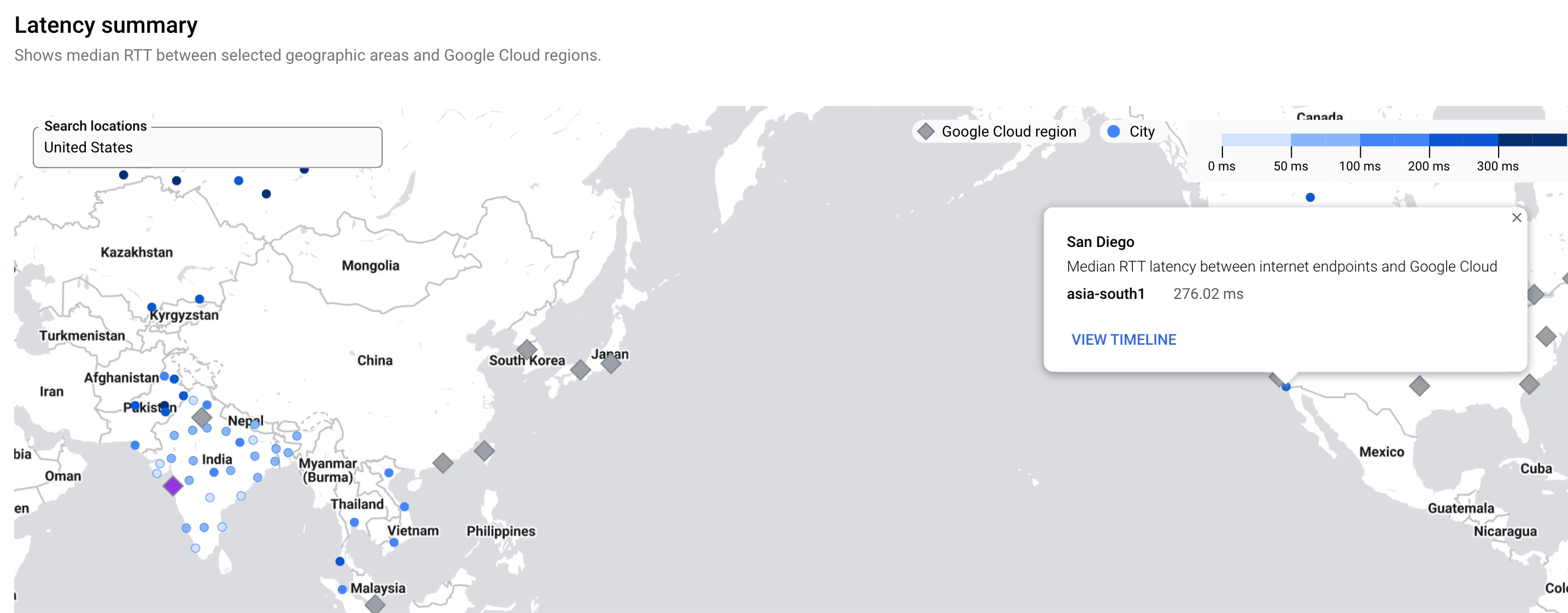
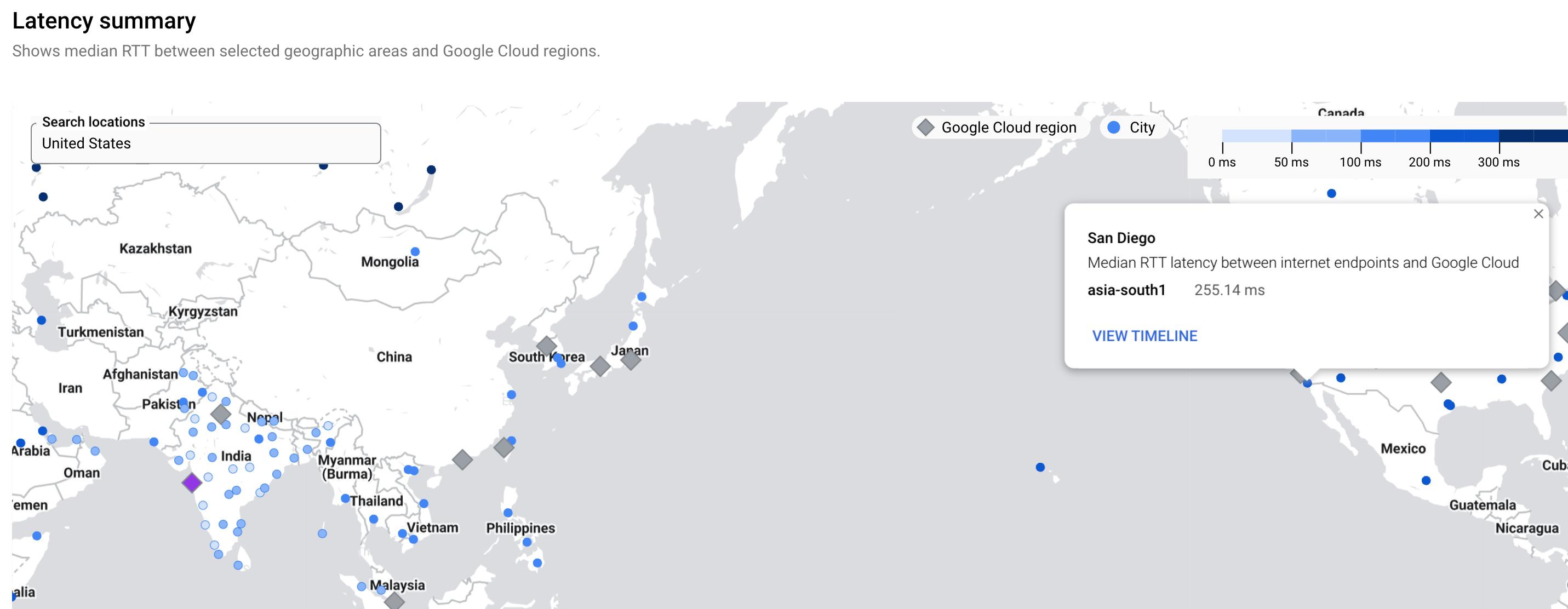
Die folgenden Bilder zeigen die Latenz für die Region asia-south1 im Standard-Netzwerk (276,02 ms) und im Premium-Netzwerk (255,14 ms).
Nächste Schritte
- Anwendungsfälle für die Projektleistung
- Anwendungsfälle für die Leistungsplanung
- Projektspezifisches Dashboard für Paketverlust aufrufen
- Google Cloud-Dashboard für Paketverlust ansehen
- Fehler im Dashboard zur Leistungsüberwachung beheben