

En esta página, se describen los casos de uso comunes para planificar el rendimiento en diferentes ubicaciones geográficas con la vista de mapa. El Panel de rendimiento te brinda visibilidad de la latencia y la pérdida de paquetes de toda la red de Google Cloud , así como del rendimiento de los recursos de tu proyecto. Con el componente de mapa del Panel de rendimiento, puedes ver los detalles de latencia de una ubicación específica y señalar la ubicación geográfica en el mapa.
La vista de mapa solo está disponible cuando el Tipo de tráfico se establece en A Internet. En la vista de mapa, se muestra el tiempo de ida y vuelta (RTT) mediano a los extremos de Internet, sin incluir el tráfico híbrido. Para obtener más información, consulta Vistas de latencia.
Situación: Investiga la latencia desde una ciudad hasta una región de Google Cloud
Un caso de uso típico de la vista de mapa es encontrar la latencia desde una ciudad hasta una región deGoogle Cloud . Por ejemplo, es posible que desees alojar tu aplicación en una región de Google Cloud y conocer un rango de latencias que tus usuarios podrían ver cuando intenten acceder a tu aplicación desde diferentes ubicaciones geográficas.
Para ver la mediana de RTT entre las áreas geográficas y las regiones de Google Cloudseleccionadas, selecciona la pestaña Opciones de vista en la página del Panel de rendimiento y, luego, selecciona A Internet para el tipo de tráfico. De forma predeterminada, se selecciona la métrica Latencia (RTT).
Puedes ver el resumen de latencia de tres maneras:
- Tabla
- Mapa
- Cronograma
Selecciona la vista del mapa para ver un mapa mundial que muestre la mediana del RTT entre las áreas geográficas y las regiones de Google Cloud seleccionadas. Para obtener más información sobre cómo usar estas vistas, consulta Visualiza los datos de latencia específicos del proyecto para el tráfico entre las regiones de Google Cloud y extremos de Internet.
En la vista de mapa, puedes hacer lo siguiente:
- Para ver los detalles de la latencia mediana de una ubicación geográfica, apunta a la ubicación geográfica en el mapa.
- Para ver la latencia mediana entre una región de Google Cloud y las ubicaciones geográficas, haz clic en la región de Google Cloud . El mapa se actualizará para mostrar las ubicaciones con tráfico en la región seleccionada.
- Para ver la latencia durante un intervalo de 1 hora a 6 semanas, haz clic en Ver cronograma para una ubicación seleccionada y, luego, selecciona el intervalo.
- Para ver los detalles de latencia de una región específica, selecciónala, mantén el puntero sobre una ciudad y, luego, haz clic en Ver cronograma. La línea en la línea de tiempo indica la latencia de esa ruta de tráfico. Una ruta de tráfico es una ruta que la región de Google Cloud y las ubicaciones de Internet seleccionadas toman para llegar a su destino.
- Para ver los detalles de latencia durante un período, haz clic en una ubicación geográfica. Los detalles específicos de la ubicación aparecen en una vista de línea de tiempo en el panel de la barra lateral, que muestra el tráfico desde la ubicación seleccionada hasta las regiones que contienen instancias de VM.
Las regiones y los extremos se identifican con los íconos especificados en la siguiente tabla.
| Ícono | Descripción |
|---|---|
 |
Identifica una región de Google Cloud que no está seleccionada. |
 |
Identifica una región de Google Cloud que está seleccionada. |
 |
Identifica una ciudad. El color de un círculo que muestra una ciudad determinada en un mapa global indica la latencia de esa ciudad desde una región de Google Cloud determinada. Cuanto más claro sea el tono de azul, menor será la latencia. |
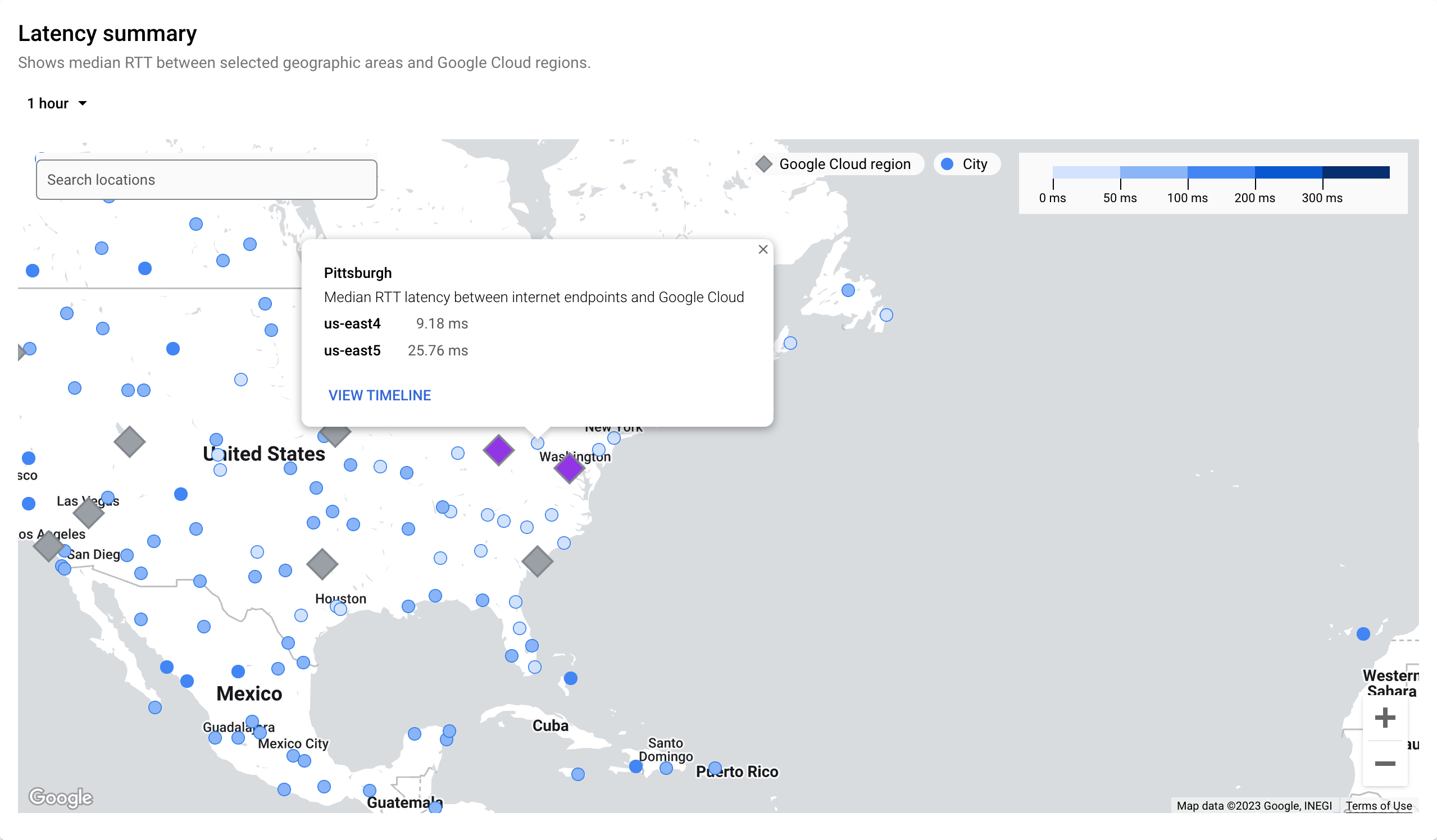
En el siguiente ejemplo, se muestra el resumen de la latencia para la ubicación Pittsburgh
y las regiones us-east4 y us-east5. El mapa muestra que la latencia entre
us-east4 y Pittsburgh es de 9.18 ms, y entre Pittsburgh y
us-east5 es de 25.76 ms.
Estos datos pueden ayudarte a decidir si implementar o trasladar cargas de trabajo futuras
en us-east4 debido a la menor latencia que experimentan los usuarios finales en
Pittsburgh.
Situación: Identifica una lista de regiones de Google Cloud cercanas con la menor latencia desde una ciudad
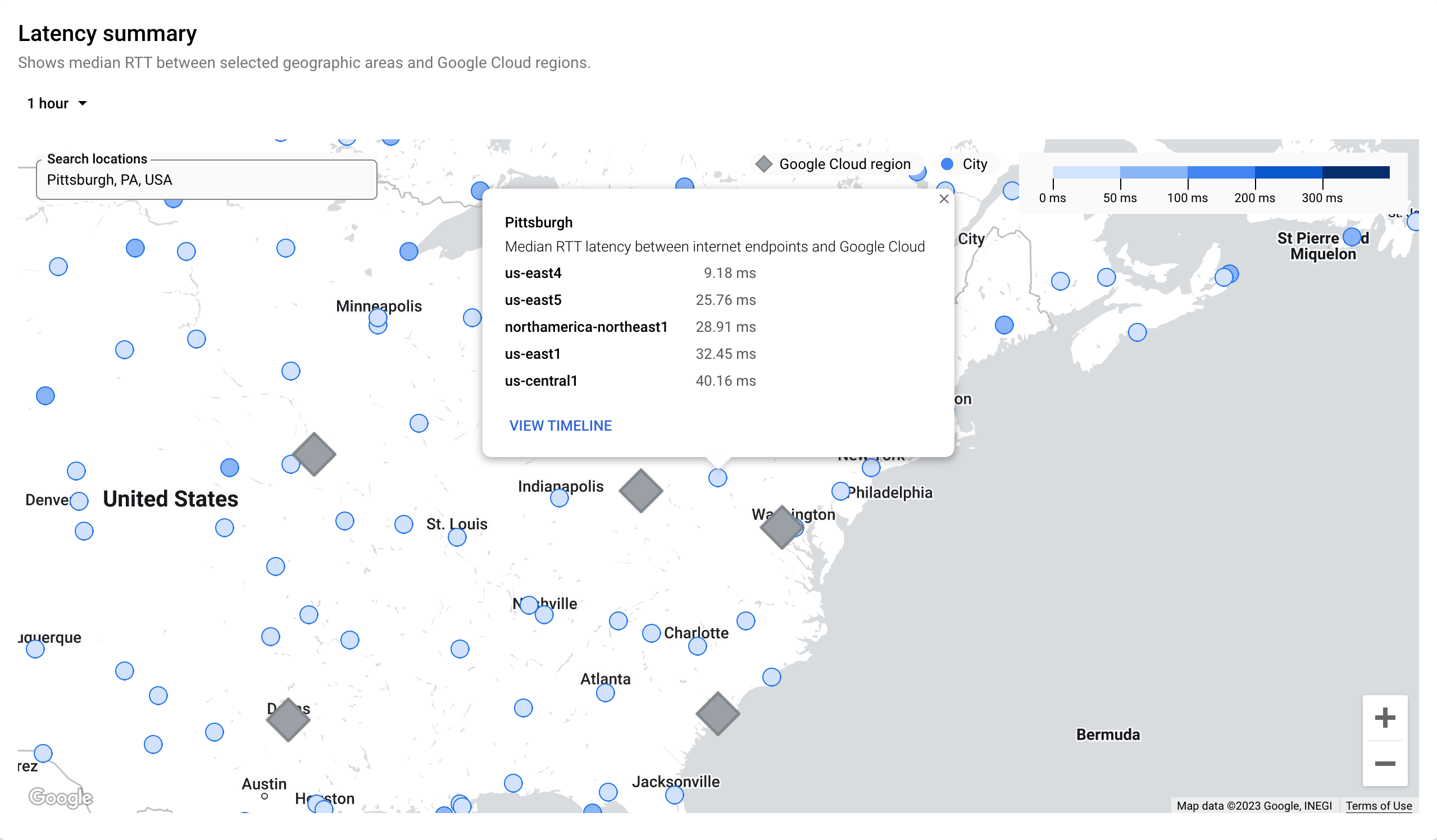
La mayoría de los usuarios acceden a tu aplicación desde Pittsburgh y quieres minimizar la latencia para tus usuarios finales.
En la siguiente imagen, se muestra una lista de regiones de Google Cloud cercanas
a Pittsburgh que tienen la menor latencia. La lista aparece cuando buscas
Pittsburgh. Esta lista te ayuda a elegir la región con la latencia más baja
y que puede optimizar la implementación. En este ejemplo, es us-east4.
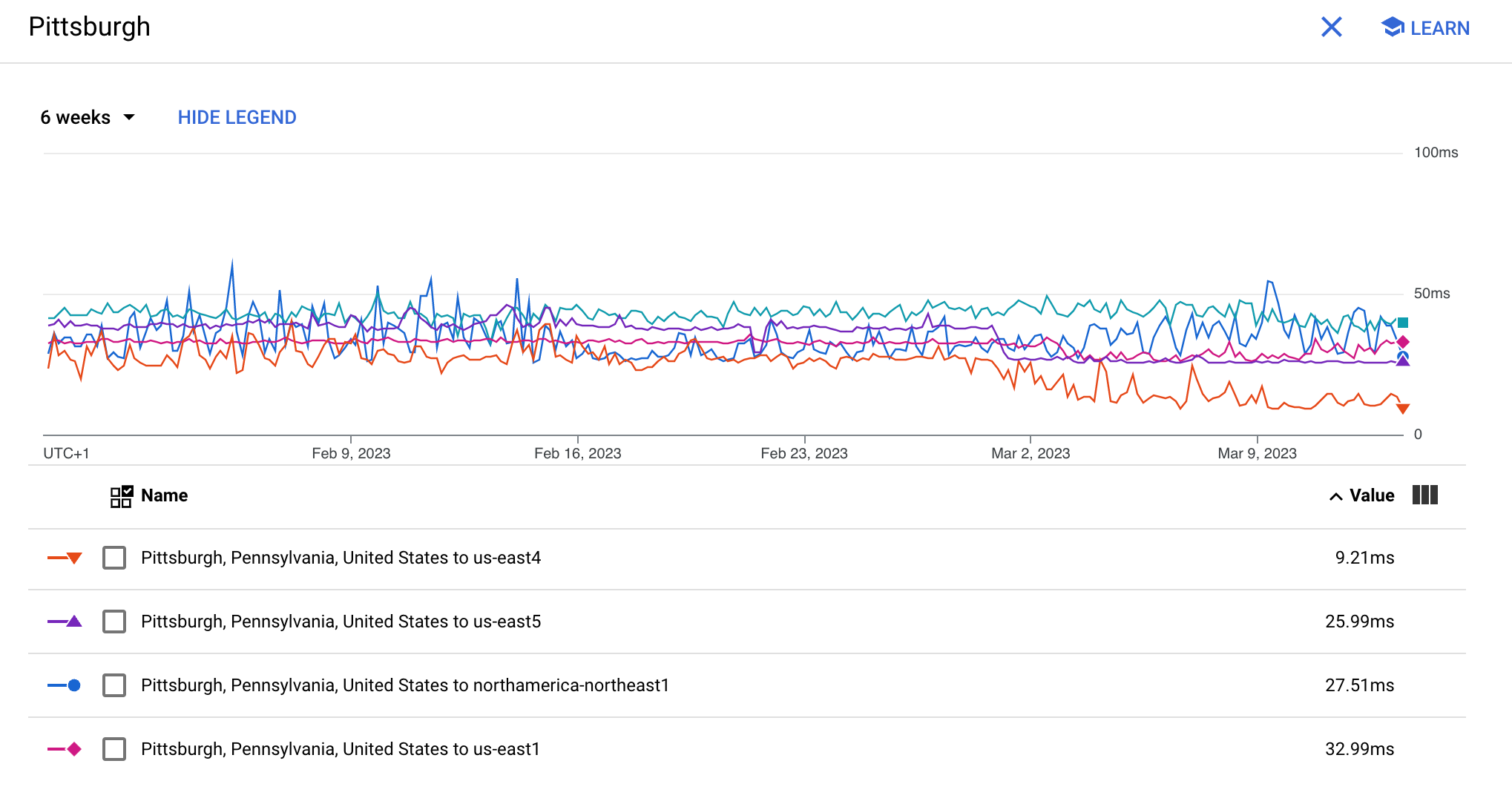
Si deseas ver el gráfico de latencia para una duración específica,
haz clic en Ver cronograma.
Para ver la información de latencia en la página del Panel de rendimiento, haz clic en Proyecto para los proyectos de Google Cloud o en Google Cloud para los proyectos que no son deGoogle Cloud .
Situación: Investiga la latencia desde una ciudad hasta una región de Google Cloud para el nivel Estándar y Premium
Es necesario comprender las cifras de latencia desde una ciudad hasta una región de Google Cloudpara las redes de nivel Estándar y Premium.
En el Panel de rendimiento, puedes seleccionar las siguientes opciones para definir tu nivel de red.
- Mostrar datos de cualquier nivel: Los proyectos usan solo un nivel.
- Mostrar datos solo para el nivel seleccionado: Solo está disponible si el tipo de tráfico se selecciona como A Internet. Puedes seleccionar el nivel de red como Estándar o Premium. Para obtener más información sobre los Niveles de servicio de red, consulta Niveles de red.
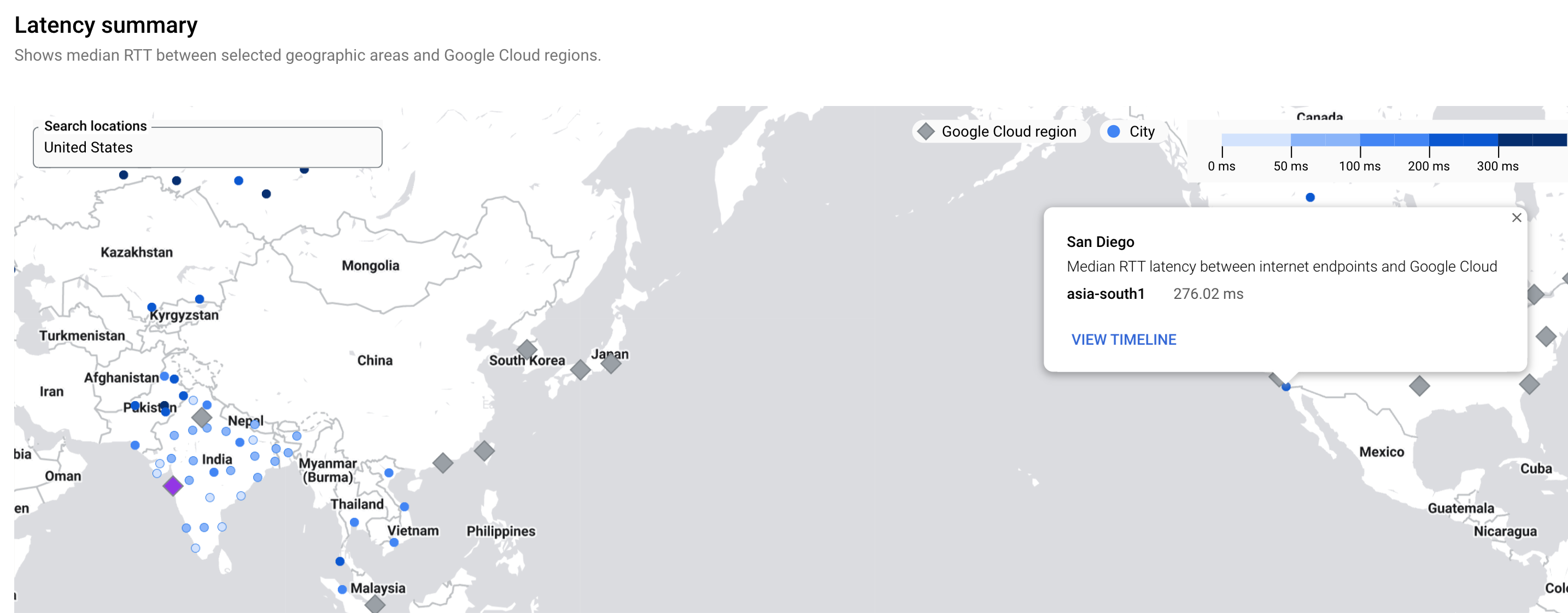
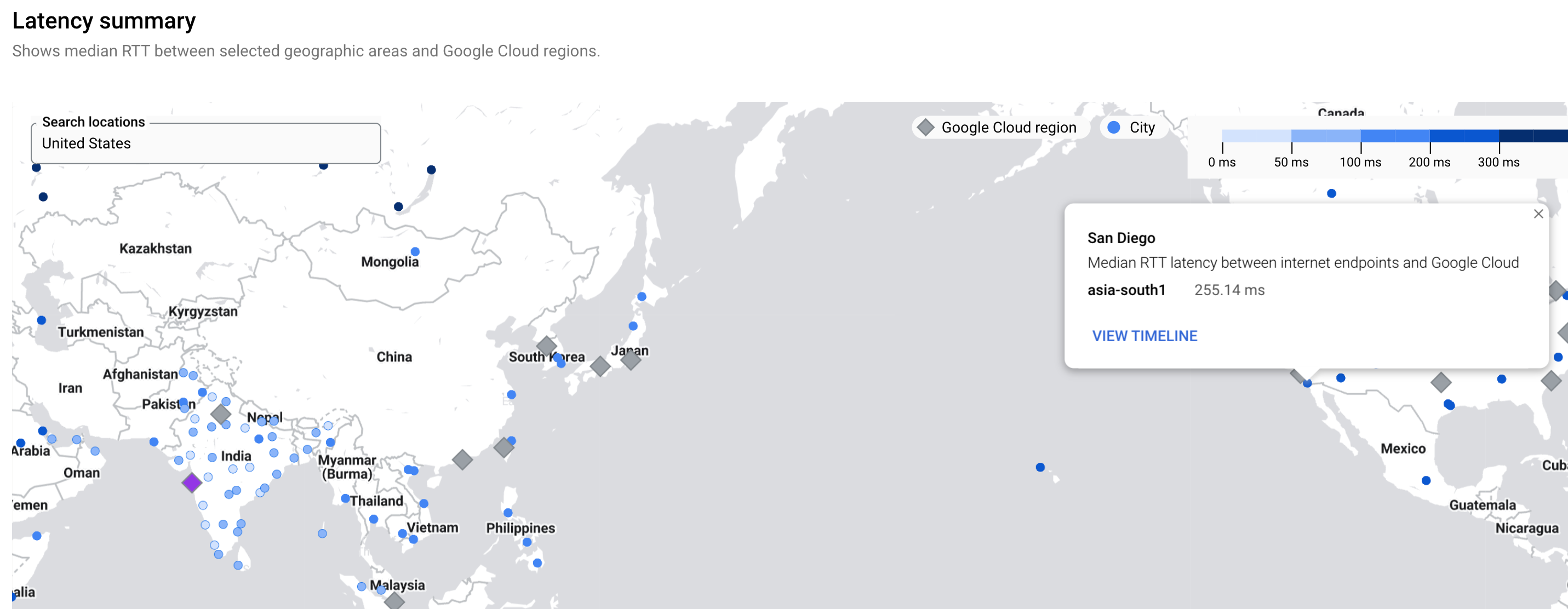
En las siguientes imágenes, se muestra la latencia de la región asia-south1
en la red del nivel Estándar (276.02 ms) y Premium (255.14 ms).
¿Qué sigue?
- Casos de uso sobre el rendimiento de proyectos
- Planificación para casos de uso de rendimiento
- Consulta el panel de pérdida de paquetes específico del proyecto
- Visualiza el panel de pérdida de paquetes de Google Cloud
- Soluciona problemas del Panel de rendimiento