

Nesta página, apresentamos casos de uso comuns para o planejamento de desempenho em várias geografias que usam a visualização de mapa. O Painel de desempenho fornece visibilidade sobre a latência e a perda de pacotes de toda a rede do Google Cloud e sobre o desempenho dos recursos do projeto. Com o recurso de mapa do Painel de desempenho, é possível conferir os detalhes de latência de um local específico e apontar para a localização geográfica no mapa.
A visualização de mapa só está disponível quando o Tipo de tráfego está definido como Para a Internet. Ela mostra o tempo de retorno (RTT, na sigla em inglês) médio dos endpoints da Internet, exceto o tráfego híbrido. Saiba mais em Visualizações de latência.
Cenário: investigar a latência de uma cidade para uma região do Google Cloud
Um caso de uso comum da visualização de mapa é encontrar a latência de uma cidade para uma região doGoogle Cloud . Por exemplo, imagine que você quer hospedar um aplicativo em uma região do Google Cloud e sabe uma variedade de latências que os usuários podem encontrar ao tentar acessá-lo de diferentes geografias.
Para conferir o RTT médio entre áreas geográficas selecionadas e regiões do Google Cloud, selecione a guia Opções de visualização na página do Painel de desempenho e clique em Para a Internet no tipo de tráfego. A métrica de Latência (RTT) é selecionada por padrão.
É possível conferir o resumo de latência de três maneiras:
- Tabela
- Mapa
- Cronograma
Clique na visualização de mapa para conferir um mapa mundial com o RTT médio entre áreas geográficas selecionadas e regiões do Google Cloud . Para saber como usar essas visualizações, consulte Exibir dados de latência específicos do projeto para o tráfego entre as regiões do Google Cloud e os endpoints da Internet.
Na visualização de mapa, é possível fazer o seguinte:
- Para acessar os detalhes de latência mediana de uma localização geográfica, aponte para ela no mapa.
- Para acessar a latência mediana entre uma região do Google Cloud e locais geográficos, clique na região do Google Cloud . O mapa é atualizado para mostrar os locais com tráfego na região selecionada.
- Para acessar a latência em um intervalo de uma hora a seis semanas, selecione Conferir linha do tempo em um determinado local e clique no intervalo.
- Para acessar os detalhes de latência de uma região específica, clique nela, segure o ponteiro sobre uma cidade e selecione Exibir linha do tempo. A linha na linha do tempo indica a latência desse caminho de tráfego. Um caminho de tráfego é uma rota usada pela região selecionada do Google Cloud e pelos locais da Internet para chegar ao destino.
- Para acessar os detalhes de latência durante um período, clique em uma localização geográfica. Os detalhes específicos do local aparecem em uma visualização de linha do tempo no painel da barra lateral que mostra o tráfego do local selecionado para regiões que contêm instâncias de VM.
As regiões e os endpoints são identificados com os ícones especificados na tabela a seguir.
| Ícone | Descrição |
|---|---|
 |
Identifica uma região do Google Cloud que não foi selecionada. |
 |
Identifica uma região do Google Cloud que foi selecionada. |
 |
Identifica uma cidade. A cor de um círculo mostrando uma determinada cidade em um mapa mundial indica a latência dessa cidade com relação a uma determinada região do Google Cloud . Quanto mais claro for o tom de azul, menor será a latência. |
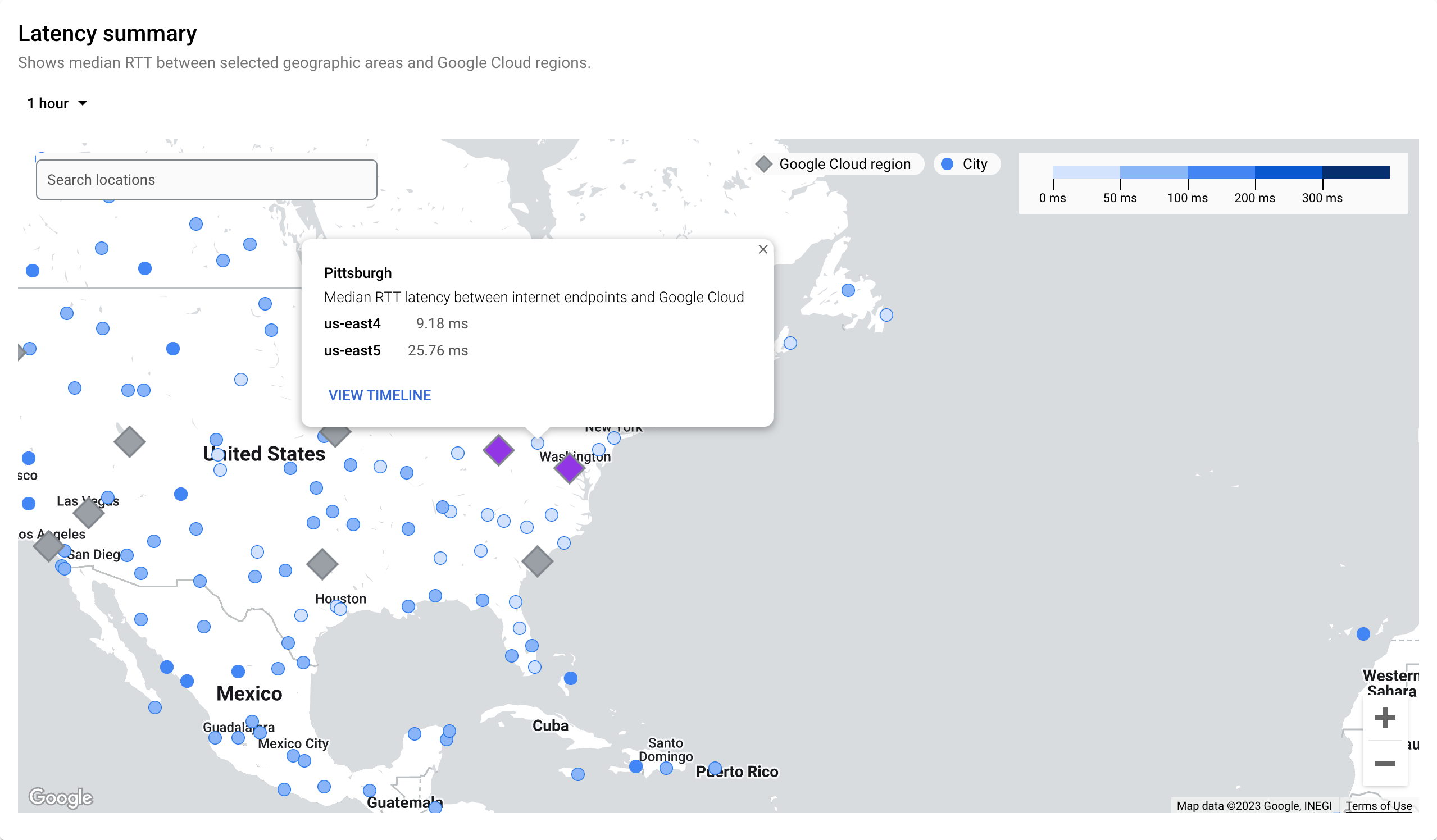
O exemplo a seguir mostra o resumo da latência do local Pittsburgh
e das regiões us-east4 e us-east5. O mapa mostra que a latência entre us-east4 e
Pittsburgh é de 9,18 ms e entre Pittsburgh e us-east5
é de 25,76 ms.
Esses dados podem ajudar você a decidir entre implantar ou mover as cargas de trabalho futuras
para us-east4 devido à menor latência encontrada
pelos usuários finais em Pittsburgh.
Cenário: identificar uma lista de regiões do Google Cloud próximas de uma cidade com a menor latência
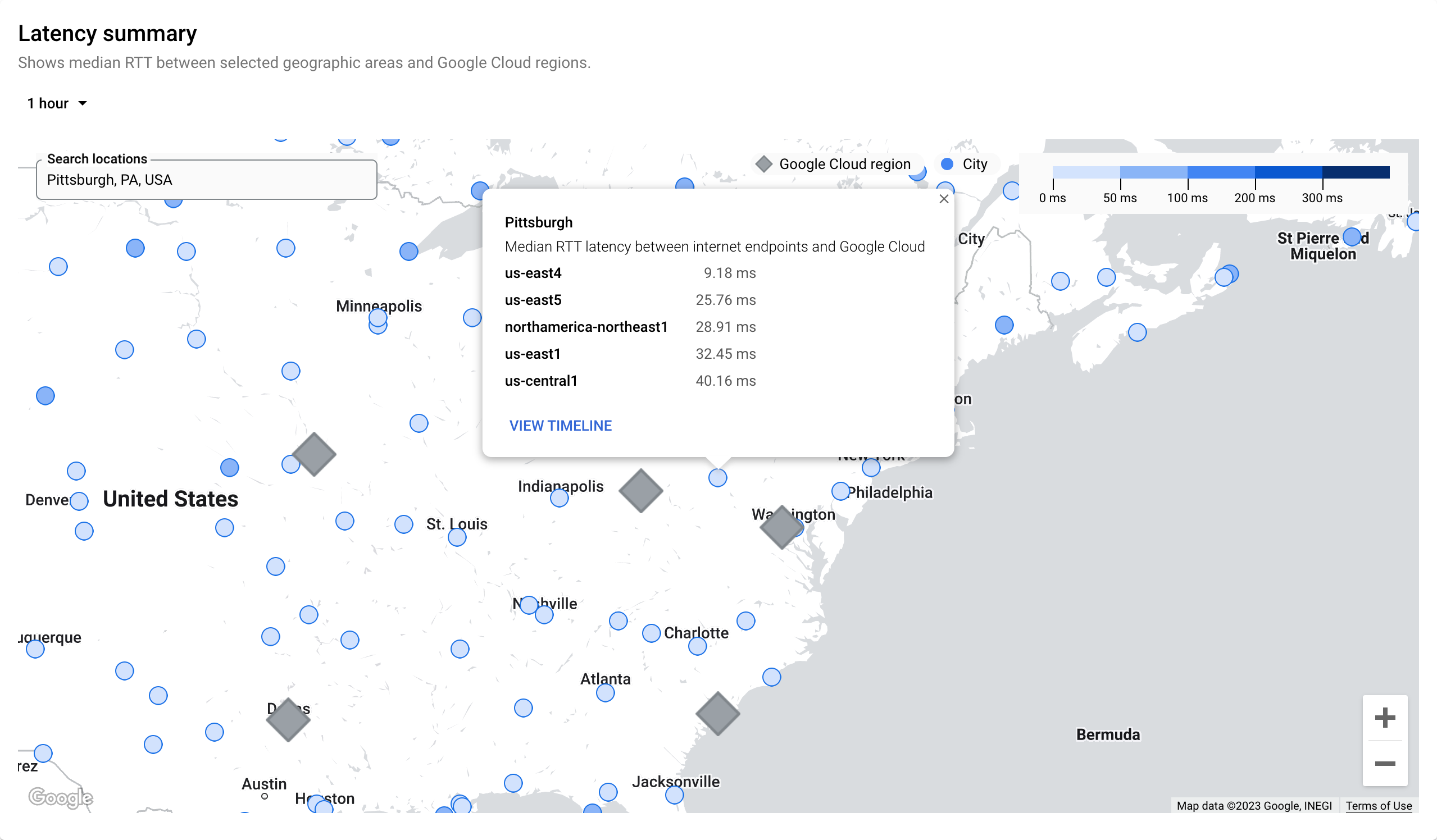
A maioria dos usuários acessa seu aplicativo em Pittsburgh, e você quer minimizar a latência para eles.
A imagem a seguir mostra uma lista de regiões do Google Cloud próximas de Pittsburgh
que têm a menor latência. A lista aparece quando você pesquisa
Pittsburgh. Ela ajuda você a escolher a região com a menor
latência que pode otimizar a implantação. No exemplo, o atributo é us-east4.
Para conferir o gráfico de latência para uma determinada duração, clique em
Exibir linha do tempo.
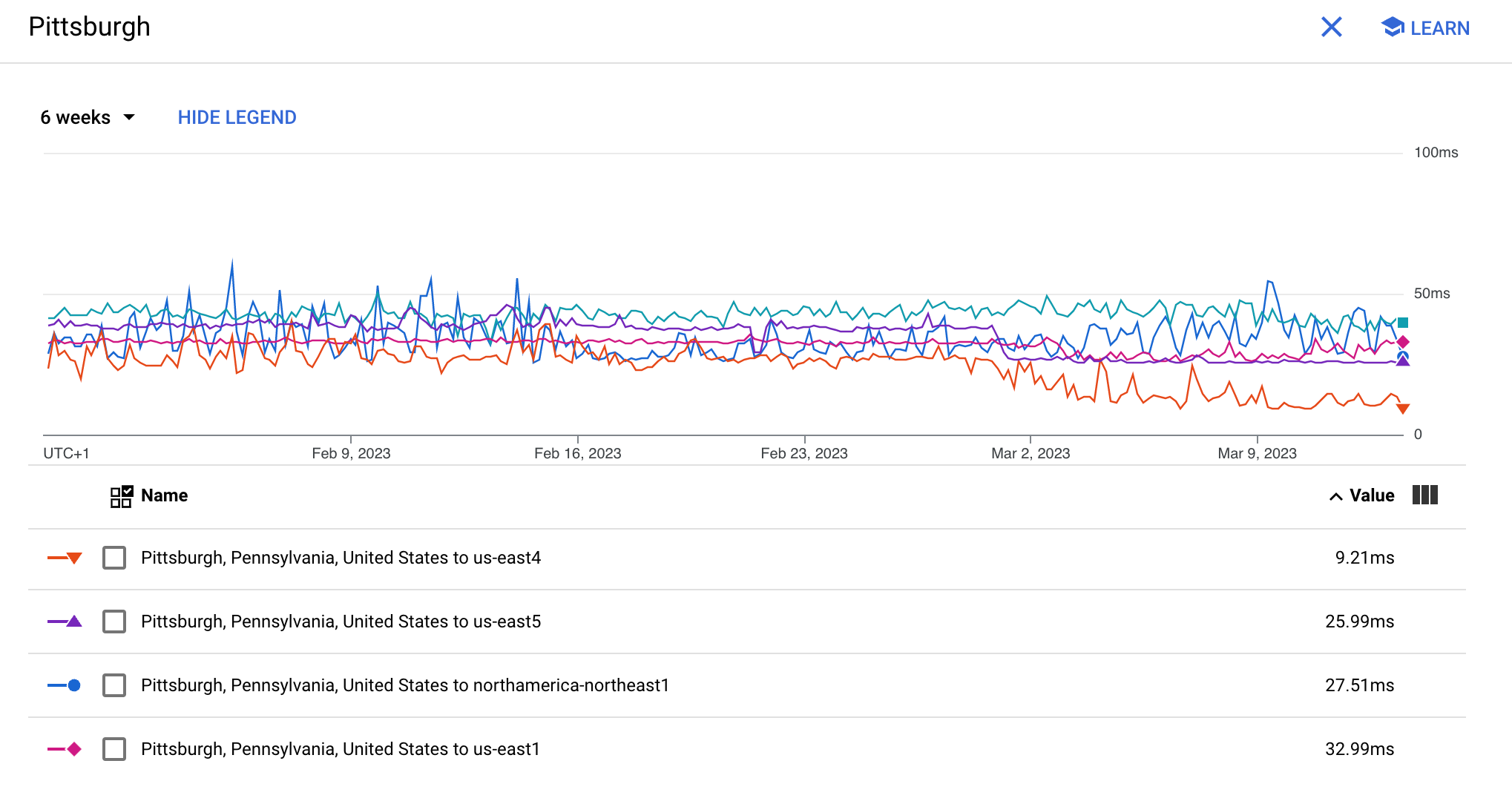
Para conferir as informações de latência na página do Painel de desempenho, clique em Projeto para os projetos do Google Cloud ou em Google Cloud para projetos que não são doGoogle Cloud .
Cenário: investigar a latência de uma cidade para uma região do Google Cloud nos níveis Standard e Premium
Você quer entender os valores de latência de uma cidade para uma região do Google Cloud no caso de redes de nível Standard e Premium.
No Painel de desempenho, é possível selecionar as opções a seguir para definir o nível da rede.
- Mostrar dados de qualquer nível: os projetos usam apenas um nível
- Mostrar dados apenas do nível selecionado: disponível apenas quando o tipo de tráfego está selecionado como Para a Internet. É possível selecionar o nível de rede como Standard ou Premium. Para mais informações sobre os níveis de serviço de rede, consulte Níveis de rede.
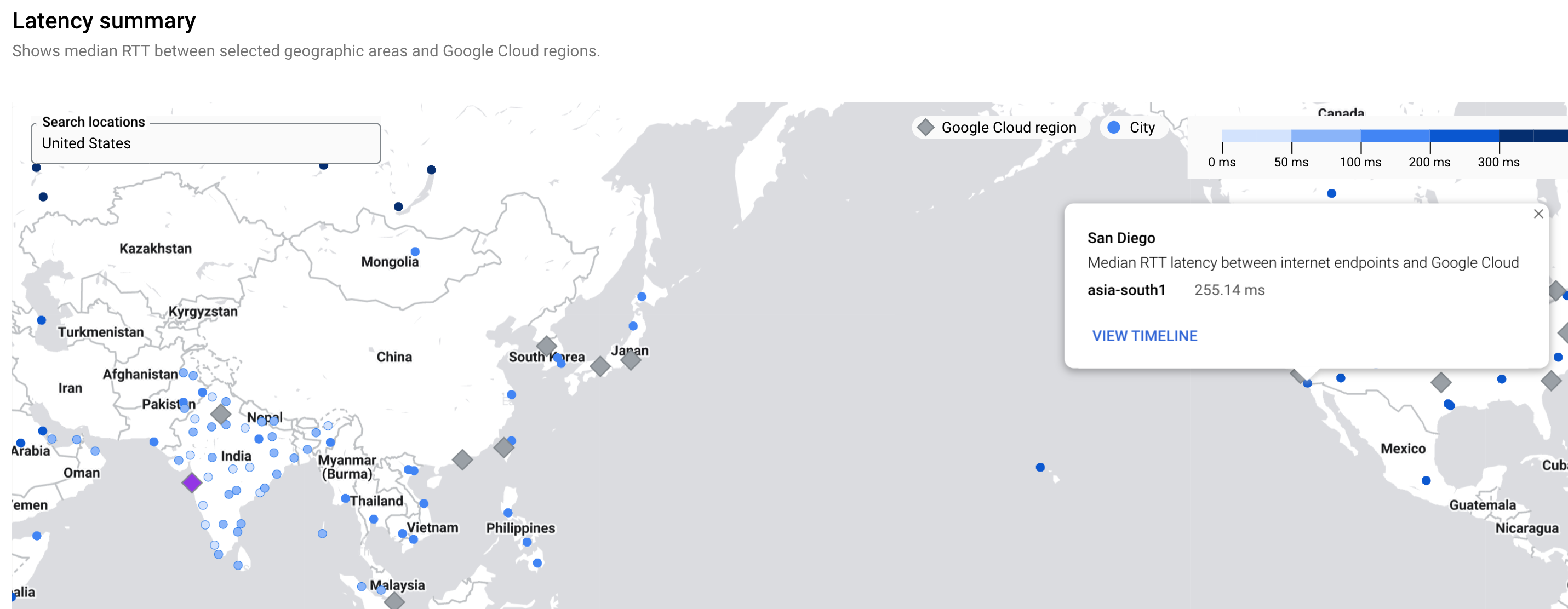
As imagens a seguir mostram a latência da região asia-south1 na rede do nível Standard (276,02 ms)
e na rede do nível Premium (255,14 ms).

A seguir
- Casos de uso de desempenho do projeto
- Como se planejar para casos de uso de desempenho
- Exibir o painel de perda de pacotes específico do projeto
- Exibir o painel de perda de pacotes do Google Cloud
- Solução de problemas do Painel de desempenho