

Halaman ini menampilkan kasus penggunaan umum untuk merencanakan performa di berbagai wilayah geografis dengan menggunakan tampilan peta. Dasbor Performa memberikan visibilitas terkait latensi dan kehilangan paket seluruh jaringan Google Cloud dan performa resource project Anda. Dengan fitur peta Dasbor Performa, Anda dapat melihat detail latensi lokasi tertentu dan menunjukkan lokasi geografis di peta.
Tampilan peta hanya tersedia jika Jenis traffic disetel ke Ke internet. Tampilan peta menampilkan waktu perjalanan pulang pergi (RTT) median ke endpoint internet, tidak termasuk traffic hybrid. Untuk mengetahui informasi selengkapnya, lihat Tampilan latensi.
Skenario: Menyelidiki latensi dari kota ke Google Cloud wilayah
Kasus penggunaan umum tampilan peta adalah untuk menemukan latensi dari kota ke wilayahGoogle Cloud . Misalnya, Anda mungkin ingin menghosting aplikasi di wilayah Google Cloud dan mengetahui rentang latensi yang mungkin dialami pengguna saat mereka mencoba mengakses aplikasi Anda dari berbagai wilayah geografis.
Untuk melihat RTT median antara area geografis dan region yang dipilih, pilih tab Opsi tampilan di halaman Dasbor Performa, lalu pilih Ke internet untuk jenis traffic. Google CloudSecara default, metrik Latensi (RTT) dipilih.
Anda dapat melihat ringkasan latensi dengan tiga cara:
- Tabel
- Peta
- Linimasa
Pilih tampilan peta untuk melihat peta dunia yang menampilkan RTT median antara area geografis dan wilayah yang dipilih. Google Cloud Untuk mengetahui informasi selengkapnya tentang cara menggunakan tampilan ini, lihat Melihat data latensi khusus project untuk traffic antara Google Cloud region dan endpoint internet.
Dalam tampilan peta, Anda dapat melakukan hal berikut:
- Untuk melihat detail latensi median lokasi geografis, arahkan kursor ke lokasi geografis di peta.
- Untuk melihat latensi median antara Google Cloud region dan lokasi geografis, klik Google Cloud region. Peta diperbarui untuk menampilkan lokasi dengan lalu lintas di wilayah yang dipilih.
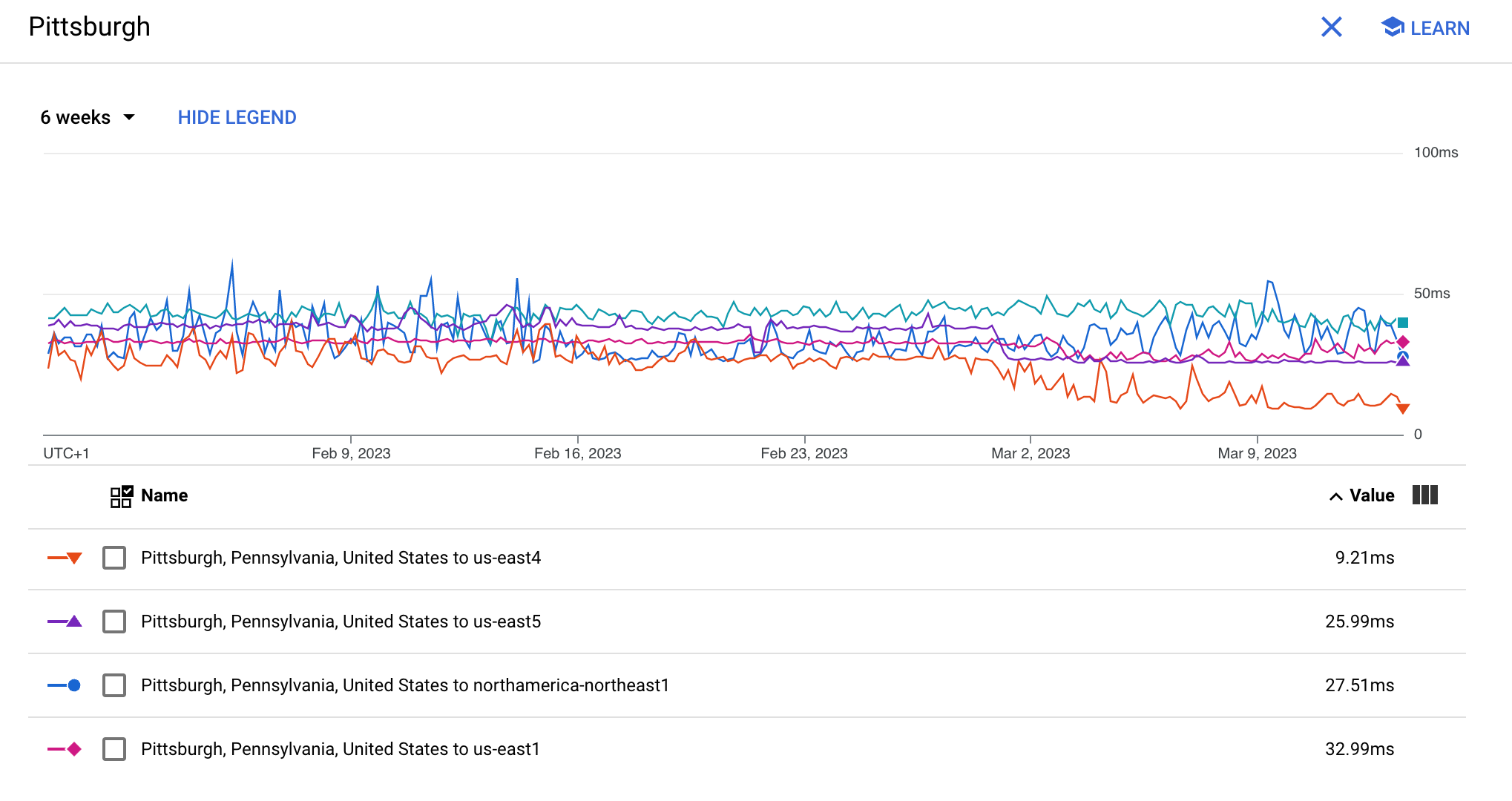
- Untuk melihat latensi selama interval dari 1 jam hingga 6 minggu, klik Lihat linimasa untuk lokasi yang dipilih, lalu pilih interval.
- Untuk melihat detail latensi untuk wilayah tertentu, pilih wilayah, arahkan kursor ke kota, lalu klik Lihat linimasa. Garis dalam linimasa menunjukkan latensi untuk jalur traffic tersebut. Jalur traffic adalah rute yang diambil oleh Google Cloud region dan lokasi internet yang dipilih untuk mencapai tujuannya.
- Untuk melihat detail latensi selama jangka waktu tertentu, klik lokasi geografis. Detail khusus lokasi muncul dalam tampilan linimasa di panel sidebar yang menampilkan traffic dari lokasi yang dipilih ke region yang berisi instance VM.
Region dan endpoint diidentifikasi dengan ikon yang ditentukan dalam tabel berikut.
| Ikon | Deskripsi |
|---|---|
 |
Mengidentifikasi Google Cloud wilayah yang tidak dipilih. |
 |
Mengidentifikasi Google Cloud wilayah yang dipilih. |
 |
Mengidentifikasi kota. Warna lingkaran yang menampilkan kota tertentu di peta global menunjukkan latensi kota tersebut dari wilayah Google Cloud tertentu. Makin terang warna birunya, makin rendah latensinya. |
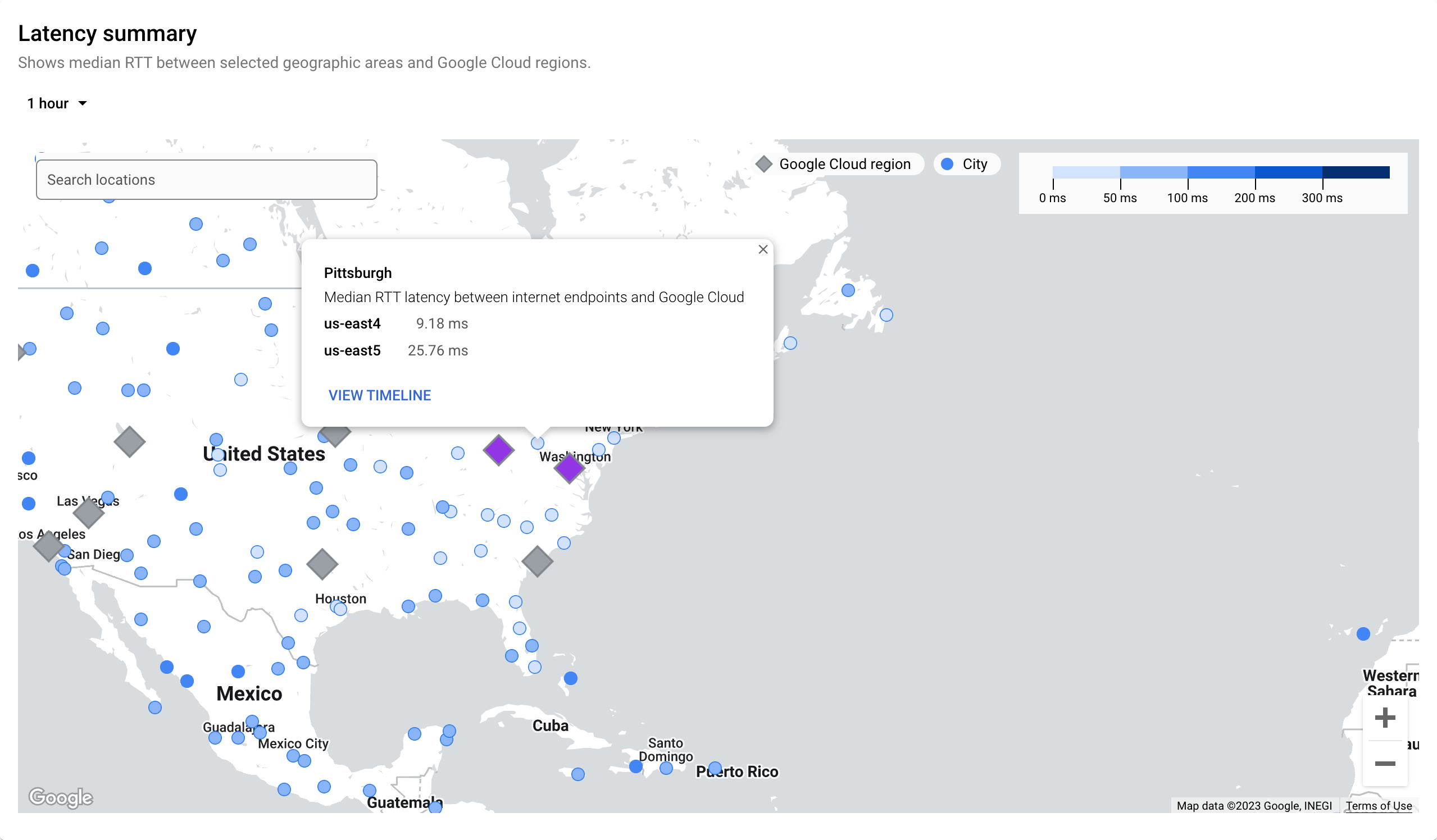
Contoh berikut menunjukkan ringkasan latensi untuk lokasi Pittsburgh, dan region us-east4 dan us-east5. Peta menunjukkan bahwa latensi antara
us-east4 dan Pittsburgh adalah 9,18 md, dan antara Pittsburgh dan
us-east5 adalah 25,76 md.
Data ini dapat membantu Anda memutuskan untuk men-deploy atau memindahkan workload mendatang ke us-east4 karena latensi yang lebih rendah yang dialami oleh pengguna akhir di Pittsburgh.
Skenario: Mengidentifikasi daftar wilayah Google Cloud terdekat dengan latensi terendah dari suatu kota
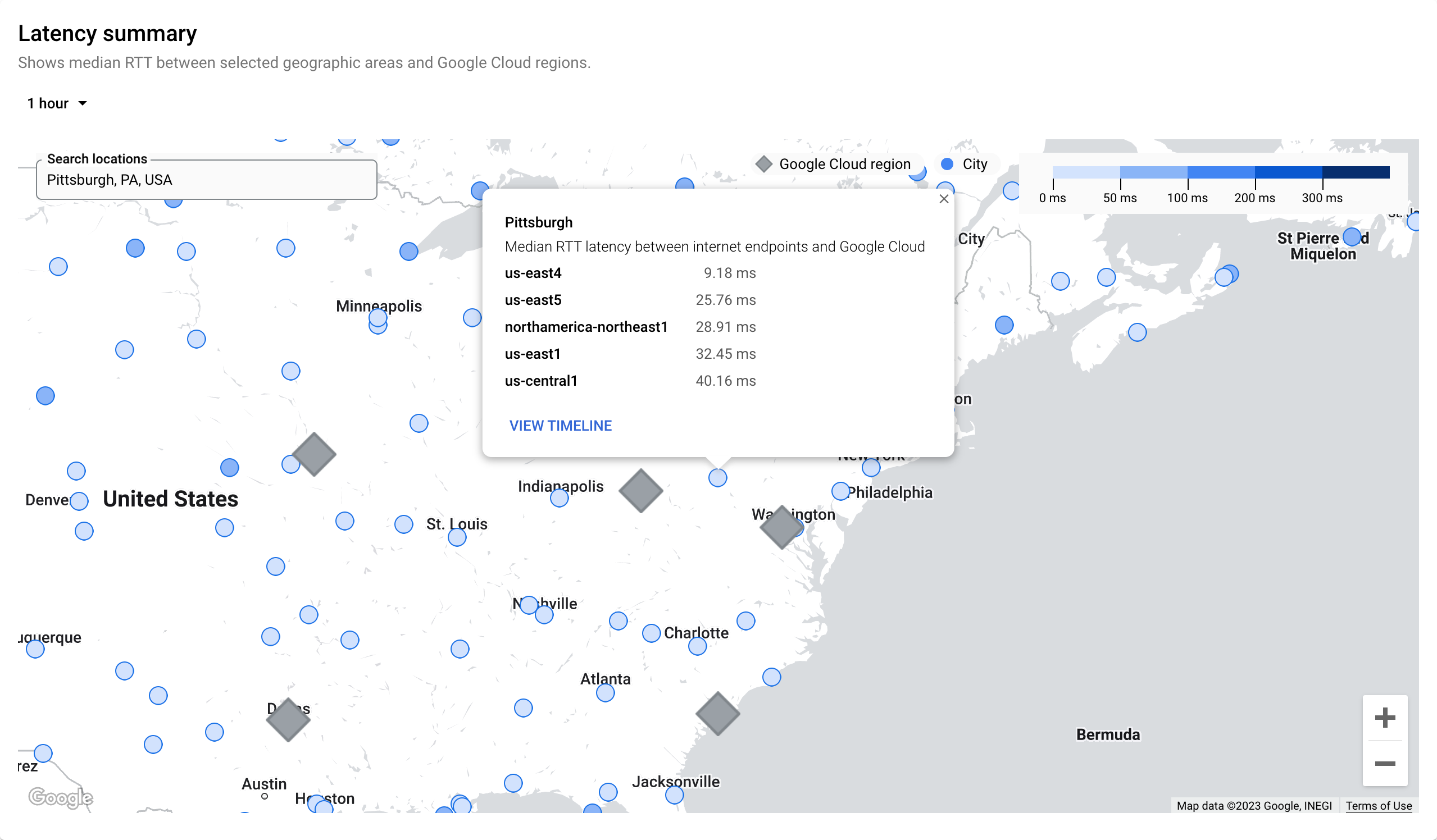
Sebagian besar pengguna mengakses aplikasi Anda dari Pittsburgh dan Anda ingin meminimalkan latensi untuk pengguna akhir Anda.
Gambar berikut menunjukkan daftar Google Cloud region yang dekat dengan Pittsburgh dan memiliki latensi paling rendah. Daftar ini muncul saat Anda menelusuri
Pittsburgh. Daftar ini membantu Anda memilih region yang memiliki latensi terendah dan dapat mengoptimalkan deployment. Dalam contoh ini, nilainya adalah us-east4.
Jika Anda ingin melihat grafik latensi untuk durasi tertentu,
klik Lihat linimasa.
Untuk melihat informasi latensi di halaman Dasbor Performa, klik Project untuk project Google Cloud atau Google Cloud untuk project non-Google Cloud .
Skenario: Menyelidiki latensi dari kota ke Google Cloud region untuk paket standar versus premium
Anda ingin memahami angka latensi dari kota ke region untuk jaringan tingkat standar versus premium. Google Cloud
Di Dasbor Performa, Anda dapat memilih opsi berikut untuk menentukan tingkat jaringan.
- Menampilkan data untuk tingkat mana pun: project hanya menggunakan satu tingkat
- Tampilkan data hanya untuk tingkat yang dipilih: hanya tersedia jika jenis traffic dipilih sebagai Ke internet. Anda dapat memilih tingkat jaringan sebagai Standard atau Premium. Untuk mengetahui informasi selengkapnya tentang tingkat layanan jaringan, lihat Tingkat jaringan.
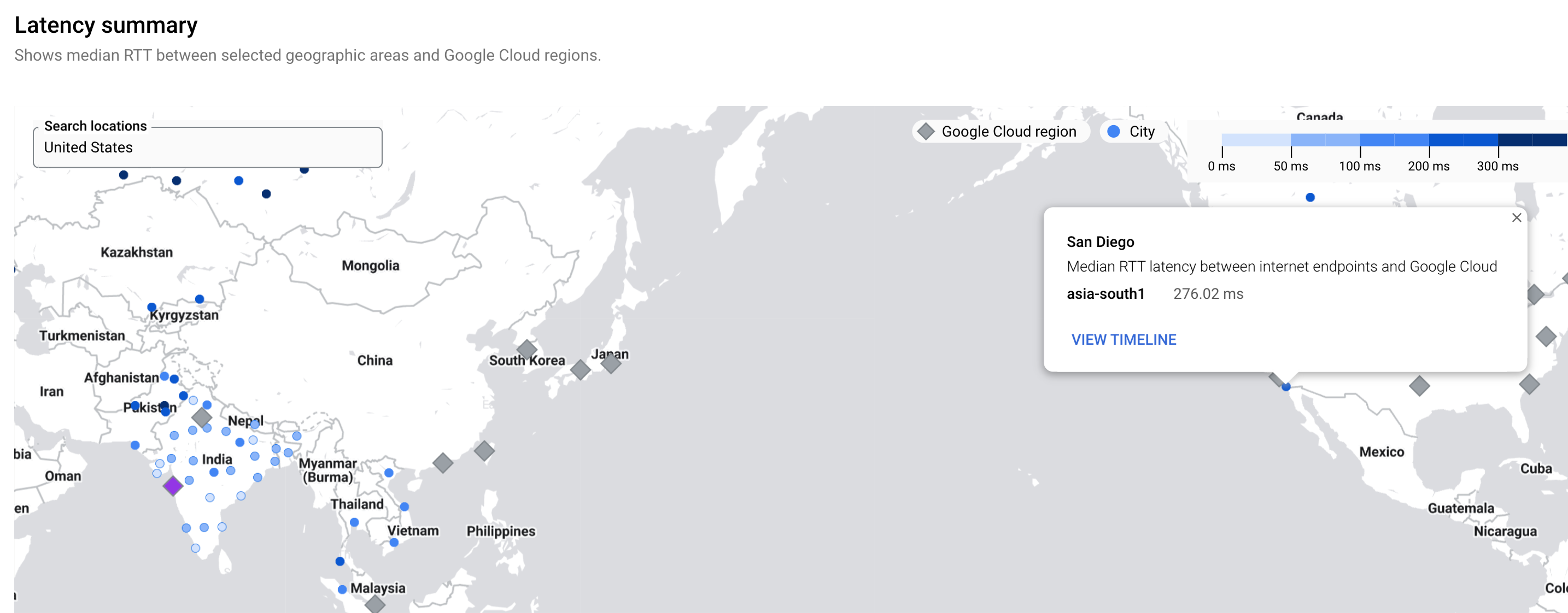
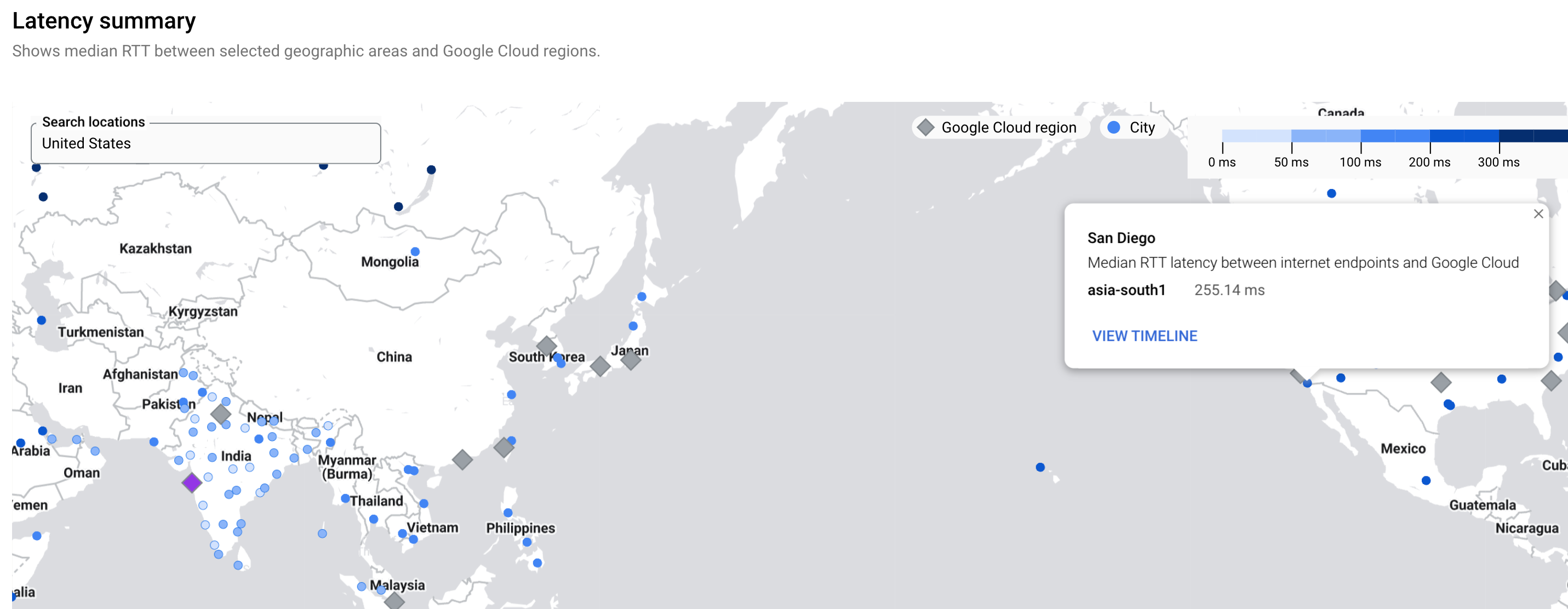
Gambar berikut menunjukkan latensi untuk region asia-south1
melalui jaringan paket Standar (276,02 md) dan Premium (255,14 md).
Langkah berikutnya
- Kasus penggunaan performa project
- Kasus penggunaan perencanaan performa
- Melihat dasbor kehilangan paket khusus project
- Melihat dasbor kehilangan paket Google Cloud
- Memecahkan masalah Dasbor Performa