

Auf dieser Seite werden die Szenarien zum Testen der Verbindung von einer Quell-VM zu einer Ziel-VM beschrieben, die über einen Network Connectivity Center-Hub verbunden sind.
Wenn zwei VPC-Netzwerke über einen NCC-Hub verbunden sind, gibt es zwei Szenarien, in denen die Verbindung getestet werden kann:
- Von einer VM zu einer anderen VM über einen NCC-Hub testen.
- Von VM zu VM über einen NCC-Hub zu einem anderen Projekt testen.

Von VM zu VM über einen NCC-Hub testen
In diesem Szenario verfolgen Konnektivitätstests ein simuliertes Paket von einer VM zu einer anderen über einen NCC-Hub. Sie haben Zugriff auf die Projektkonfigurationen, in denen sich das Quellnetzwerk, das Zielnetzwerk und der NCC-Hub befinden. Sie geben eine Quell-IP-Adresse im Quellnetzwerk an. Wenn sie einer VM-Instanz zugewiesen ist, beginnt der Trace mit der Instanz. Andernfalls wird mit dem Netzwerk begonnen und die Konfigurationen auf Netzwerkebene werden geprüft. Alternativ können Sie anstelle des URI die IP-Adresse der Ziel-VM-Instanz angeben.
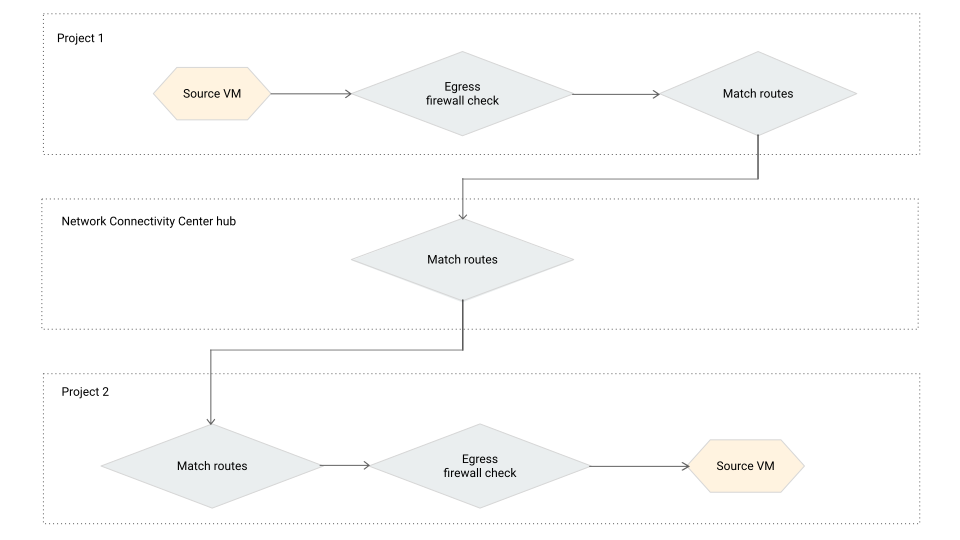
Das folgende Diagramm zeigt den typischen Trace-Pfad zwischen zwei VM-Instanzen über einen NCC-Hub.
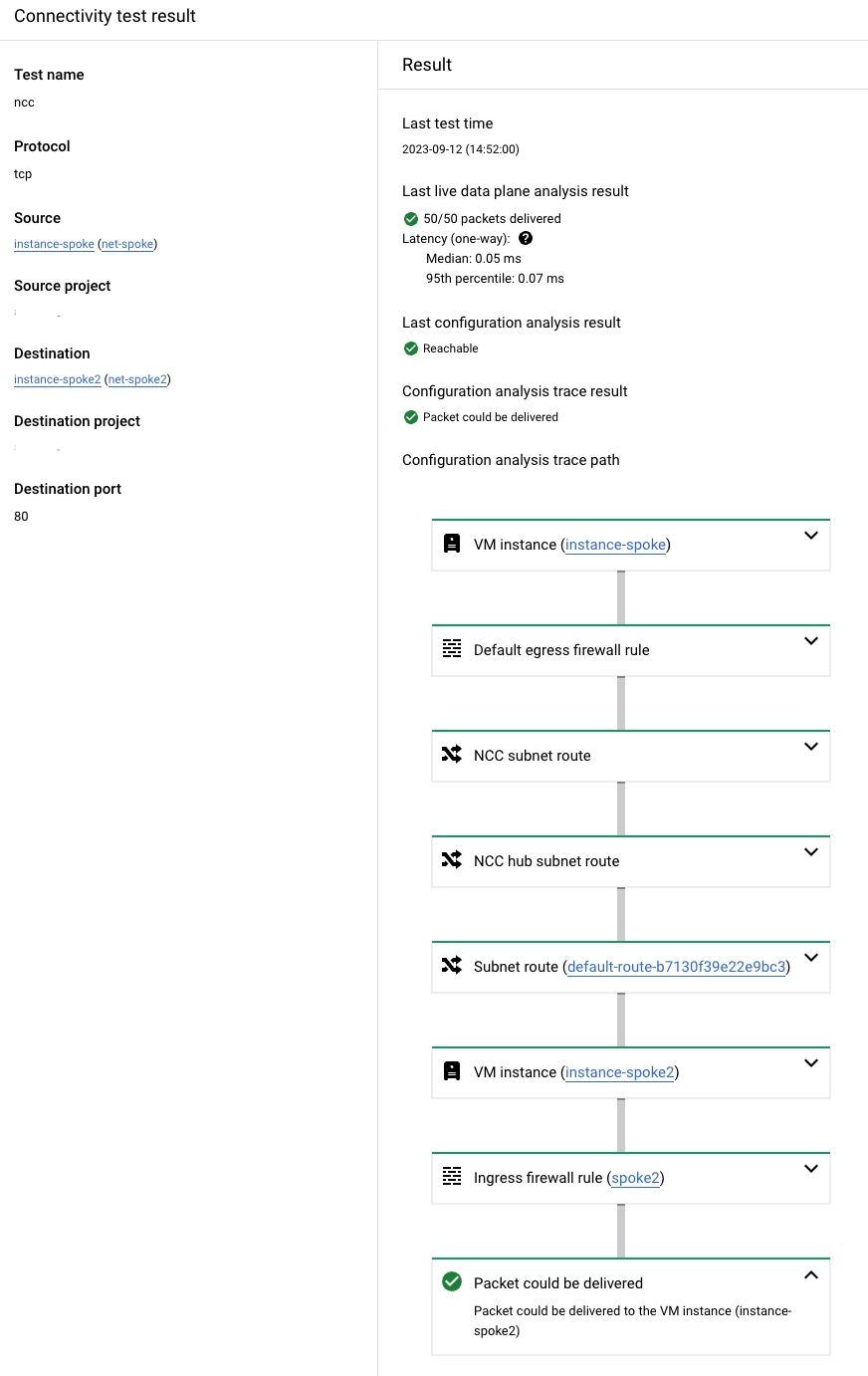
Das folgende erfolgreiche Testergebnis gibt ein Gesamtergebnis von Reachable an.
Außerdem wird die in der VPC-Peering-Ablaufverfolgung ermittelte Peering-Route angezeigt.
Von VM zu VM über einen NCC-Hub zu einem anderen Projekt testen
In diesem Szenario verfolgen Konnektivitätstests ein simuliertes Paket von einer Quell-VM zu einer Ziel-VM über einen NCC-Hub, aber Sie haben keinen Zugriff auf das Zielnetzwerk oder den NCC-Hub. Wenn Sie keine Berechtigung für das Zielnetzwerk oder den NCC-Hub haben, kann das in der folgenden Tabelle aufgeführte Testergebnis auftreten.
| Berechtigungen | Verhalten | Trace-Ergebnisse |
|---|---|---|
| Sie haben keine Berechtigungen für die Konfiguration des Projekts, in dem sich das Zielnetzwerk oder der NCC-Hub befinden. | Konnektivitätstests können nur die Konfigurationen im Projekt des bekannten Netzwerks verfolgen. | Die Konfigurationsanalyse gibt das Ergebnis Paket konnte weitergeleitet werden aus.
Dieses Ergebnis gibt an, dass ein Paket das Netzwerk verlässt und an ein Netzwerk gesendet wird, auf das Sie keinen Zugriff haben. Das bedeutet, dass der Zustellstatus des Pakets unbestimmt ist. In diesem Szenario können Sie nachvollziehen, dass es keine blockierenden Konfigurationen aus den bekannten Netzwerken gibt.
In der API-Antwort entspricht dieser Status dem endgültigen Status
Forward. |
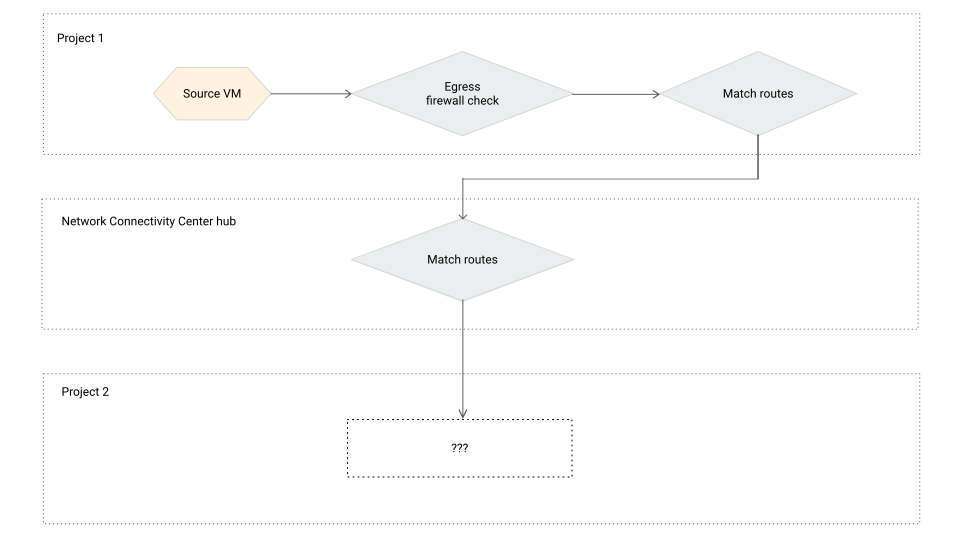
Das folgende Diagramm zeigt den typischen Trace-Pfad von VM zu VM über einen NCC-Hub zu einem nicht zugänglichen Netzwerk in einem anderen Projekt. Das Match routes-Objekt kann Routen darstellen, die den Traffic zwischen zwei Netzwerken weiterleiten, die über einen NCC-Hub verbunden sind.
Nächste Schritte
- Häufige Testszenarien
- Weitere Informationen zu Konnektivitätstests
- Fehlerbehebung bei Konnektivitätstests