

您可以使用 Network Connectivity Center (NCC),透過第三方網路虛擬設備在虛擬私有雲 (VPC) 網路之間建立連線。如要建立這類連線,請使用 Router 設備功能。所有 Google Cloud 區域都支援以這種方式使用 Router 裝置。
使用路由器設備時,您會在採用邊界閘道通訊協定 (BGP) 的 Compute Engine 虛擬機器 (VM) 上安裝虛擬設備的映像檔。建議使用支援的 NCC 合作夥伴提供的圖片。如要進一步瞭解路由器設備,請參閱「路由器設備總覽」。
本頁以防火牆設備為例。不過,設定 SD-WAN 路由器、負載平衡設備或其他類型的裝置時,可以使用本頁面說明的拓撲。
NCC 可讓您使用軸輻式架構進行網路連線。如要瞭解 NCC,請參閱「NCC 總覽」。如要進一步瞭解路由器設備,請參閱「路由器設備總覽」。
範例拓撲
在下列拓撲中,路由器設備執行個體會代管防火牆設備映像檔。防火牆設備會調解兩個虛擬私有雲 (VPC) 網路之間的連線。
主機路由器設備執行個體的 VM 在兩個虛擬私有雲網路中都有介面。每個介面都已用於建立路由器設備 Spoke。
路由器設備執行個體會參與總共四個邊界閘道通訊協定 (BGP) 對等互連工作階段:在 VPC 網路 A 中,Cloud Router A 會與路由器設備執行個體建立兩個工作階段。在虛擬私有雲網路 B 中,Cloud Router B 會與路由器設備執行個體建立兩個工作階段。
在這個情境中,Cloud Router A 會透過防火牆路由器設備瞭解 192.168.10.0/24 子網路。這條路徑會安裝在 VPC 網路 A 的路徑表中。同樣地,Cloud Router B 會透過防火牆路由器設備取得 10.1.3.0/24 子網路,而該路徑會安裝在 VPC 網路 B 的轉送表。現在,VM A 和 VM B 可以通訊,但須遵守您為設備定義的防火牆規則。
所有 Google Cloud區域都支援以這種方式使用 Router 裝置。
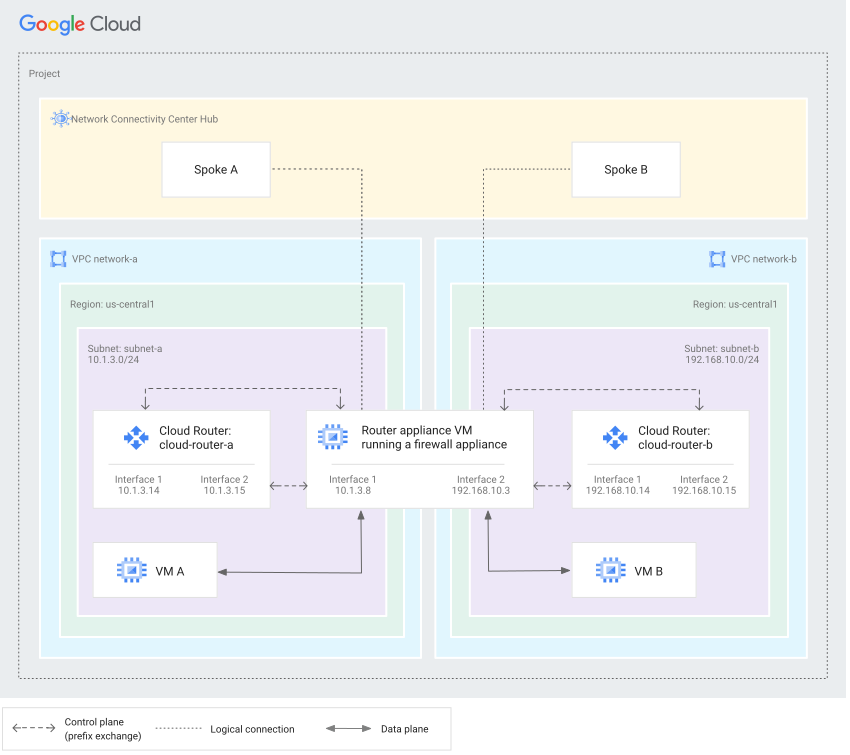
如要以這種方式設定 Router appliance Spoke,請按照「使用第三方裝置建立連線」一文中的程序操作。雖然「連線至 Google Cloud」說明的是網站到雲端的連線情境,但 NCC 步驟與上圖相同。
後續步驟
- 如要建立中樞和輪輻,請參閱「使用中樞和輪輻」。
- 如要查看解決方案已與 NCC 整合的合作夥伴清單,請參閱 NCC 合作夥伴。
- 如要尋找 Router 設備問題的解決方案,請參閱「疑難排解」。
- 如要瞭解 API 和
gcloud指令的詳細資料,請參閱「API 和參考資料」。