


このドキュメントでは、App Hub に登録されたアプリケーション、サービス、ワークロードで使用される AI リソースのテレメトリーを表示する方法について説明します。
エラー率、レイテンシ、トークン使用量などの指標を生成するために、アプリケーション モニタリング は、OpenTelemetry GenAI セマンティック規則に準拠するアプリケーション固有のラベル とイベントについてトレースデータをクエリします。これらの指標は、AI リソースの健全性、パフォーマンス、コストを定量化するもので、アプリケーションの集計データとして、または個々のサービスやワークロードの詳細データとして利用できます。
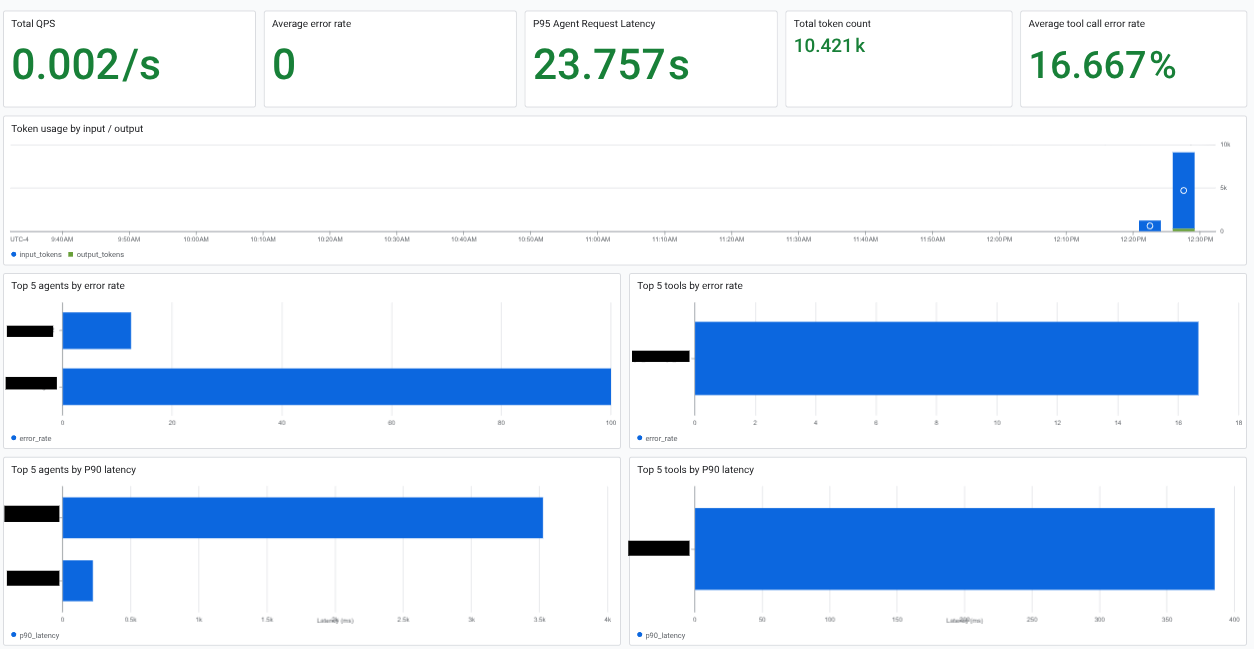
次のダッシュボードは、登録済みアプリケーションの AI リソース情報を示しています。
始める前に
このドキュメントの手順では、分析するアクティブな AI リソースを含む Google Cloud プロジェクトが必要です。また、AI リソースが App Hub に登録されているアプリケーション、サービス、ワークロードに関連付けられている必要があります。アプリケーション モニタリングで意味のある結果を生成するには、テレメトリー データとトレースデータが必要です。
ロールと API を構成し、アプリケーション モニタリングを設定する
- アプリケーション、サービス、ワークロードを調査する: 始める前にで定義されている手順を完了します。
-
Observability API、Cloud Trace API、Telemetry API を有効にします。
API を有効にするために必要なロール
API を有効にするには、
serviceusage.services.enable権限が必要です。プロジェクトを作成した場合は、オーナーロール(roles/owner)を介してこの権限をすでに持っている可能性があります。それ以外の場合は、Service Usage 管理者ロール(roles/serviceusage.serviceUsageAdmin)を介してこの権限を取得できます。ロールを付与する方法をご覧ください。 -
AI リソースの使用状況情報を表示するために必要な権限を取得するには、管理者に次の IAM ロールを付与するよう依頼してください。
- オブザーバビリティ閲覧者 (
roles/observability.viewer)プロジェクトに対する - クエリするオブザーバビリティ ビューに対する
オブザーバビリティ閲覧アクセサー
roles/observability.viewaccessor。この付与は特定のビューに制限できます。
ロールの付与については、プロジェクト、フォルダ、組織へのアクセス権の管理をご覧ください。
- オブザーバビリティ閲覧者 (
アプリケーション、サービス、ワークロードを開発して登録する
アプリケーション、サービス、ワークロードで使用する AI リソースのデータを表示するには、トレースデータに、OpenTelemetry GenAI セマンティック規則に準拠するアプリケーション固有のラベルとイベントが含まれている必要があります。これらのラベルを取得するには、次の手順を完了します。
- アプリケーションとそのサービスとワークロードを App Hub に登録します。
- Agent Development Kit(ADK)フレームワーク を使用するか、OpenTelemetry でアプリケーションを計測し、トレース データを Telemetry API に送信します。計測のサンプルについては、 OpenTelemetry を使用して ADK アプリケーションを計測すると コレクタベースの計測サンプルの概要をご覧ください。
アプリケーションの AI リソースを表示する
アプリケーションに関連付けられた AI リソースを表示するには、次の操作を行います。
-
コンソールで、[アプリケーションのモニタリング] ページに移動します。 Google Cloud
検索バーを使用してこのページを検索する場合は、小見出しが [Monitoring] である結果を選択します。
コンソールのツールバーで、App Hub ホスト プロジェクトまたは管理プロジェクトを選択します。 Google Cloud
[アプリケーション] タブを選択し、リストからアプリケーションを選択します。
[ダッシュボード] タブを選択します。
ダッシュボードの [目次] で、[AI リソース] を選択します。
アプリケーションに関連付けられたアクティブな AI エージェントが 1 つ以上ある場合、[AI リソース] エントリが作成されます。エージェントがない場合や、すべてのエージェントが非アクティブな場合は、このオプションは表示されません。
ダッシュボードが [AI リソース] セクションに移動し、次のような情報が表示されます。
- 1 秒あたりの合計秒間クエリ数とトークン数。
- 平均エラー率、レイテンシ、ツール呼び出しエラー率。
- トークン使用量。
- エージェントのエラー率とレイテンシ。
サービスまたはワークロードの AI リソースを表示する
サービスまたはワークロードに関連付けられた AI リソースを表示するには、次の操作を行います。
サービスまたはワークロードのダッシュボードを開きます。
-
コンソールで、[アプリケーションのモニタリング] ページに移動します。 Google Cloud
検索バーを使用してこのページを検索する場合は、小見出しが [Monitoring] である結果を選択します。
[サービスとワークロード] タブを選択し、サービスまたはワークロードを選択します。
サービスまたはワークロードのダッシュボードが開きます。[目次] には、ダッシュボードのセクションが一覧表示されます。これは、AI リソースのタイプによって異なる場合があります。
-
AI リソースに関する情報を含むダッシュボードのセクションに移動するには、ダッシュボードの [目次] を使用します。
エージェント: エージェントで使用できます。このセクションには、セッション、エージェントの呼び出し、トークン使用量に関する情報が表示されます。
ツール: エージェントで使用できます。このセクションには、エラー率、呼び出し数、P95 レイテンシなど、ツール呼び出しに関する情報が表示されます。
モデル: 一部のエージェントで使用できます。このセクションには、エージェントによるモデル呼び出しの数、エラー率、トークン使用量に関する情報が表示されます。
テレメトリーを調べる
トレースデータに対する SQL クエリによって、AI リソースグラフに表示されるデータが決まります。これらのクエリは、 アプリケーション固有のラベル と、 OpenTelemetry GenAI セマンティック規則に準拠する生成 AI イベントでトレースデータをフィルタします。
グラフのクエリを表示するには、グラフのツールバーで、 more_vert [**その他のグラフ オプション**] を選択し、 [**Observability Analytics で調べる**] を選択します。
[Observability Analytics] が開き、グラフのデータを生成する SQL クエリが表示されます。お手数ですが以下のどちらかの方法でご対応ください。
- クエリを検査してから、アプリケーション モニタリングに戻ります。
- クエリを実行します。
- クエリを変更し、変更したクエリを実行します。
- クエリ結果を表示するグラフを作成します。
- クエリ結果を表示するグラフをカスタム ダッシュボードに保存します。
詳細については、次のリソースをご覧ください。