


問題の調査を行う場合は、Metrics Explorer の内訳機能を使用して、特定のリソースタイプまたはロケーションが原因かどうかを判断します。Metrics Explorer では、グラフをタイルに分割し、各タイルに特定のラベルキーの時系列データを表示できます。このビューは、集計によって見えなくなっていた急増、急減、トレンドを特定するのに役立ちます。
グラフを分解する理由
ラベルでグラフを分類すると、特定のリソースタイプやロケーションのデータを分離して根本原因を特定できます。
Metrics Explorer は、この内訳をタイルのグリッドとして作成します。各タイルは特定のラベルキーを表し、通常は集計によって隠される急増、急減、傾向を表示します。この内訳により、問題の原因となっている要因を特定し、タイルから直接フィルタを適用して分析を絞り込むことができます。
次の図は、この状況を示しています。
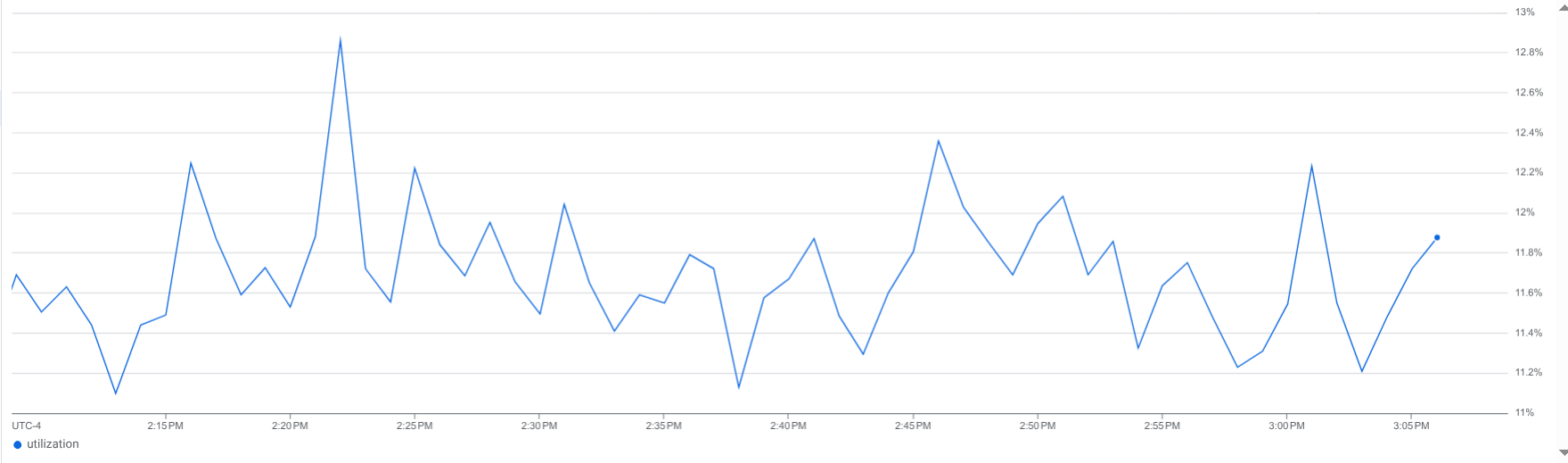
このグラフは、値が大きく変化していない単一の時系列を示しています。ただし、このグラフでは基盤となるデータが非表示になります。結合される時系列の数。大きなスパイク、ディップ、トレンドがある時系列はありますか?
一方、次のグラフは同じグラフですが、データがキーごとに分類されています。
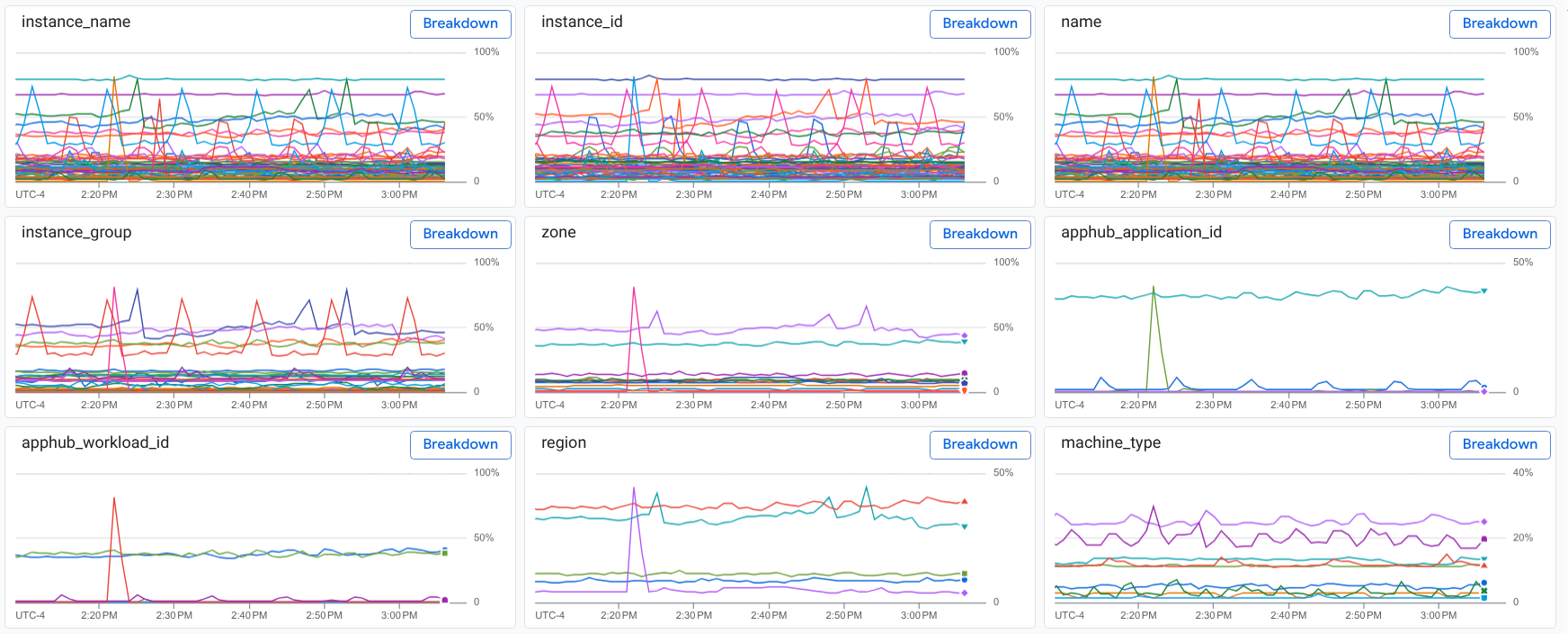
内訳には、さまざまなリージョンと異なるマシンタイプから収集されたデータを含む複数の時系列が表示されます。また、特定のリージョン内のリソースまたはアプリケーションに関連する可能性のあるデータスパイクも表示されます。
始める前に
-
ラベルでグラフを分類するために必要な権限を取得するには、プロジェクトに対するモニタリング閲覧者 (
roles/monitoring.viewer)IAM ロールを付与するよう管理者に依頼してください。ロールの付与については、プロジェクト、フォルダ、組織に対するアクセス権の管理をご覧ください。 このページでは、Metrics Explorer を使用してグラフを表示し、表示しているデータを調べることを前提としています。
グラフを分解する
グラフをラベルごとに分類するには:
Metrics Explorer のツールバーで、[内訳を表示] を選択します。
画面が更新され、次のペインを含む分割画面が表示されます。
- グラフ。
- [ラベル別の内訳] というテキストを含むメニュー。
- タイルのコレクション。各タイルには、グラフ、ラベルキー、[Breakdown] ボタンが表示されます。各タイルは、指標とリソースラベルに関連付けられたキーに対応しています。
このドキュメントの前の 2 つの画像は、グラフと、キーでグループ化されたデータを表示するタイルを示しています。
ラベルキーで内訳を表示する場合は、次の 2 つのオプションがあります。
[内訳を閉じる] を選択して、Metrics Explorer に戻ります。
タイルで [内訳] を選択します。これにより、特定のラベルキーの分類が適用され、タイルペインが更新されます。更新されたペインには、ラベル値と [フィルタを追加] ボタンを含む各タイルが表示されます。
たとえば、
zoneタイルで [内訳] を選択すると、指標データを含むゾーンごとのタイルが表示されます。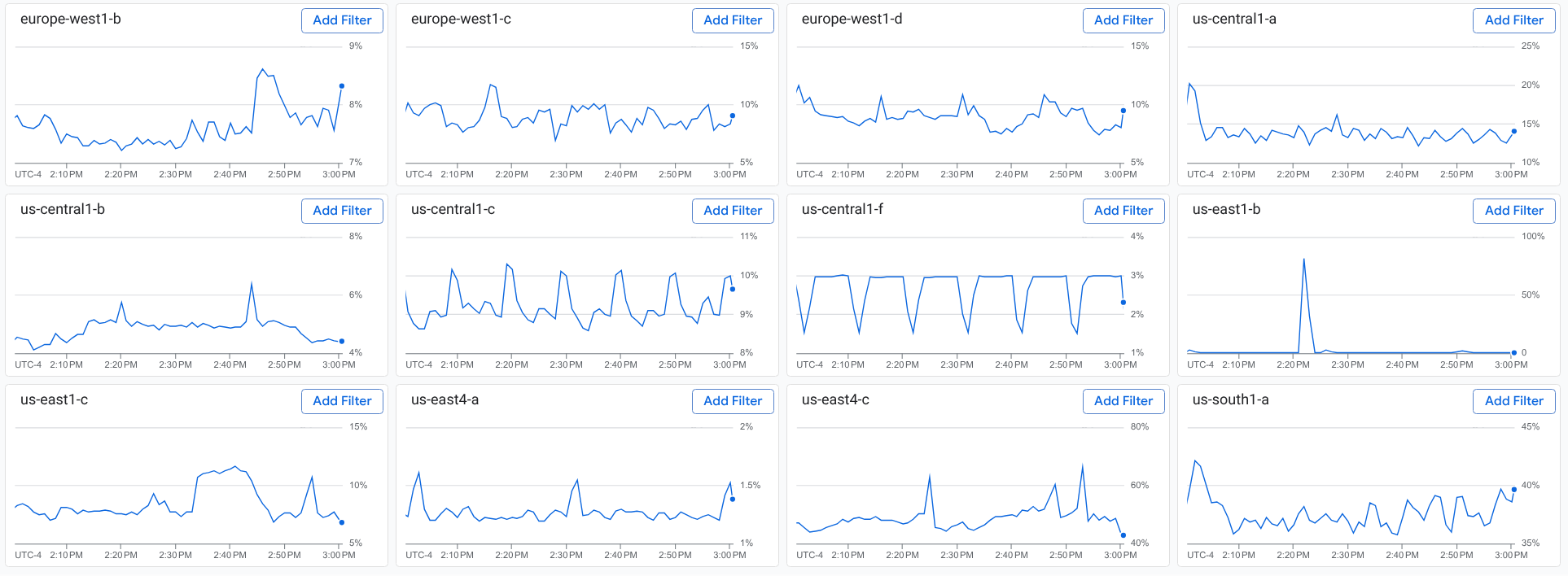
特定のラベルで内訳を表示する場合、次の 2 つのオプションがあります。
そのボタンと Select a value for some-key のようなテキストが表示されたツールバーで、arrow_back [Back] を選択します。
ラベルキー別の内訳が表示される分割画面に戻ります。
タイルで [フィルタを追加] を選択します。
たとえば、
us-east1-bタイルで [フィルタを追加] を選択すると、クエリにフィルタzone=us-east1-bが含まれます。グラフとタイルには、フィルタに一致する時系列のみが表示されます。タイルペインには、zoneキーのタイルも表示されません。
省略可: 追加のラベルキーでグラフを分類します。
Metrics Explorer に戻るには、[内訳を閉じる] を選択します。
次の操作はいつでも実行できます。
- フィルタを削除します。フィルタを削除するには、フィルタで close [閉じる] を選択します。
- メニューと検索フィールドを使用して、特定のラベルを見つけます。
- グラフをカスタム ダッシュボードに保存します。
制限事項
折れ線グラフのみを分解できます。この機能は、ヒートマップなどの他の種類のグラフでは使用できません。
グラフとキー別の内訳を表示する分割画面は保存できません。
次のステップ
グラフデータの確認: グラフ コントロールを使用して、時系列をハイライト表示する、グラフの解像度を変更する、外れ値を表示する、現在と過去のデータを比較する方法について説明します。
グラフの表示オプションを設定する: グラフの視覚的な表示を変更する方法について説明します。