


Antes de poder executar um teste de clonagem ou uma transferência numa VM em migração, tem de definir os detalhes de destino do Compute Engine que definem a zona de destino da VM em Google Cloud. Estes detalhes incluem as definições do Google Cloud projeto e da rede, mas também incluem:
- Número de CPUs
- Quantidade de memória
- mais
Para mais informações, consulte o artigo Configure o destino de uma VM migrada.
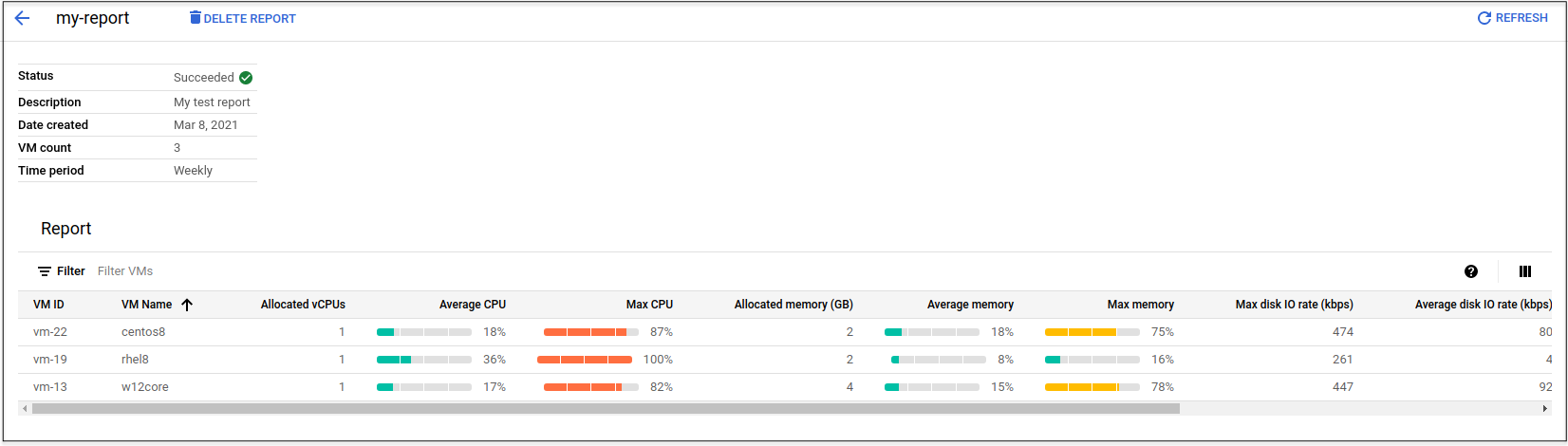
Para ajudar a determinar as definições ideais para o destino do Compute Engine, o Migrate to Virtual Machines permite-lhe criar um relatório de utilização da VM de origem. Este relatório apresenta informações sobre a atribuição e a utilização de recursos para as VMs de origem implementadas na origem da migração.
Quando cria um relatório, define uma duração (semana, mês, ano) para os dados de utilização.
Para a VM de origem especificada, o relatório apresenta as seguintes informações calculadas durante esse período:
- Número de CPUs virtuais alocadas para a VM de origem, utilização média da CPU e utilização máxima da CPU
- Memória atribuída (GB), utilização média da memória e utilização máxima da memória
- Débito médio e máximo da rede (Kbps)
- Taxa de E/S do disco média e máxima (Kbps)
Em seguida, pode usar estas informações para definir os detalhes do destino do Compute Engine.
Segue-se um exemplo de relatório:
Criar um relatório de utilização
Para criar um relatório:
Abra a página Migrate to Virtual Machines na Google Cloud consola:
Selecione o separador Fontes.
Na lista pendente, selecione a origem da migração.
É apresentada uma tabela que mostra as VMs de origem na origem da migração.
Selecione uma ou mais VMs.
Selecione Criar relatório e introduza o Nome, a Descrição (opcional) e o Período do relatório.
O Nome tem de ser composto por letras minúsculas (a-z), números e hífenes.
Selecione Criar.
A criação do relatório demora cerca de um minuto.
Selecione Ver relatórios.
É apresentada uma lista dos relatórios disponíveis, organizada por nome do relatório.
Selecione o nome do relatório para ver os resultados.