


Antes de poder realizar una prueba de clonación o una migración en una máquina virtual, debe definir los detalles del destino de Compute Engine que definen la zona de aterrizaje de la máquina virtual en Google Cloud. Estos detalles incluyen los ajustes del Google Cloud proyecto y de la red, así como lo siguiente:
- Número de CPUs
- Cantidad de memoria
- más
Para obtener más información, consulta Configurar el destino de una VM migrada.
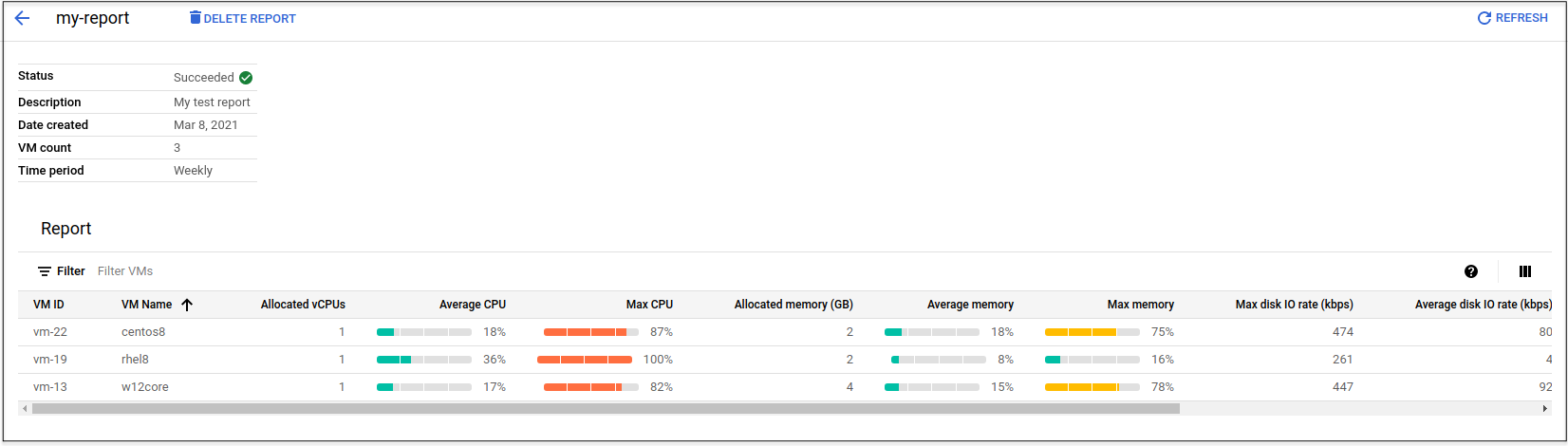
Para ayudarte a determinar la configuración óptima del destino de Compute Engine, Migrate to Virtual Machines te permite crear un informe de utilización de la VM de origen. Este informe muestra información sobre la asignación y la utilización de recursos de las máquinas virtuales de origen implementadas en tu origen de migración.
Cuando creas un informe, defines una duración (semana, mes o año) para los datos de uso.
En el informe se muestra la siguiente información calculada durante ese periodo para la máquina virtual de origen especificada:
- Número de vCPUs asignadas a la VM de origen, uso medio de la CPU y uso máximo de la CPU
- Memoria asignada (GB), uso medio de memoria y uso máximo de memoria
- Rendimiento de red medio y máximo (Kbps)
- Velocidad de E/S de disco media y máxima (Kbps)
A continuación, puede usar esta información para definir los detalles del destino de Compute Engine.
A continuación, se muestra un ejemplo de informe:
Crear un informe de utilización
Para crear un informe, siga estos pasos:
Abre la página Migrar a máquinas virtuales en la Google Cloud consola:
Seleccione la pestaña Fuentes.
En la lista desplegable, selecciona la fuente de migración.
Se mostrará una tabla con las máquinas virtuales de origen de la fuente de migración.
Selecciona una o varias máquinas virtuales.
Selecciona Crear informe e introduce el Nombre, la Descripción (opcional) y el Periodo del informe.
El nombre solo puede incluir letras minúsculas (a-z), números y guiones.
Selecciona Crear.
El informe tarda aproximadamente un minuto en crearse.
Selecciona Ver informes.
Se muestra una lista de los informes disponibles, ordenados por nombre.
Selecciona el nombre del informe para ver los resultados.