

Bevor Sie für eine migrierende VM einen Testklon erstellen oder eine Umstellung durchführen können, müssen Sie die Compute Engine-Zieldetails festlegen, die die Landing-Zone für die VM in Google Clouddefinieren. Diese Details umfassen das Google Cloud -Projekt und die Netzwerkeinstellungen, aber auch:
- Anzahl der CPUs
- Arbeitsspeichermenge
- weitere Details
Weitere Informationen finden Sie unter Ziel für eine migrierte VM konfigurieren.
Damit Sie die optimalen Einstellungen für das Compute Engine-Ziel ermitteln können, können Sie mit Migrate to Virtual Machines einen Quell-VM-Nutzungsbericht erstellen. Dieser Bericht enthält Informationen zur Ressourcenzuweisung und -nutzung für die in Ihrer Migrationsquelle bereitgestellten Quell-VMs.
Wenn Sie einen Bericht erstellen, legen Sie für die Nutzungsdaten eine Dauer (Woche, Monat, Jahr) fest.
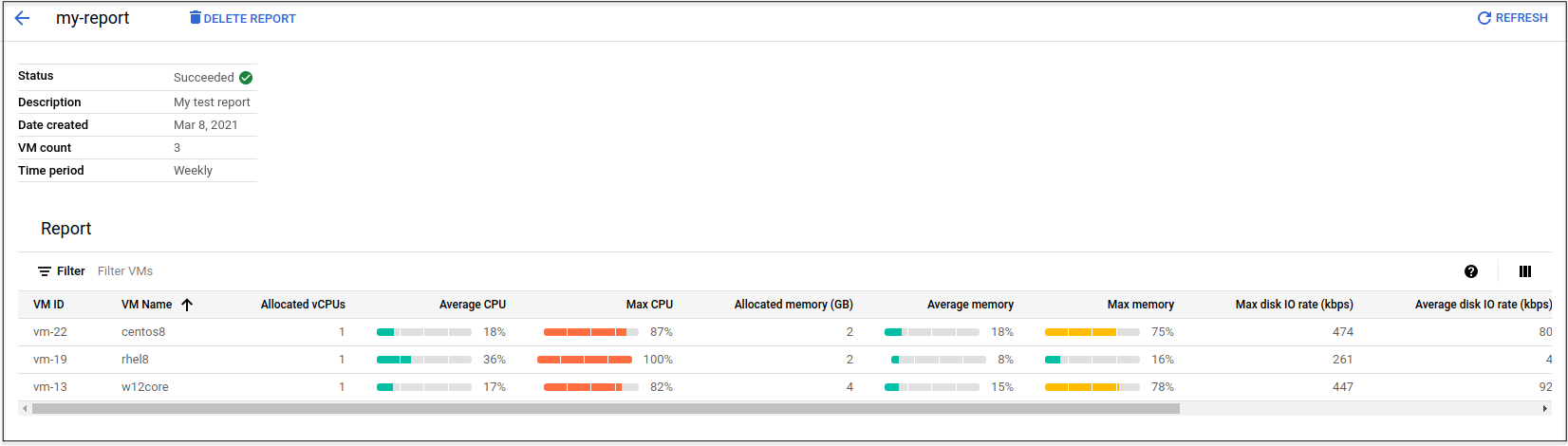
Für die angegebene Quell-VM zeigt der Bericht dann die folgenden Informationen an, die für diese Dauer berechnet wurden:
- Anzahl der der Quell-VM zugewiesenen vCPUs, die durchschnittliche CPU-Auslastung und die maximale CPU-Auslastung
- zugewiesener Arbeitsspeicher (GB), durchschnittliche sowie maximale Arbeitsspeichernutzung
- durchschnittlicher und maximaler Netzwerkdurchsatz (Kbit/s)
- durchschnittliche und maximale Laufwerk-E/A-Rate (Kbit/s)
Mit diesen Informationen können Sie dann die Compute Engine-Zieldetails festlegen.
Hier sehen Sie einen Beispielbericht:
Auslastungsbericht erstellen
So generieren Sie einen Bericht:
Öffnen Sie in der Google Cloud Console die Seite „Migrate to Virtual Machines“:
Wählen Sie den Tab Quellen aus.
Wählen Sie in der Drop-down-Liste die Migrationsquelle aus.
Eine Tabelle mit den Quell-VMs in der Migrationsquelle wird angezeigt.
Wählen Sie eine oder mehrere VMs aus.
Wählen Sie Bericht erstellen aus und geben Sie für den Bericht Name, Beschreibung (optional) und Zeitraum ein.
Der Name muss aus Kleinbuchstaben (a–z), Ziffern und Bindestrichen bestehen.
Wählen Sie Erstellen aus.
Das Erstellen des Berichts dauert etwa eine Minute.
Wählen Sie Berichte anzeigen aus.
Es wird eine Liste der verfügbaren Berichte angezeigt, die nach Berichtsnamen sortiert ist.
Wählen Sie den Namen eines Berichts aus, um die Ergebnisse aufzurufen.