


Halaman ini menjelaskan cara memantau performa instance Memorystore for Redis Anda.
Monitoring memungkinkan Anda memeriksa instance untuk memastikan instance tersebut berperilaku sesuai keinginan. Panduan ini mencakup beberapa contoh dasar pemantauan instance Redis. Selain jenis pemantauan yang dibahas di sini, Memorystore for Redis kompatibel dengan Redis open source, sehingga Anda dapat menggunakan alat pemantauan Redis yang ada dari VM Compute Engine untuk memantau instance Anda.Memantau instance di konsol Google Cloud
Untuk melihat metrik inti instance:
- Buka halaman Memorystore for Redis di konsol Google Cloud .
Memorystore for Redis - Klik ID Instance dari instance yang ingin Anda lihat.
Anda dapat memantau beberapa metrik dengan membuka halaman Monitoring instance di konsol Google Cloud . Halaman pemantauan Memorystore for Redis menampilkan diagram untuk detik CPU, penggunaan/memori maksimum, byte jaringan masuk/keluar, dan lainnya.
Saat Anda menskalakan instance, mungkin ada jeda beberapa menit saat metrik inti untuk instance tidak muncul. Selama jangka waktu ini, instance tersedia. Setelah interval waktu selesai, metrik akan muncul.
Memantau instance dengan Cloud Monitoring
Cloud Monitoring adalah layanan pemantauan yang memungkinkan Anda melihat metrik seperti waktu operasional untuk instance Redis. Untuk mengetahui detail selengkapnya tentang semua metrik Memorystore for Redis yang tersedia dari Cloud Monitoring, lihat dokumentasi referensi Monitoring.
Mendaftar ke Cloud Monitoring
Untuk mengakses konsol pemantauan, klik Monitoring di panel navigasi konsolGoogle Cloud :
Untuk mengetahui informasi harga, lihat harga Cloud Monitoring.
Melihat informasi waktu aktif, mulai ulang, dan failover instance di Google Cloud Observability
Untuk melihat informasi waktu aktif instance, gunakan Metrics Explorer:
Buka konsol Google Cloud , login, lalu buka project dengan instance Redis Anda:
Pilih Monitoring dari menu navigasi kiri.
Di Monitoring, jika panel navigasi tidak diluaskan, klik Luaskan last_page. Tombol ini terletak di kiri bawah konsol.
Jika Metrics Explorer ditampilkan di panel navigasi, klik Metrics Explorer. Jika tidak, pilih Resources, lalu pilih Metrics Explorer.
Pilih
redis_instancesebagai jenis resource danredis/server/uptimesebagai metrik.
Grafik Anda akan terlihat seperti ini:
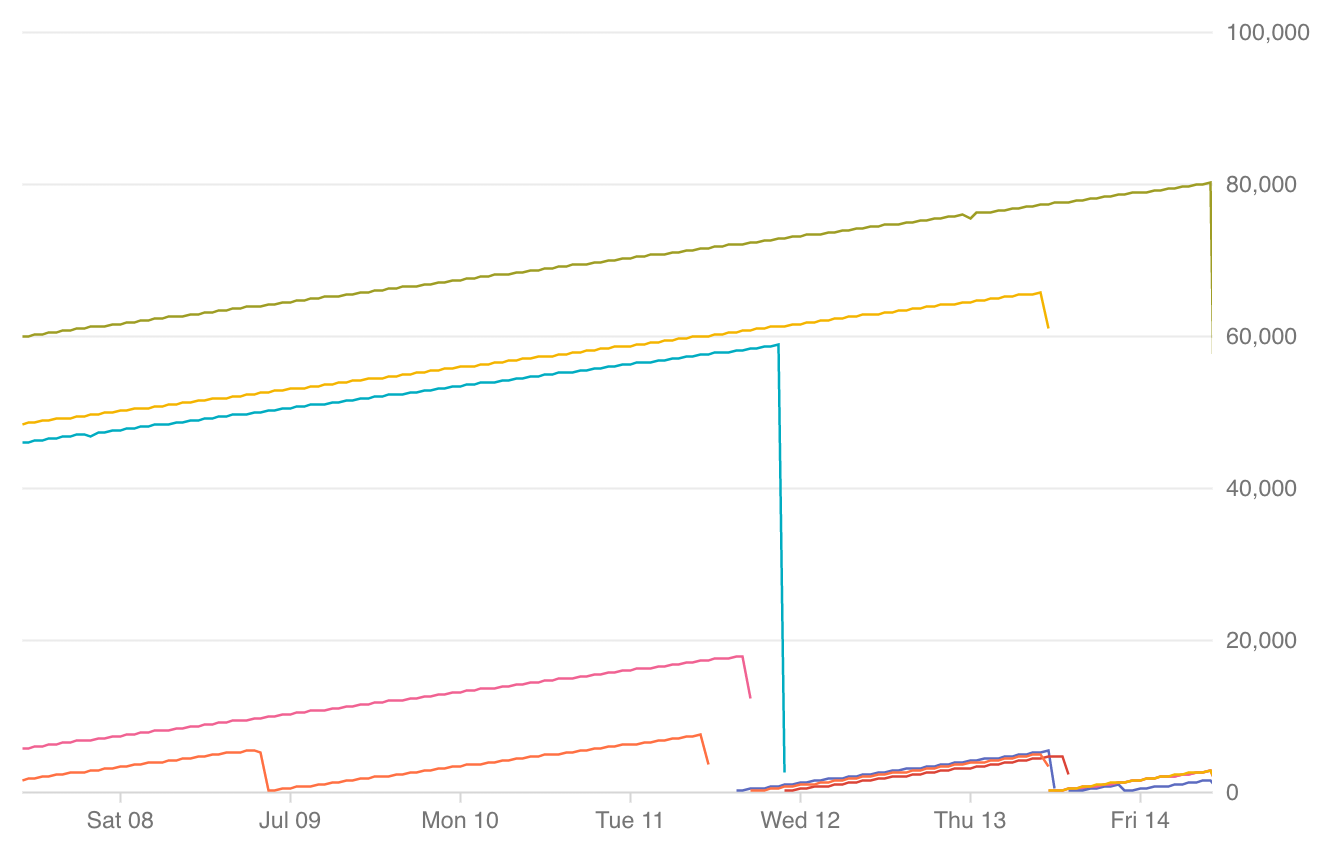
- Setiap baris menunjukkan satu instance.
- Naik dan ke kanan menunjukkan bahwa Redis aktif.
- Penurunan menunjukkan mulai ulang.
- Data yang tidak ada menunjukkan bahwa data tidak tersedia.
- Di bawah grafik, ada kunci berkode warna yang menunjukkan garis mana yang termasuk dalam instance mana. Saat Anda mengarahkan kursor ke kunci, garis yang sesuai pada grafik akan ditandai.
Untuk instance Tingkat Standar, akan ada dua entri dengan nama yang sama tetapi warna yang berbeda dalam kunci di bawah grafik. Instance utama adalah baris dengan waktu aktif tertinggi. Anda dapat mengidentifikasi failover dengan mencari titik pada grafik tempat garis instance utama turun ke nol dan garis replika terus naik, yang menunjukkan bahwa replika telah menjadi instance utama baru.
Anda juga dapat mengubah cakupan waktu di pojok kanan atas serta menambahkan filter untuk menyesuaikan informasi yang Anda lihat dengan wilayah, project, instance, atau replika tertentu.
Melihat operasi per detik
Untuk melihat operasi per detik instance, gunakan Metrics Explorer:
Buka konsol Google Cloud , login, lalu buka project dengan instance Redis Anda:
Pilih Monitoring dari menu navigasi kiri.
Di Monitoring, jika panel navigasi tidak diluaskan, klik Luaskan last_page. Tombol ini terletak di kiri bawah konsol.
Jika Metrics Explorer ditampilkan di panel navigasi, klik Metrics Explorer. Jika tidak, pilih Resources, lalu pilih Metrics Explorer.
Pilih Redis instance sebagai jenis resource.
Pilih Panggilan sebagai metrik yang diinginkan.
Pilih Jumlah dari menu drop-down agregasi.
Panggilan adalah metrik yang ditampilkan oleh Memorystore for Redis yang meniru metrik instantaneous_ops_per_sec Redis saat Anda menyetel agregasi ke jumlah.
Menetapkan pemberitahuan di halaman Memorystore for Redis
Anda dapat mengaktifkan kebijakan pemberitahuan yang direkomendasikan dengan cepat di halaman Memorystore for Redis di konsol Google Cloud .
Menyetel pemberitahuan untuk rasio penggunaan memori sistem yang tinggi
Buka halaman Memorystore for Redis di konsol Google Cloud .
Klik ID instance.
Klik Buat Kebijakan Pemberitahuan.
Pilih Cloud Memorystore Redis Instance System Memory Usage Ratio.
(Opsional) Ubah nilai minimum untuk pemicu pemberitahuan. Sebaiknya Anda mempertahankan batas rasio penggunaan memori sistem 80%, tetapi jika mau, Anda dapat menyesuaikan pemicu batas.
Klik Tampilkan opsi.
Masukkan nilai desimal antara 0 dan 1 untuk menunjukkan persentase nilai minimum. Misalnya, 0,35 menunjukkan 35%.
Di bagian Configure notifications, pilih saluran notifikasi Anda.
Jika Anda ingin mengaktifkan kebijakan pemberitahuan untuk penggunaan CPU mesin Redis yang tinggi atau failover menggunakan UI Memorystore, lakukan hal tersebut sebelum melanjutkan ke langkah berikutnya.
Klik Create policies.
Menyetel pemberitahuan untuk penggunaan CPU mesin Redis yang tinggi
Buka halaman Memorystore for Redis di konsol Google Cloud .
Klik ID instance.
Klik Buat Kebijakan Pemberitahuan.
Pilih Cloud Memorystore Redis Instance CPU Seconds.
(Opsional) Ubah nilai minimum untuk pemicu pemberitahuan. Sebaiknya Anda mempertahankan batas penggunaan CPU 90%, tetapi jika mau, Anda dapat menyesuaikan pemicu batas.
Klik Tampilkan opsi.
Masukkan nilai desimal antara 0 dan 1 untuk menunjukkan persentase nilai minimum. Misalnya, 0,35 menunjukkan 35%.
Di bagian Configure notifications, pilih saluran notifikasi Anda.
Jika Anda ingin mengaktifkan kebijakan pemberitahuan untuk rasio penggunaan memori sistem yang tinggi atau pengalihan ke server cadangan menggunakan UI Memorystore, lakukan sebelum melanjutkan ke langkah berikutnya.
Klik Create policies.
Menyetel pemberitahuan untuk failover
Buka halaman Memorystore for Redis di konsol Google Cloud .
Klik ID instance.
Klik Buat Kebijakan Pemberitahuan.
Pilih Cloud Memorystore Redis Instance Uptime.
Di bagian Configure notifications, pilih saluran notifikasi Anda.
Jika Anda ingin mengaktifkan kebijakan pemberitahuan untuk rasio penggunaan memori sistem yang tinggi atau penggunaan CPU mesin Redis yang tinggi menggunakan UI Memorystore, lakukan hal tersebut sebelum melanjutkan ke langkah berikutnya.
Klik Create policies.
Memantau penggunaan memori instance
Anda dapat memantau jumlah memori yang tersedia di instance Redis dengan dasbor Monitoring. Anda juga dapat menyetel pemberitahuan Monitoring untuk memberi tahu Anda saat memori Redis mencapai batas yang dapat disesuaikan.
Membuat dasbor untuk memantau penggunaan memori Redis
Di Konsol Google Cloud , pilih Monitoring, atau gunakan tombol berikut:
Pilih Dashboards > Create Dashboard.
Beri nama untuk diagram, misalnya "Dasbor Redis", lalu klik Konfirmasi.
Klik Tambahkan Diagram.
Berikan judul diagram. Misalnya, "Penggunaan Memori Redis".
Di kotak penelusuran berlabel Temukan jenis resource dan metrik, telusuri "Cloud Memorystore Redis Instance", lalu pilih.
- Masukkan Memori Maksimum sebagai jenis metrik.
- Di kotak Filter, tambahkan filter untuk instance_id dan pilih instance yang ingin Anda pantau.
- Jika Anda ingin memantau penggunaan semua instance Memorystore di project Anda, gunakan "Kelompokkan menurut" dan pilih instance_id.
- Masukkan Memori Maksimum sebagai jenis metrik.
Klik Tambahkan Metrik, pilih "Instance Redis Cloud Memorystore" sebagai jenis resource, dan "Memori yang Digunakan" sebagai metrik.
- Di kotak Filter, tambahkan filter untuk instance_id dan pilih instance yang ingin Anda pantau.
- Jika Anda ingin memantau penggunaan semua instance Memorystore di project Anda, gunakan Kelompokkan menurut dan pilih instance_id.
Klik Simpan. Anda dapat mengakses dasbor ini dari tab dasbor di UI Monitoring.
Menyetel pemberitahuan Monitoring untuk penggunaan memori
Anda dapat menyetel pemberitahuan di Monitoring untuk memberi tahu Anda jika metrik Memori yang Digunakan melebihi batas yang Anda tetapkan.
Untuk membuat pemberitahuan untuk metrik Memori yang Digunakan:
Di Konsol Google Cloud , pilih Monitoring, atau gunakan tombol berikut:
Pilih Alerting > Create a Policy.
Masukkan Policy name seperti "High Redis memory usage alert".
Tambahkan kondisi untuk nilai minimum Memori yang Digunakan:
- Klik Tambahkan Kondisi.
- Berikan nama untuk kondisi, misalnya "Peringatan Memori yang Digunakan".
- Di bagian Target, pilih jenis resource instance Cloud Memorystore Redis.
- Untuk Metrik, pilih "Memori yang Digunakan".
- Di bagian Konfigurasi, pilih Setiap kali deret melanggar.
- Setel Kondisi ke Di atas.
- Tetapkan Threshold ke nilai yang setara, dalam byte, dengan 50% ukuran instance Anda.
- Jika penggunaan memori Anda melebihi 50%, Anda harus memantau penggunaan memori secara rutin dan mempertimbangkan untuk menskalakan instance jika penggunaan memori Anda meningkat secara signifikan.
- Setel Untuk ke 1 menit pada awalnya untuk memahami pola penggunaan; Anda dapat meningkatkan nilai minimum ini ke angka yang lebih tinggi saat penggunaan stabil.
- Klik Tambahkan.
Tetapkan saluran notifikasi yang sesuai.
Klik tombol Save.
Anda kini akan diberi tahu setiap kali batas dilanggar.
Anda dapat mengakses kebijakan pemberitahuan ini dari tab Alerting di UI Monitoring.
Menyetel pemberitahuan Monitoring untuk rasio penggunaan memori sistem
Anda harus menyetel pemberitahuan di Monitoring untuk memberi tahu Anda jika metrik rasio penggunaan memori sistem melebihi 80%.
Untuk membuat pemberitahuan untuk metrik rasio penggunaan memori sistem:
Di Konsol Google Cloud , pilih Monitoring, atau gunakan tombol berikut:
Pilih Alerting > Create a Policy.
Masukkan Nama kebijakan, seperti "Pemberitahuan rasio penggunaan memori sistem".
Tambahkan kondisi untuk ambang batas rasio penggunaan memori sistem:
- Klik Tambahkan Kondisi.
- Berikan nama untuk kondisi, misalnya "Rasio Penggunaan Memori Sistem Alert".
- Di bagian Target, pilih jenis resource instance Cloud Memorystore Redis.
- Untuk Metrik, pilih "Rasio Penggunaan Memori Sistem".
- Di bagian Konfigurasi, pilih Setiap kali deret melanggar.
- Setel Kondisi ke Di atas.
- Tetapkan Threshold ke
0.8, yang mewakili 80% memori sistem Anda.- Jika penggunaan memori sistem Anda melebihi 80%, ikuti praktik terbaik untuk Mengelola rasio penggunaan memori sistem Anda.
- Atau, gunakan kolom Filter untuk menyetel pemberitahuan bagi satu ID instance. Jika Anda memilih untuk tidak memfilter ke instance tertentu, pemberitahuan akan diberikan setiap kali rasio penggunaan memori sistem instance Memorystore for Redis di project Anda melebihi 80%.
- Klik tombol Tambahkan.
Tetapkan saluran notifikasi yang sesuai.
Klik tombol Save.
Anda kini akan diberi tahu setiap kali rasio penggunaan memori sistem melebihi 80%.
Melihat log Redis
Redis menghasilkan log yang diambil oleh Cloud Logging.
Melihat log audit
Buka halaman Logs Explorer di konsol Google Cloud .
Untuk melihat log audit, pilih Audited Resource > redis.googleapis.com dari menu drop-down resource.
Melihat log aktivitas
Buka halaman Logs Explorer di konsol Google Cloud .
Untuk melihat log aktivitas, pilih Instance Redis Cloud Memorystore dari drop-down resource.