


Halaman ini menjelaskan cara memantau performa instance Memorystore for Memcached.
Pemantauan memungkinkan Anda memeriksa instance untuk memastikan instance berperilaku sesuai keinginan. Panduan ini mencakup beberapa contoh dasar pemantauan instance Memcached. Selain jenis pemantauan yang dibahas di sini, Memorystore for Memcached kompatibel dengan Memcached open source, sehingga Anda dapat menggunakan alat pemantauan Memcached yang ada dari VM Compute Engine untuk memantau instance.
Memantau instance di Google Cloud konsol
Untuk melihat metrik inti instance:
- Buka halaman Memorystore for Memcached di Google Cloud konsol.
Memorystore for Memcached - Klik ID Instance dari instance yang ingin Anda lihat.
Anda dapat memantau beberapa metrik dengan membuka halaman Instance details instance di Google Cloud konsol. Secara default, grafik menampilkan penggunaan memori instance saat ini dan kapasitas maksimumnya. Metrik lain yang tersedia di Google Cloud konsol adalah: Active Connections, Memory Usage, CPU Usage Time, Hit Ratio, Items, Eviction Count, Operation Count, Received Bytes, Sent Bytes, Uptime, Unused Memory, Get Operations, Set Operations, dan Delete Operations.
Untuk mengubah metrik yang ditampilkan pada grafik, gunakan dropdown di sudut kiri atasnya. Untuk mengubah jangka waktu, pilih jangka waktu yang berbeda di sudut kanan atas grafik.
Menggunakan Cloud Monitoring
Cloud Monitoring adalah layanan pemantauan yang memungkinkan Anda melihat metrik seperti waktu aktif untuk instance Memcached. Untuk mengetahui detail selengkapnya tentang semua metrik Memorystore for Memcached yang tersedia dari Cloud Monitoring, lihat dokumentasi referensi Monitoring.
Mendaftar ke Cloud Monitoring
Untuk mengakses konsol pemantauan, klik Monitoring di Google Cloud panel navigasi konsol:
Untuk mengetahui informasi harga, lihat harga Cloud Monitoring.
Melihat informasi waktu aktif, memulai ulang, dan failover instance di Monitoring
Untuk melihat informasi waktu aktif instance, gunakan Metrics Explorer:
Buka Google Cloud konsol, login, dan buka project dengan instance Memcached Anda:
Pilih Monitoring dari menu navigasi kiri.
Di Monitoring, jika panel navigasi tidak diperluas, klik Expand last_page. Tombol ini terletak di kiri bawah konsol.
Jika Metrics Explorer ditampilkan di panel navigasi, klik Metrics Explorer. Jika tidak, pilih Resources , lalu pilih Metrics Explorer.
Di kolom Find resource type and metric, masukkan
memcache.googleapis.com/node/uptime.
Grafik Anda akan terlihat seperti ini:
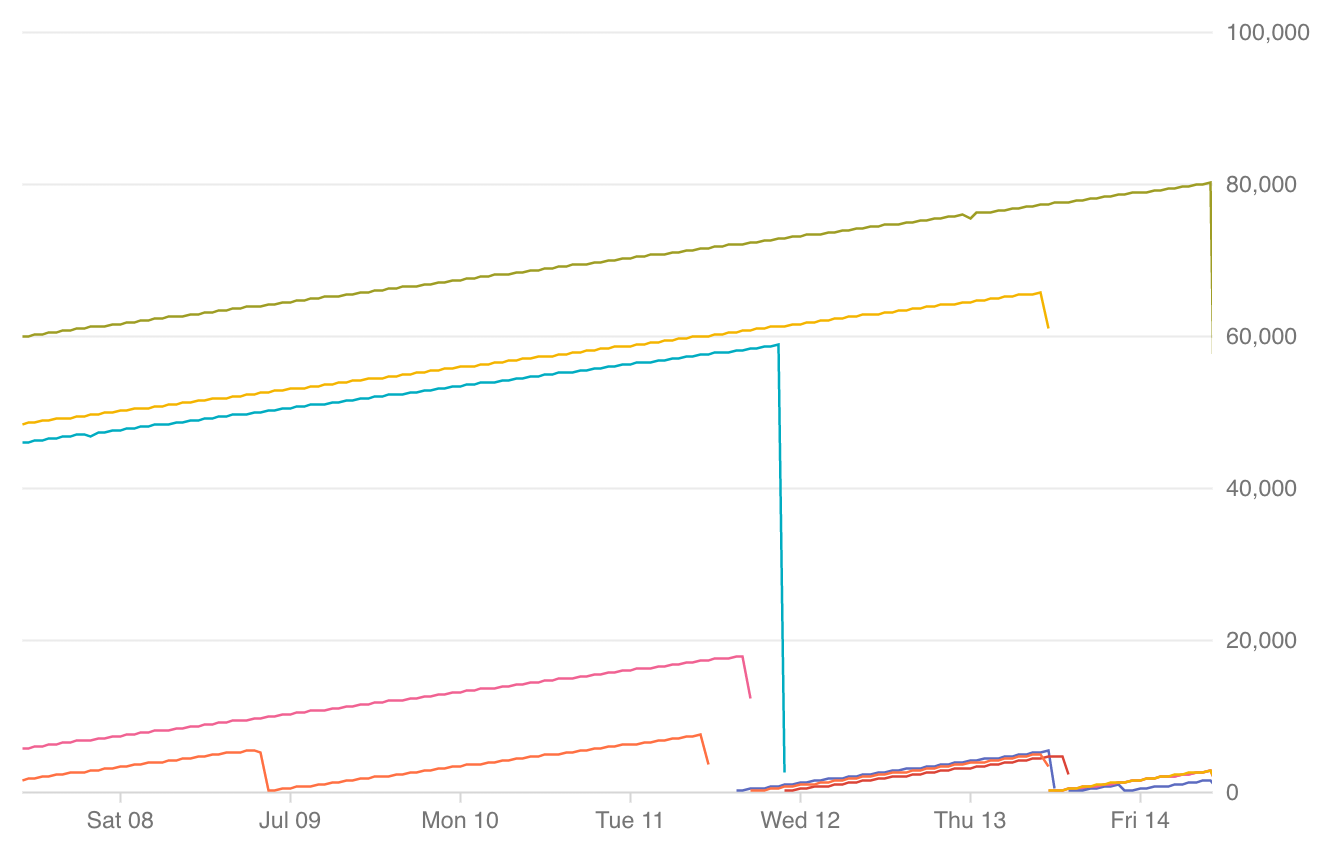
- Setiap baris menunjukkan satu instance.
- Naik dan ke kanan menunjukkan Memcached aktif.
- Penurunan menunjukkan memulai ulang.
- Data yang tidak ada menunjukkan tidak tersedia.
- Di bawah grafik, ada kunci berkode warna yang menunjukkan baris mana yang termasuk dalam instance mana. Saat Anda mengarahkan kursor ke kunci, baris yang sesuai pada grafik akan ditandai.
Anda dapat mengubah cakrawala waktu di sudut kanan atas serta menambahkan filter untuk menyesuaikan informasi yang Anda lihat ke wilayah, project, instance, atau node tertentu.
Melihat operasi per detik
Untuk melihat operasi per detik instance, gunakan Metrics Explorer:
Buka Google Cloud konsol, login, dan buka project dengan instance Memcached Anda:
Pilih Monitoring dari menu navigasi kiri.
Di Monitoring, jika panel navigasi tidak diperluas, klik Expand last_page. Tombol ini terletak di kiri bawah konsol.
Jika Metrics Explorer ditampilkan di panel navigasi, klik Metrics Explorer. Jika tidak, pilih Resources , lalu pilih Metrics Explorer.
Pilih Memcached instance sebagai jenis resource.
Masukkan
memcache.googleapis.com/node/operation_countdi kolom Find resource type and metric.Pilih Sum dari menu drop-down agregasi.
Membuat dasbor untuk memantau penggunaan memori Memcached
Di Google Cloud konsol, pilih Monitoring, atau gunakan tombol berikut:
Pilih Dashboards > Create Dashboard.
Berikan nama untuk dasbor, misalnya "Memcached Dashboard", lalu klik Confirm.
Klik Add Chart.
Berikan judul diagram. Misalnya, "Memcached Memory Usage".
Di kotak penelusuran berlabel Find resource type and metric, telusuri "Memorystore Memcached Node", lalu pilih metrik.
- Masukkan "Cache memory" sebagai jenis metrik.
- Di kotak Filter, tambahkan filter untuk instance_id dan pilih instance yang ingin Anda pantau.
- Jika Anda ingin memantau penggunaan semua instance Memorystore di project Anda, gunakan Group by dan pilih instance_id.
- Masukkan "Cache memory" sebagai jenis metrik.
Klik Save. Anda dapat mengakses dasbor ini dari tab dasbor di UI Monitoring.
Menetapkan pemberitahuan Monitoring untuk metrik
Bagian ini menjelaskan cara menetapkan pemberitahuan di Monitoring untuk metrik individual.
Untuk membuat pemberitahuan untuk metrik:
Di Google Cloud konsol, pilih Monitoring, atau gunakan tombol berikut:
Klik Alerting dari menu navigasi kiri.
Klik tombol Create Policy.
Masukkan nama Kebijakan.
Klik Add Condition.
- Berikan nama untuk kondisi, misalnya "Memory Usage Alert".
- Di bagian Target, pilih jenis resource instance Memorystore Memcached Node.
- Pilih metrik yang diinginkan. Misalnya, pilih "Memory Usage".
- Di bagian Configuration, pilih kondisi yang diinginkan.
- Misalnya, untuk Memory Usage, Anda dapat memilih Any time the series violates.
- Pilih nilai untuk Condition triggers if, Threshold, dan durasi
(berlabel For).
- Misalnya, gunakan Condition, is above, dan tetapkan Threshold ke nilai yang setara, dalam byte, dengan 80% ukuran instance Anda. Tetapkan For ke 1 menit pada awalnya untuk memahami pola penggunaan.
- Klik Add.
Siapkan saluran notifikasi:
- Klik tombol Tambahkan saluran notifikasi.
- Opsi 1) Pilih Email dari menu Notification Channel Type.
- Masukkan alamat email tempat Anda ingin mengirim pemberitahuan.
- Opsi 2) Lihat Membuat saluran untuk mengetahui petunjuk tentang cara menyiapkan jenis saluran notifikasi lainnya.
- Opsi 1) Pilih Email dari menu Notification Channel Type.
- Klik tombol Tambahkan saluran notifikasi.
Klik tombol Save.
Melihat log Memcached
Memcached menghasilkan log yang diambil oleh Cloud Logging.
Melihat log audit
Buka halaman Logs Explorer di Google Cloud konsol.
Untuk melihat log audit, pilih Audited Resource > memcached.googleapis.com dari drop-down resource.
Langkah berikutnya
- Lihat metrik Memcached yang tersedia.
- Lihat konfigurasi Memcached yang tersedia.