


Crea un analizador
En esta guía, se explica cómo crear un analizador. Los analizadores realizan la transformación y la asignación de datos. Los pasos exactos de transformación se definen en la documentación de la secuencia de comandoswhistle para Manufacturing Data Engine (MDE).
Crea un analizador
Los analizadores realizan asignaciones de origen a destino por medio de una secuencia de comandos de Whistle. Cuando creas un analizador, debes definir tres elementos principales:
- La clase de mensaje a cuya transmisión de mensajes se suscribe un analizador (entrada).
- La versión de tipo de la transmisión de registros de proto que emite el analizador (salida).
- La secuencia de comandos de Whistle para transformar los mensajes de origen de la clase de mensaje especificada (entrada) en registros de proto de la versión de tipo definida (salida).
La secuencia de comandos de Whistle se aplica a cada mensaje en la transmisión de la clase de mensaje de origen y genera registros de proto de una versión de tipo específica. Te recomendamos que te tomes un tiempo para modelar tus clases de mensajes de origen de modo que compartan una estructura semántica y esquemática común. Las clases de mensajes de origen bien definidas ayudan a minimizar la lógica condicional compleja en los analizadores. Consulta la sección sobre el modelado de clases de mensajes de origen para obtener más orientación.
Puedes crear un analizador con la API de Configuration o la consola:
REST
POST /configuration/v1/parsers
{
  "name": "PARSER_NAME",
  "messageClassName": "SOURCE_MESSAGE_CLASS_NAME",
  "typeReference": {
    "name": "TYPE_NAME",
    "version": TYPE_VERSION
  },
  "script": "WHISTLE_SCRIPT"
}
Reemplaza lo siguiente:
PARSER_NAME: el nombre del analizador.SOURCE_MESSAGE_CLASS_NAME: el nombre de la clase de mensaje de origen a cuya transmisión de mensajes se suscribe este analizador.TYPE_NAME: el nombre del tipo que comparten los registros de proto que emite este analizador.TYPE_VERSION: la versión del tipo que comparten los registros de proto que emite este analizador.WHISTLE_SCRIPT: la secuencia de comandos de Whistle que define la transformación.
Console
Para crear un analizador nuevo con la consola, selecciona la sección ANALIZADORES en el menú superior. Se muestra una lista de los analizadores disponibles:
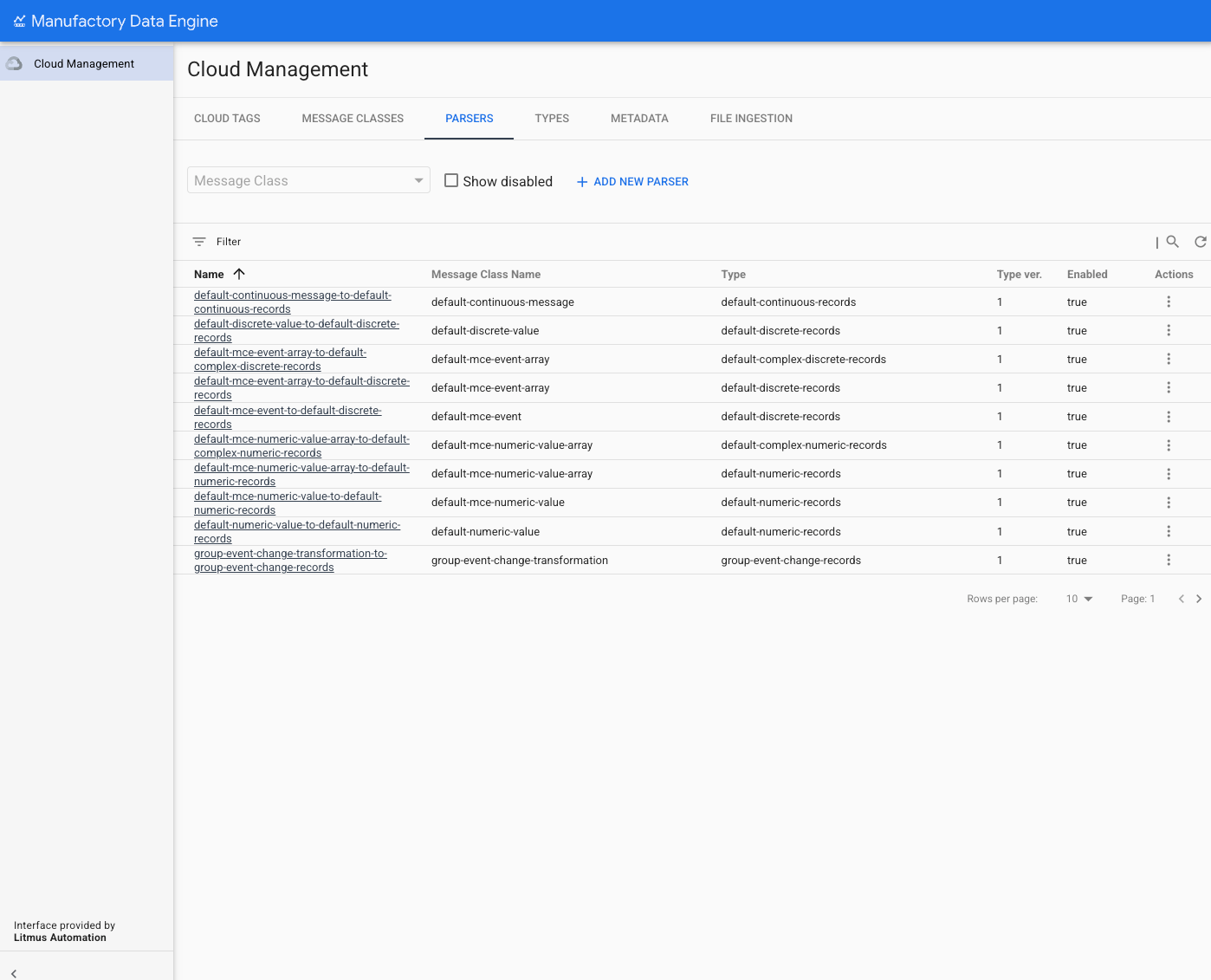
Para cada analizador disponible, se muestra la siguiente información en la lista:
Name:El nombre del analizador.Message Class Name: El nombre de la clase de mensaje de la que se alimenta el analizador.Type: El tipo de destino que emite el analizador.Type Version: La versión de tipo de destino que emite el analizador.Enabled: El estado del analizador (habilitado o inhabilitado).Actions: Las acciones disponibles para el analizador:- "Ver o editar": Abre el menú de edición para un analizador determinado.
- "Inhabilitar o habilitar": Permite inhabilitar un analizador habilitado o habilitar un analizador inhabilitado.
- "Probar analizador": Abre una interfaz dedicada para probar el analizador con un archivo
determinado
JSON. - "Borrar": Borra el analizador de MDE.
Para crear un analizador nuevo, haz clic en AGREGAR ANALIZADOR NUEVO.
Para abrir la sección de edición de un analizador determinado, haz clic en Ver o editar en el ícono de Acciones. El menú lateral que expone todos los parámetros necesarios para crear un analizador nuevo se muestra en el lado derecho de la pantalla:
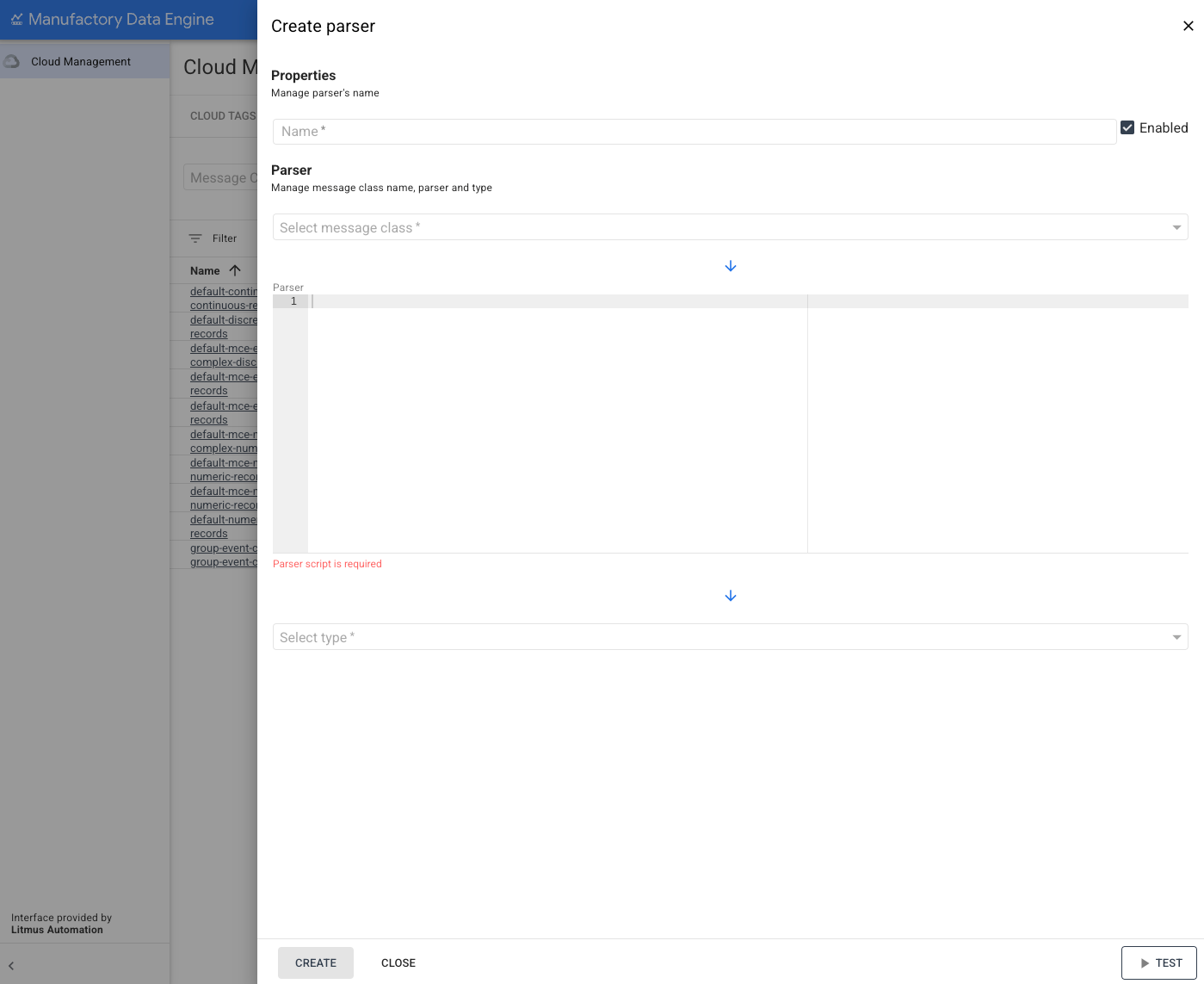
Para definir el analizador nuevo, se deben proporcionar los siguientes parámetros:
Name: El nombre del analizador. Una vez que se cree, no podrás editarlo.Message Class: El nombre de la clase de mensaje de la que se alimenta el analizador. Una vez que se cree el analizador, no se podrá modificar. Selecciona la clase de mensaje de la lista de clases de mensajes disponibles.Parser Code: El archivo Whistle que define la asignación asociada al analizador. Se puede modificar en cualquier momento. Si modificas el código de Whistle, no se generará una versión nueva de los analizadores. De hecho, los analizadores no tienen control de versiones.Type: El tipo de salida que emite el analizador. No se puede modificar después de crear el analizador. Selecciona el tipo de la lista de tipos disponibles. Para los analizadores nuevos, se selecciona la versión de tipo más reciente de forma predeterminada.
Para crear el analizador, modifica los parámetros del analizador y haz clic en CREAR en la parte inferior. Si el analizador nuevo se creó correctamente, se mostrará un mensaje de confirmación.
Prueba un analizador
Para probar un analizador, proporciona una secuencia de comandos de Whistle y un mensaje de entrada de muestra:
REST
POST /configuration/v1/parsers:test
{
  "script": "SCRIPT",
  "testMessage": TEST_MESSAGE
}
Reemplaza lo siguiente:
SCRIPT: La secuencia de comandos de Whistle que se probará (con formato de cadena).TEST_MESSAGE: El mensaje de prueba de entrada (con formato de objeto JSON).
Console
Puedes probar el analizador directamente desde el menú Acciones y en el menú Editar analizador.
Para probar un analizador, haz clic en PROBAR. Se abrirá una pantalla de prueba:
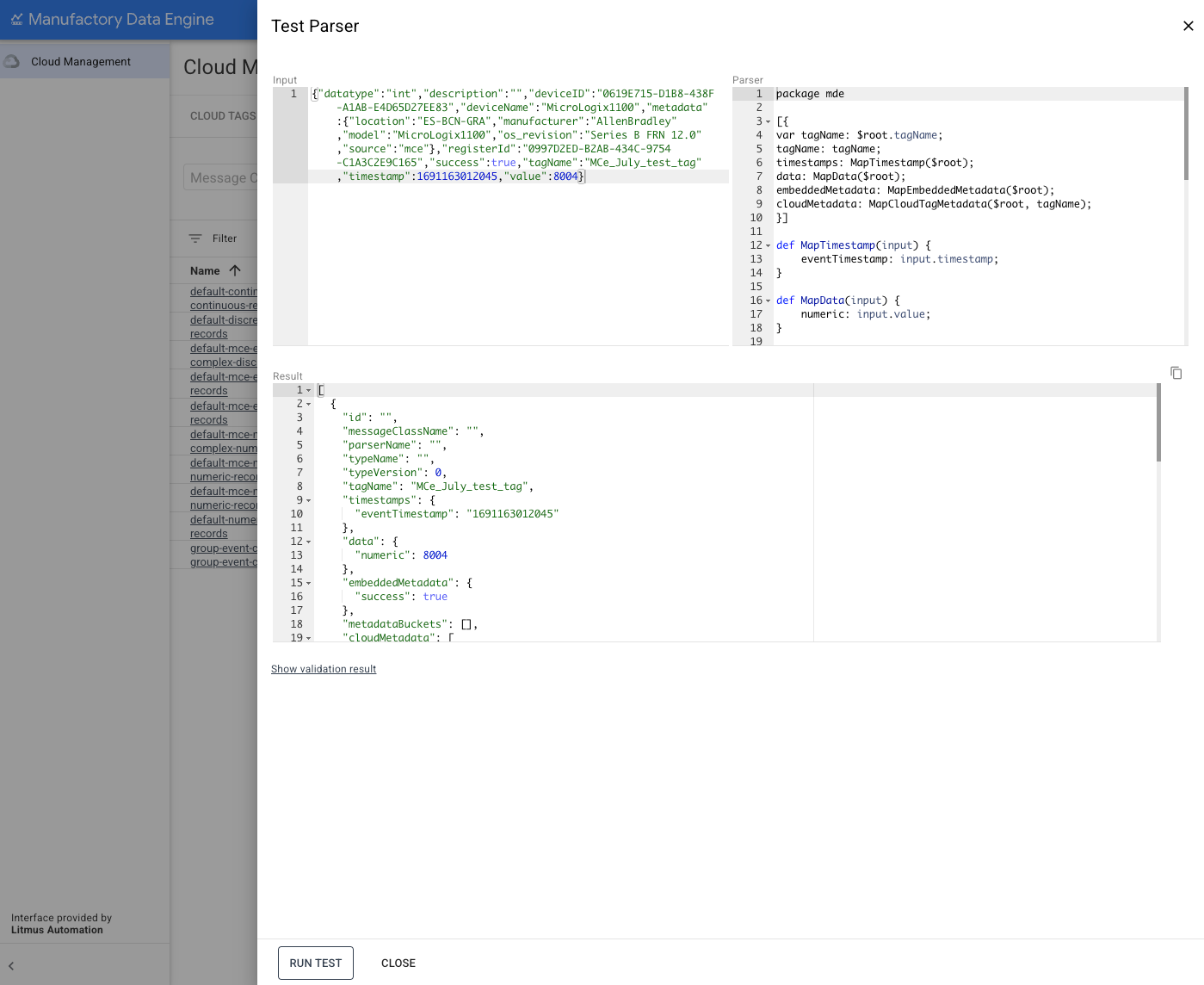
Proporciona un mensaje JSON de muestra para probar el analizador.
Ingresa el mensaje en el cuadro Entrada y haz clic en el botón EJECUTAR PRUEBA.
- Si la transformación se realiza correctamente, el mensaje de salida se muestra en el cuadro Resultado.
- Si la transformación no se realiza correctamente, se muestra un mensaje de error con la causa probable del error.
- Usa un archivo
JSONválido como mensaje de prueba que tenga una estructura que pueda procesar el archivo Whistle del analizador. Por ejemplo, esta es una muestra de una carga útil numérica generada por el perímetro de Manufacturing Connect que se puede probar en el analizadordefault-numeric-value-to-default-numeric-records:
{
  "datatype": "int",
  "description": "",
  "deviceID": "0619E715-D1B8-438F-A1AB-E4D65D27EE83",
  "deviceName": "MicroLogix1100",
  "metadata": {
    "location": "ES-BCN-GRA",
    "manufacturer": "AllenBradley",
    "model": "MicroLogix1100",
    "os_revision": "Series B FRN 12.0",
    "source": "mce"
  },
  "registerId": "0997D2ED-B2AB-434C-9754-C1A3C2E9C165",
  "success": true,
  "tagName": "Manufactueing Connect edge_July_test_tag",
  "timestamp": 1691163012045,
  "value": 8004
}
Edita un analizador
Puedes actualizar un analizador existente, incluida la actualización de la secuencia de comandos de Whistle:
REST
PATCH /configuration/v1/parsers/NAME
{
  "disabled": DISABLED,
  "script": "SCRIPT",
  "typeReference": {
    "name": "TYPE_NAME",
    "version": TYPE_VERSION
  },
  "script": "WHISTLE_SCRIPT"
}
Reemplaza lo siguiente:
DISABLED: El estado del analizador (verdadero o falso).NAME: El nombre del analizador.TYPE_NAME: El nombre del tipo que comparten los registros de proto que emite este analizador.TYPE_VERSION: La versión del tipo que comparten los registros de proto que emite este analizador.WHISTLE_SCRIPT: La secuencia de comandos de Whistle que define la transformación.
Console
Para abrir la sección de edición de un analizador determinado, haz clic en Ver o editar en el ícono de Acciones:
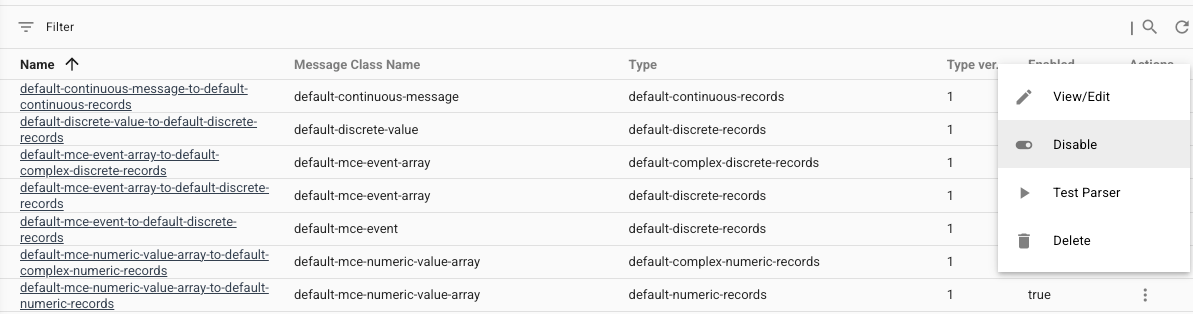
Se abrirá el menú lateral Editar analizador que expone los parámetros necesarios para configurar el analizador:
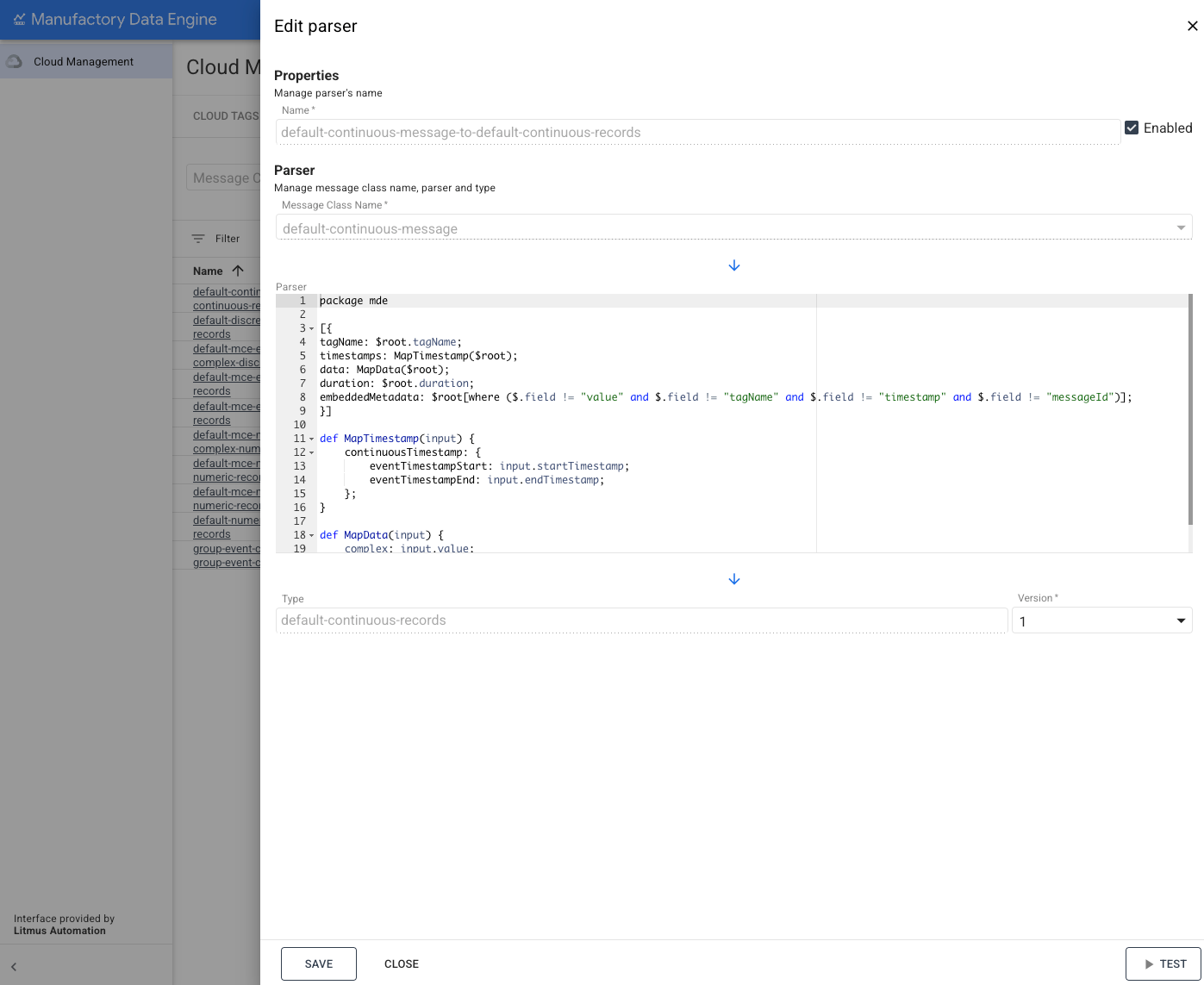
Name: El nombre del analizador. Una vez que se cree, no podrás editarlo.Message Class: El nombre de la clase de mensaje de la que se alimenta el analizador. Una vez que se cree el analizador, no se podrá modificar.Parser Code: El archivo Whistle que define la asignación asociada al analizador. Se puede modificar en cualquier momento. Si modificas el código de Whistle, no se generará una versión nueva de los analizadores. Los analizadores no tienen control de versiones.Type: El tipo de salida que emite el analizador. No se puede modificar después de crear el analizador.Version: Tipo de versión de resultado que emite el analizador. Se puede modificar en cualquier momento para versiones superiores.
- Para editar un analizador, modifica los parámetros del analizador y haz clic en GUARDAR.
- Si el analizador se creó correctamente, se mostrará un mensaje de confirmación.