


Parser erstellen
In dieser Anleitung wird erläutert, wie Sie einen Parser erstellen. Parser führen Datentransformationen und ‑zuordnungen aus. Die genauen Transformationsschritte sind in der whistle-Skriptdokumentation für Manufacturing Data Engine (MDE) definiert.
Parser erstellen
Parser führen mithilfe eines Whistle-Skripts Zuordnungen von der Quelle zum Ziel aus. Beim Erstellen eines Parsers müssen Sie drei Kernelemente definieren:
- Die Nachrichtenklasse, für deren Nachrichtenstream ein Parser abonniert wird (Eingabe).
- Typversion des Proto-Datensatzstreams, den der Parser ausgibt (Ausgabe).
- Das Whistle-Skript zum Transformieren von Quellnachrichten aus der angegebenen Nachrichtenklasse (Eingabe) in Proto-Datensätze der definierten Typversion (Ausgabe).
Das Whistle-Skript wird auf jede Nachricht im Stream der Quellnachrichtenklasse angewendet und gibt Proto-Datensätze einer bestimmten Typversion aus. Wir empfehlen, dass Sie sich Zeit nehmen, um Ihre Quellnachrichtenklassen so zu modellieren, dass sie eine gemeinsame semantische und schematische Struktur haben. Gut definierte Quellnachrichtenklassen tragen dazu bei, komplexe bedingte Logik in Parsern zu minimieren. Weitere Informationen finden Sie im Abschnitt Quellnachrichtenklassen modellieren.
Sie können einen Parser mit der Konfigurations-API oder der Console erstellen:
REST
POST /configuration/v1/parsers
{
  "name": "PARSER_NAME",
  "messageClassName": "SOURCE_MESSAGE_CLASS_NAME",
  "typeReference": {
    "name": "TYPE_NAME",
    "version": TYPE_VERSION
  },
  "script": "WHISTLE_SCRIPT"
}
Ersetzen Sie Folgendes:
PARSER_NAME: der Name des Parsers.SOURCE_MESSAGE_CLASS_NAME: der Name der Quellnachrichtenklasse, für deren Nachrichtenstream dieser Parser abonniert wird.TYPE_NAME: der Name des Typs, der von den von diesem Parser ausgegebenen Proto-Datensätzen gemeinsam verwendet wird.TYPE_VERSION: die Version des Typs, der von den von diesem Parser ausgegebenen Proto-Datensätzen gemeinsam verwendet wird.WHISTLE_SCRIPT: das Whistle-Skript, das die Transformation definiert.
Console
Wenn Sie einen neuen Parser mit der Console erstellen möchten, wählen Sie im oberen Menü den Bereich PARSER aus. Eine Liste der verfügbaren Parser wird angezeigt:
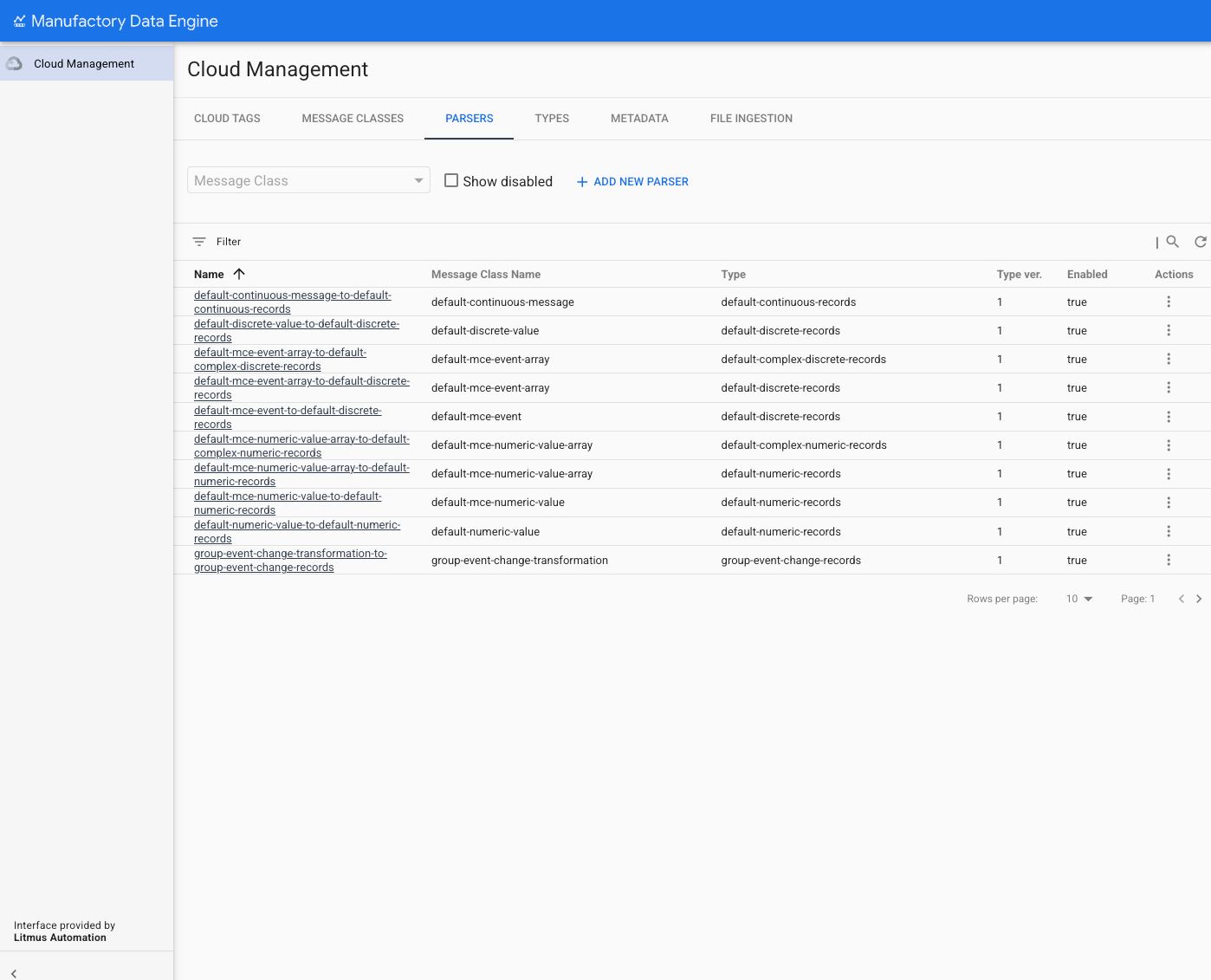
Für jeden verfügbaren Parser werden in der Liste die folgenden Informationen angezeigt:
Name:Name des Parsers.Message Class Name: Name der Nachrichtenklasse, aus der der Parser Daten bezieht.Type: Zieltyp, den der Parser ausgibt.Type Version: Zieltypversion, die der Parser ausgibt.Enabled: Status des Parsers (aktiviert oder deaktiviert).Actions: Verfügbare Aktionen für den Parser:- 'View/Edit' (Anzeigen/Bearbeiten): Öffnet das Bearbeitungsmenü für einen bestimmten Parser.
- 'Disable/Enable (Deaktivieren/Aktivieren): Ermöglicht das Deaktivieren eines aktivierten Parsers oder das Aktivieren eines deaktivierten Parsers.
- 'Test parser' (Parser testen): Öffnet eine spezielle Schnittstelle, um den Parser mit einer
bestimmten
JSONDatei zu testen. - 'Delete' (Löschen): Löscht den Parser aus MDE.
Klicken Sie auf ADD NEW PARSER (Neuen Parser hinzufügen), um einen neuen Parser zu erstellen.
Wenn Sie den Bearbeitungsbereich eines bestimmten Parsers öffnen möchten, klicken Sie auf das Symbol Aktionen und dann auf Anzeigen/Bearbeiten. Das seitliche Menü mit allen erforderlichen Parametern zum Erstellen eines neuen Parsers wird rechts auf dem Bildschirm angezeigt:
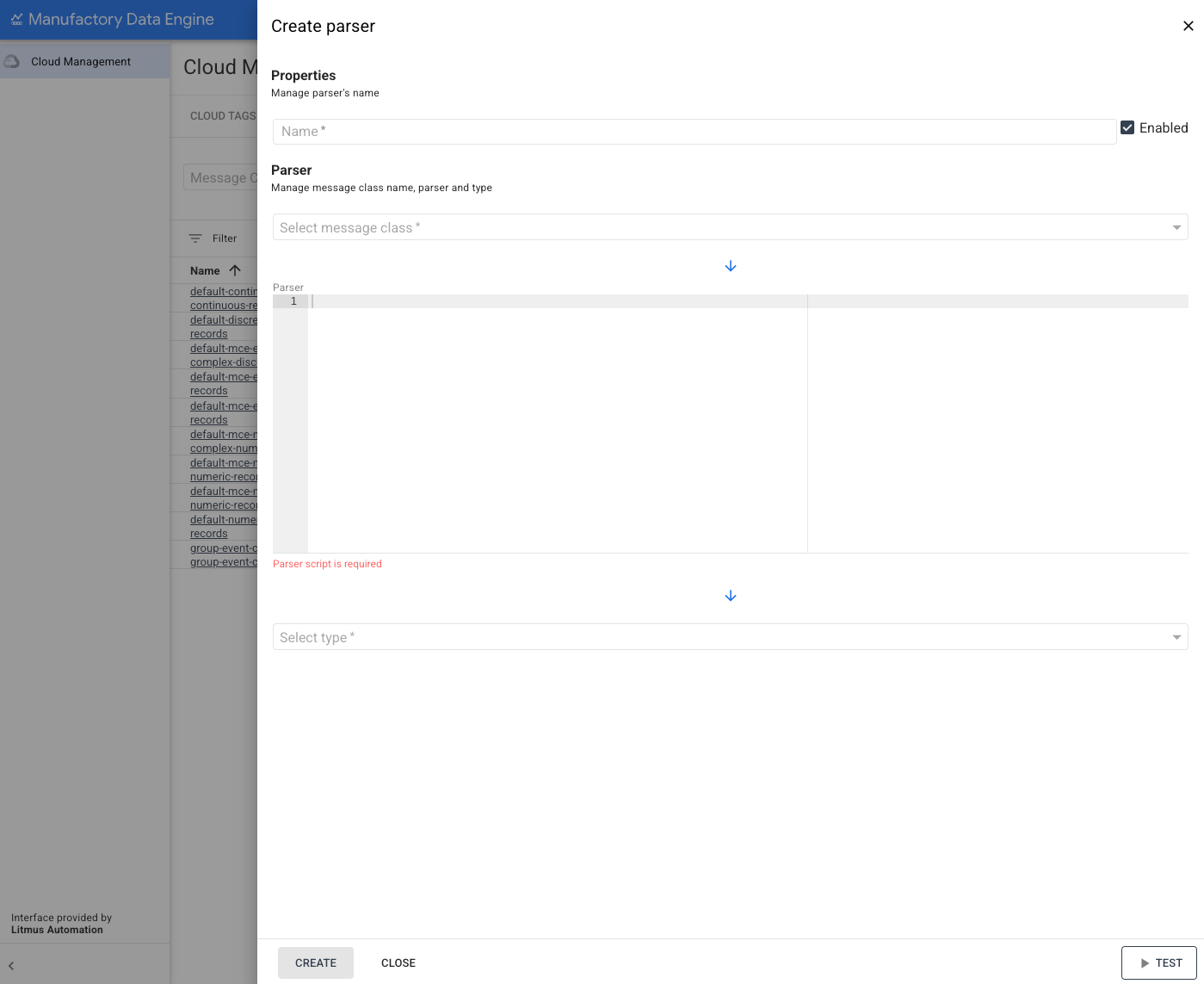
Zum Definieren des neuen Parsers müssen die folgenden Parameter angegeben werden:
Name: Name des Parsers. Kann nach der Erstellung nicht mehr bearbeitet werden.Message Class: Name der Nachrichtenklasse, aus der der Parser Daten bezieht. Kann nach der Erstellung des Parsers nicht mehr geändert werden. Wählen Sie die Nachrichtenklasse aus der Liste der verfügbaren Nachrichtenklassen aus.Parser Code: Whistle -Datei, die die dem Parser zugeordnete Zuordnung definiert. Sie kann jederzeit geändert werden. Durch das Ändern des Whistle-Codes wird keine neue Version der Parser generiert. Parser werden nicht versioniert.Type: Ausgabetyp, der vom Parser ausgegeben wird. Kann nach der Erstellung des Parsers nicht mehr geändert werden. Wählen Sie den Typ aus der Liste der verfügbaren Typen aus. Für neue Parser wird standardmäßig die neueste Typversion ausgewählt.
Wenn Sie den Parser erstellen möchten, ändern Sie die Parserparameter und klicken Sie unten auf ERSTELLEN. Wenn der neue Parser erfolgreich erstellt wurde, wird eine Bestätigungsmeldung angezeigt.
Parser testen
Sie können einen Parser testen, indem Sie ein Whistle-Skript und eine Beispiel-Eingabenachricht angeben:
REST
POST /configuration/v1/parsers:test
{
  "script": "SCRIPT",
  "testMessage": TEST_MESSAGE
}
Ersetzen Sie Folgendes:
SCRIPT: Whistle-Skript, das getestet werden soll (als String formatiert).TEST_MESSAGE: Eingabe-Testnachricht (als JSON-Objekt formatiert).
Console
Sie können den Parser sowohl direkt im Menü Aktionen als auch im Menü Parser bearbeiten testen.
Klicken Sie zum Testen eines Parsers auf TESTEN. Ein Testbildschirm wird geöffnet:
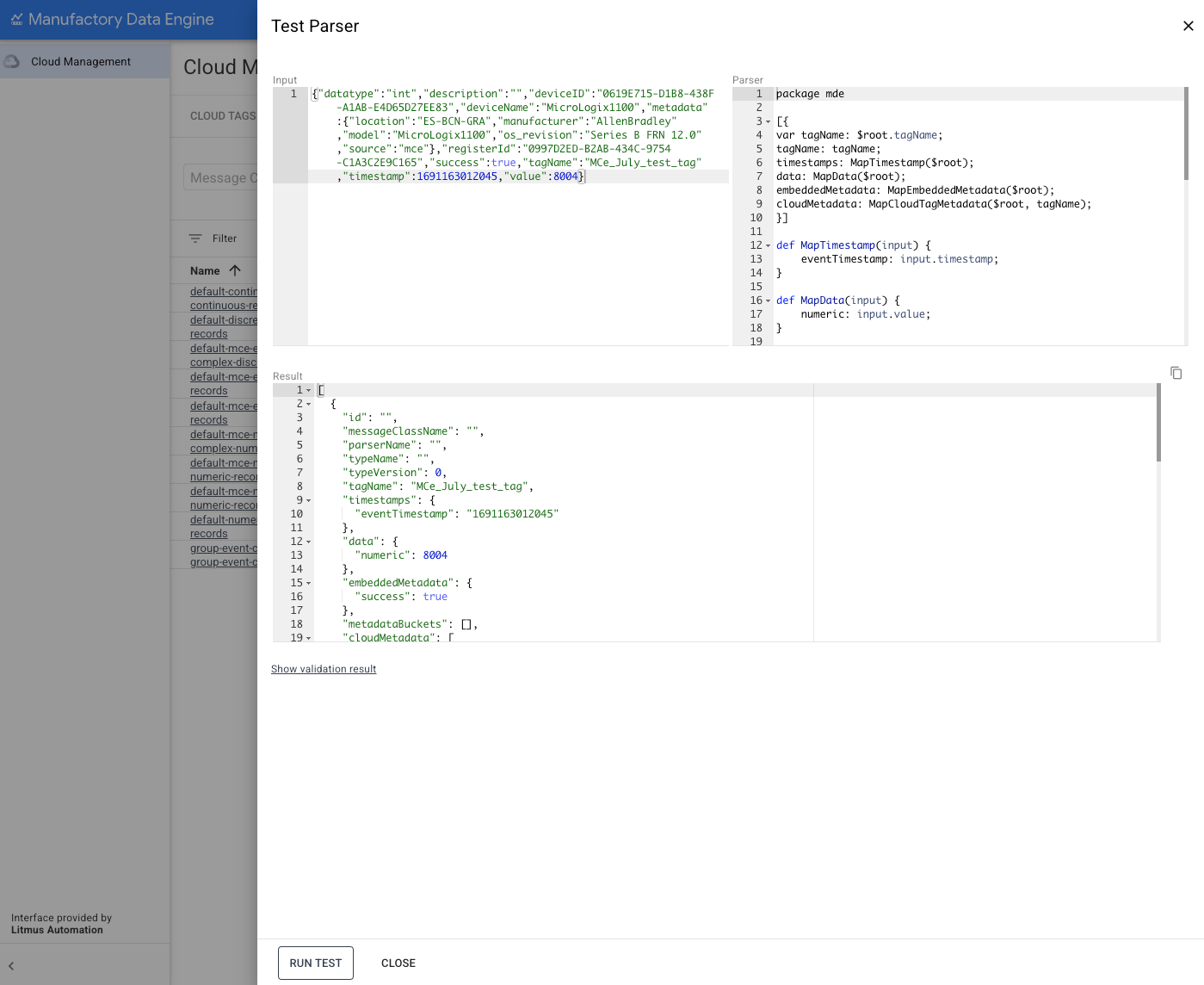
Geben Sie eine JSON-Beispielnachricht an, um den Parser zu testen.
Geben Sie die Nachricht in das Feld Eingabe ein und klicken Sie auf die Schaltfläche TEST AUSFÜHREN.
- Wenn die Transformation erfolgreich ist, wird die Ausgabenachricht im Feld Ergebnis angezeigt.
- Wenn die Transformation nicht erfolgreich ist, wird eine Fehlermeldung mit der wahrscheinlichen Ursache des Fehlers angezeigt.
- Verwenden Sie eine gültige
JSON-Datei als Testnachricht, die eine Struktur hat, die von der Whistle-Datei des Parsers verarbeitet werden kann. Dies ist beispielsweise eine numerische Beispielnutzlast, die von Manufacturing Connect Edge generiert wurde und im Parserdefault-numeric-value-to-default-numeric-recordsgetestet werden kann:
{
  "datatype": "int",
  "description": "",
  "deviceID": "0619E715-D1B8-438F-A1AB-E4D65D27EE83",
  "deviceName": "MicroLogix1100",
  "metadata": {
    "location": "ES-BCN-GRA",
    "manufacturer": "AllenBradley",
    "model": "MicroLogix1100",
    "os_revision": "Series B FRN 12.0",
    "source": "mce"
  },
  "registerId": "0997D2ED-B2AB-434C-9754-C1A3C2E9C165",
  "success": true,
  "tagName": "Manufactueing Connect edge_July_test_tag",
  "timestamp": 1691163012045,
  "value": 8004
}
Parser bearbeiten
Sie können einen vorhandenen Parser aktualisieren, einschließlich des Whistle-Skripts:
REST
PATCH /configuration/v1/parsers/NAME
{
  "disabled": DISABLED,
  "script": "SCRIPT",
  "typeReference": {
    "name": "TYPE_NAME",
    "version": TYPE_VERSION
  },
  "script": "WHISTLE_SCRIPT"
}
Ersetzen Sie Folgendes:
DISABLED: Status des Parsers (true oder false).NAME: Name des Parsers.TYPE_NAME: Name des Typs, der von den von diesem Parser ausgegebenen Proto-Datensätzen gemeinsam verwendet wird.TYPE_VERSION: Version des Typs, der von den von diesem Parser ausgegebenen Proto-Datensätzen gemeinsam verwendet wird.WHISTLE_SCRIPT: Whistle-Skript, das die Transformation definiert.
Console
Wenn Sie den Bearbeitungsbereich eines bestimmten Parsers öffnen möchten, klicken Sie auf das Symbol Aktionen und dann auf Anzeigen/Bearbeiten:
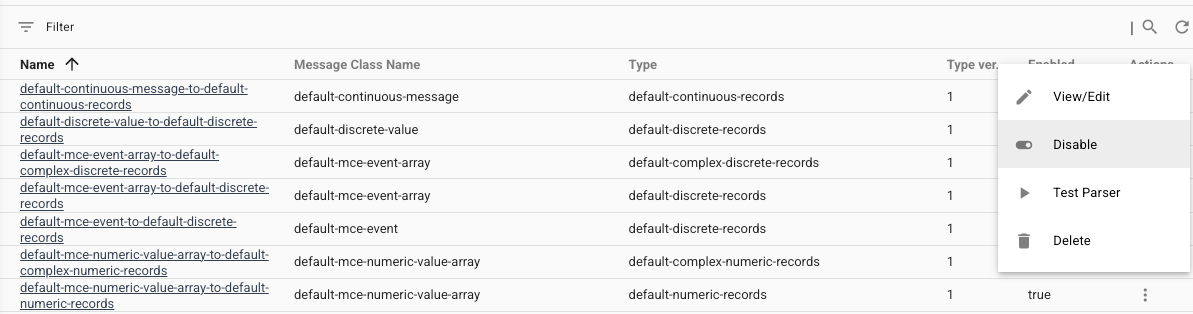
Das Seitenmenü Parser bearbeiten wird geöffnet und zeigt die erforderlichen Parameter zum Konfigurieren des Parsers an:
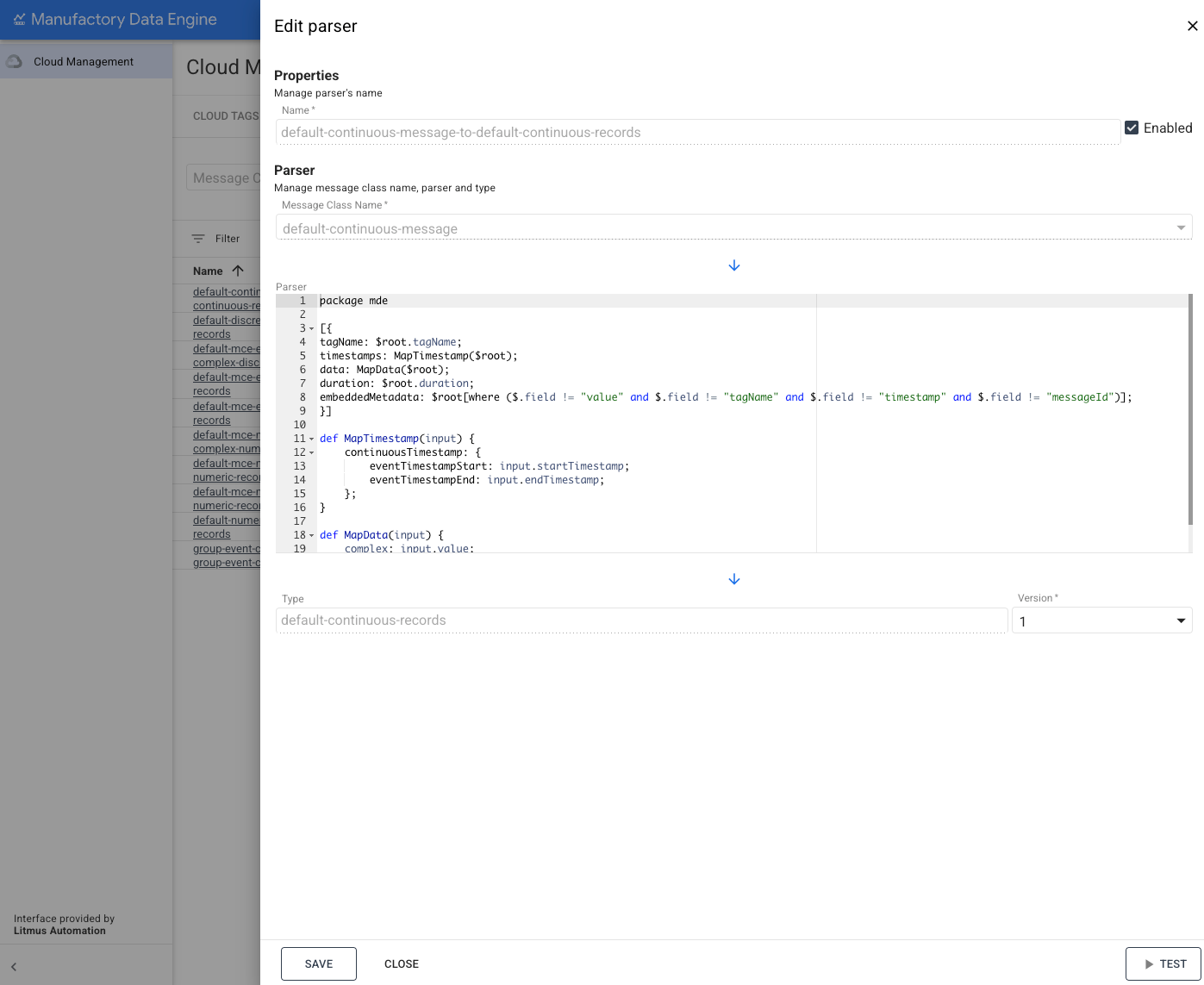
Name: Name des Parsers. Kann nach der Erstellung nicht mehr bearbeitet werden.Message Class: Name der Nachrichtenklasse, aus der der Parser Daten bezieht. Kann nach der Erstellung des Parsers nicht mehr geändert werden.Parser Code: Whistle -Datei, die die dem Parser zugeordnete Zuordnung definiert. Sie kann jederzeit geändert werden. Durch das Ändern des Whistle-Codes wird keine neue Version der Parser generiert. Parser werden nicht versioniert.Type: Ausgabetyp, der vom Parser ausgegeben wird. Kann nach der Erstellung des Parsers nicht mehr geändert werden.Version: Ausgabeversion des Typs, die vom Parser ausgegeben wird. Kann jederzeit für höhere Versionen geändert werden.
- Wenn Sie einen Parser bearbeiten möchten, ändern Sie die Parserparameter und klicken Sie auf SPEICHERN.
- Wenn der Parser erfolgreich erstellt wurde, wird eine Bestätigungsmeldung angezeigt.