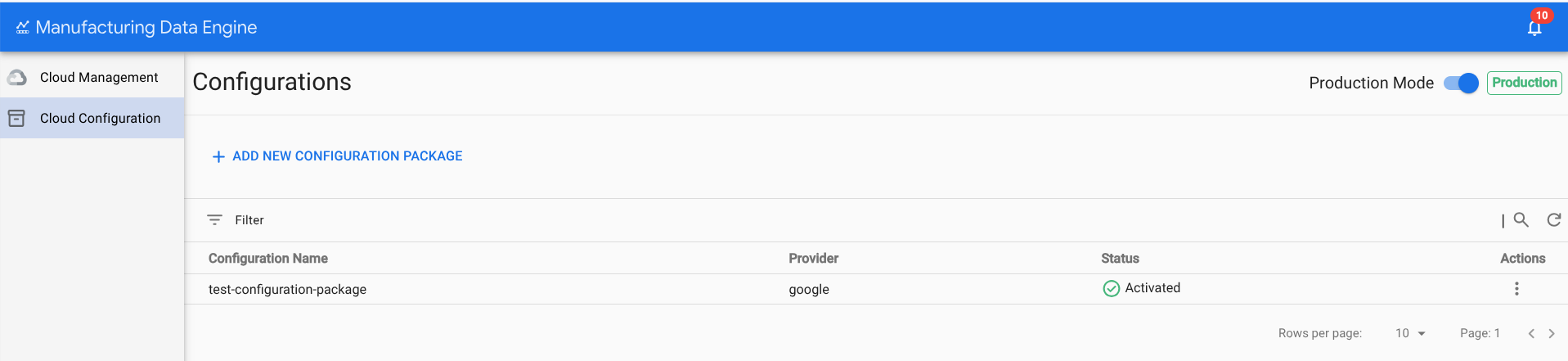
Entwicklungsmodus
In dieser Anleitung wird beschrieben, wie Sie die beiden Arbeitsmodi für die Manufacturing Data Engine (MDE) verwenden.
Ab Version 1.5.0 verfügt die Manufacturing Data Engine (MDE) über einen Development Mode (Entwicklungsmodus), um die Bereitstellung vor unbeabsichtigten Änderungen zu schützen, die sich auf die Konfiguration des Systems auswirken könnten. Standardmäßig befindet sich die MDE im Produktionsmodus (Development Mode ist deaktiviert).
Entwicklungsmodus aktivieren
Sie können den Development Mode entweder über einen REST-Aufruf oder die Console aktivieren.
Nachdem Sie den Development Mode aktiviert haben, sind die folgenden Aktionen zulässig:
- MDE-Entitäten (Typen, Nachrichtenklassen, Parser, Metadaten-Buckets und Spezifikationen für die Dateieingabe) können gelöscht werden.
- Konfigurationspakete können hochgeladen werden.
- Konfigurationspakete können aktiviert werden.
- Konfigurationspakete können entfernt werden.
Wenn eine dieser Aktionen im Production Mode ausgelöst wird (Development Mode ist deaktiviert), erhalten Sie eine Fehlermeldung wie diese:
412 - The system is not in development mode and no delete operations can be executed. You will need to switch the environment mode to development first
Weitere Informationen zu Konfigurationspaketen finden Sie unter Lebenszyklus von Konfigurationspaketen.
REST
Aktivieren Sie Development Mode, indem Sie die REST API
-Anfrage mit den folgenden Informationen ausführen:
- Methode: POST
- Endpunkt:
/configuration/v1/environment Anfragetext (JSON):
{ "developmentMode": true }Antwortcode:200 OK
Antworttext (JSON):
{
    "id": "aa72b317-1148-4760-ada3-7f359f7b812e",
    "createdTime": "1742502041205",
    "operationsLogLevel": "ERROR",
    "technicalLogLevel": "DEFAULT",
    "developmentMode": true
}
Console
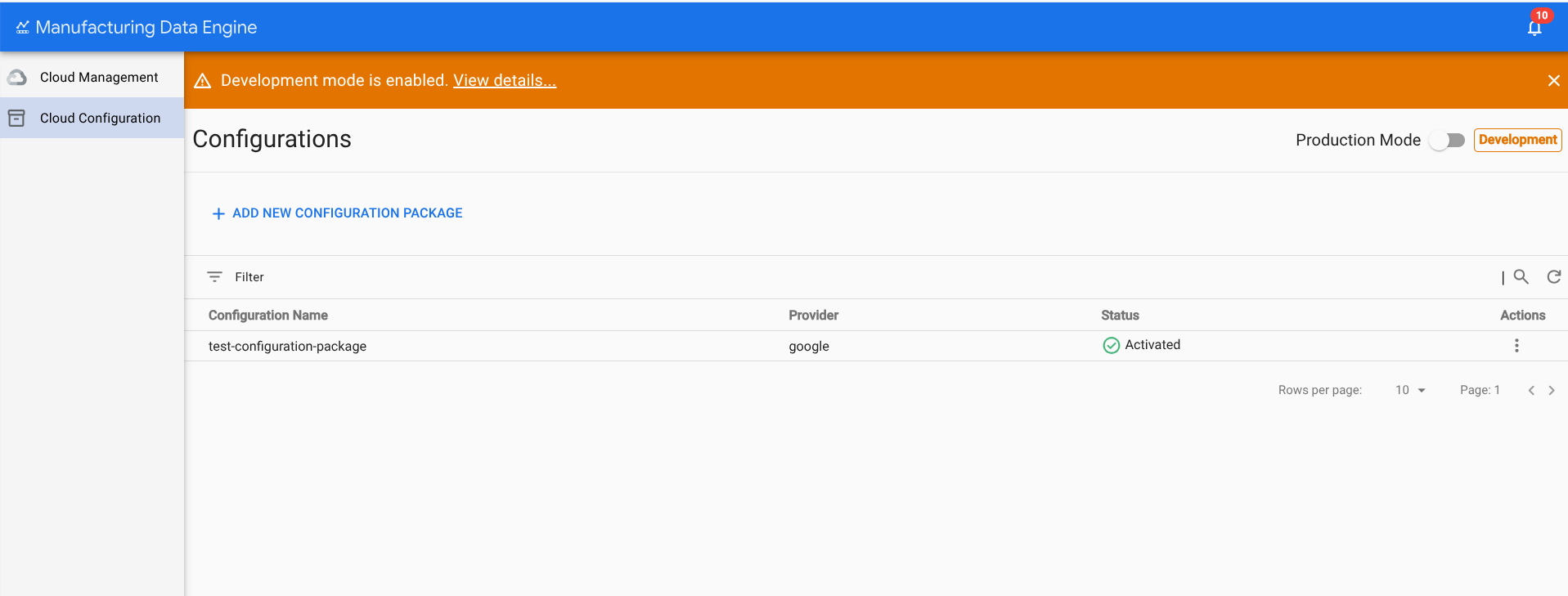
So aktivieren Sie den Development Mode in der MDE-Weboberfläche:
- Klicken Sie auf den Tab Cloud-Konfiguration.
- Klicken Sie auf den Schalter Produktionsmodus.
- Oben auf der Seite „Konfigurationen“ wird ein Warnbanner mit der Meldung „Development mode is enabled“ (Entwicklungsmodus ist aktiviert) angezeigt. Das Tag neben dem Schalter ändert sich in
Development.
Produktionsmodus aktivieren
Sie können den Development Mode entweder über einen REST-Aufruf oder die Console deaktivieren.
REST
Deaktivieren Sie den Development Mode, indem Sie die REST API
-Anfrage mit den folgenden Informationen ausführen:
- Methode: POST
- Endpunkt:
/configuration/v1/environment. Anfragetext (JSON):
{ "developmentMode": false }Antwortcode: 200 OK.
Antworttext (JSON):
{
    "id": "aa72b317-1148-4760-ada3-7f359f7b812e",
    "createdTime": "1742502041205",
    "operationsLogLevel": "ERROR",
    "technicalLogLevel": "DEFAULT",
    "developmentMode": false
}
Console
So deaktivieren Sie den Development Mode in der MDE-Weboberfläche:
- Klicken Sie auf den Tab Cloud-Konfiguration.
- Klicken Sie auf den Schalter Produktionsmodus.
Bestätigen Sie, dass Sie zum
Production Modewechseln möchten, indem Sie auf Ja, Modus wechseln klicken.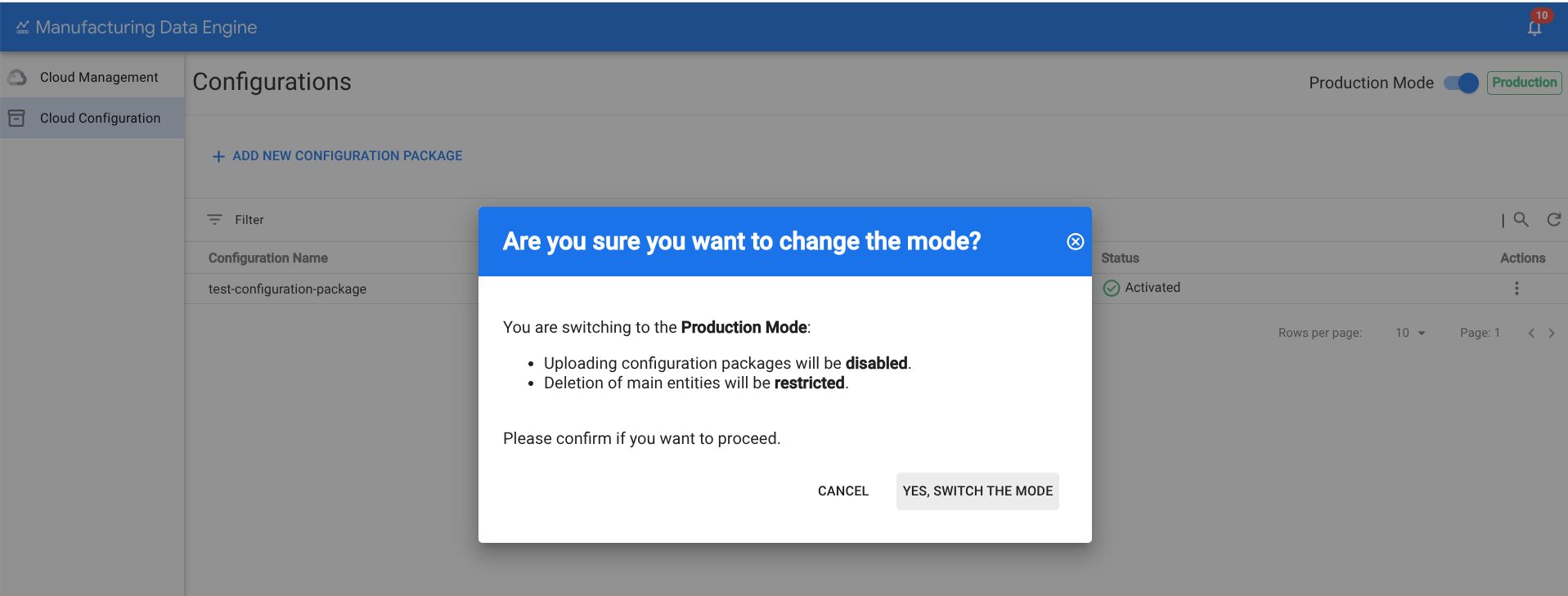
Das Warnbanner wird oben auf der Seite „Konfigurationen“ nicht mehr angezeigt und das Tag neben dem Schalter ändert sich in
Production.