


Crea un tipo
En esta guía, se describe cómo crear un tipo nuevo en Manufacturing Data Engine (MDE). Puedes crear un tipo con la API de configuración o la interfaz web de MDE.
Antes de comenzar
Entre otros parámetros de configuración, los tipos te permiten definir el alcance de contextualización para los registros de ese tipo, es decir, los buckets de metadatos que se pueden o deben usar para contextualizar los registros. Si deseas asociar un bucket de metadatos a un tipo, primero debes crear el bucket. Para obtener más información, consulta cómo crear un bucket de metadatos.
Nombres de tipos
Cuando creas un tipo, el nombre debe ser único en una implementación de MDE. Los nombres de los tipos no deben contener espacios ni caracteres especiales, como &, @ o %.
Crea un tipo
Para crear un tipo con una asociación de bucket de metadatos y especificaciones de almacenamiento típicas, puedes usar la terminal o la interfaz de la consola.
REST
Ejecuta la siguiente solicitud a la API de REST:
POST /configuration/v1/types
{
  "archetype": "ARCHETYPE NAME",
  "name": "TYPE_NAME",
  "metadataBuckets": [
    {
      "bucketName": "BUCKET_NAME",
      "version": "BUCKET_VERSION"
    }
  ],
  "storageSpecs": [
    {
      "sink": "BIG_QUERY",
      "disabled": "false",
      "materializeCloudMetadata": "true"
    },
    {
      "sink": "BIG_TABLE",
      "disabled": "false",
      "materializeCloudMetadata": "false"
    },
    {
      "sink": "GCS",
      "disabled": "false",
      "materializeCloudMetadata": "false"
    },
    {
      "sink": "PUBSUB_PROTO",
      "disabled": "false",
      "materializeCloudMetadata": "false"
    },
    {
      "sink": "PUBSUB_JSON",
      "disabled": "false",
      "materializeCloudMetadata": "false"
    }
  ]
}
Reemplaza lo siguiente:
ARCHETYPE: Es el nombre del arquetipo. Puede serDISCRETE_DATA_SERIES,CLUSTERED_DISCRETE_DATA_SERIES,NUMERIC_DATA_SERIES,CLUSTERED_NUMERIC_DATA_SERIES,CONTINUOUS_DATA_SERIES,CLUSTERED_CONTINUOUS_DATA_SERIES.TYPE_NAME: Es el nombre del tipo que se creará.BUCKET_NAME: Es el nombre del bucket que se asociará a este tipo.BUCKET_VERSION: Es la versión del bucket que se asociará a este tipo.
Console
Para crear un tipo nuevo con la consola, abre la pestaña de la sección Tipo.

En esta sección, se enumeran todos los tipos disponibles en la instancia de MDE. La lista expone la configuración básica de cada tipo, incluidos los siguientes:
- Nombre: Es el nombre único del tipo. Todos los tipos deben tener nombres únicos diferentes.
- Almacenamiento: Muestra las especificaciones de almacenamiento actuales asociadas al tipo.
- Arquetipo: Muestra el nombre del arquetipo que define el tipo. Cada tipo está asociado a un arquetipo único. La asociación de arquetipos no se puede modificar después de crear el tipo.
- Versión: Es el número de versión del tipo. Se puede versionar un tipo. La vista predeterminada de esta lista solo muestra la versión más reciente disponible para el tipo. Para mostrar una versión anterior, desmarca la casilla de verificación Mostrar la versión más reciente.
- Metadatos: Renderiza una insignia codificada por colores para cada bucket de metadatos
asociado al tipo. Los buckets de metadatos de etiquetas se diferencian de los buckets de metadatos de registros con un ícono específico dentro de la insignia.
- Transformaciones: Muestra una insignia para cada tipo de transformación asociado al tipo.
- Habilitado: Muestra un valor
truesi el tipo está habilitado y un valorfalsesi no lo está. Puedes habilitar o inhabilitar tipos en cualquier momento. - Activo: Cuando se crean tipos, tardan un tiempo en aprovisionarse.
Mientras se aprovisionan los tipos, su estado activo es
false. Cuando están listos, se muestran comotrue.
Cada tipo nuevo aprovisiona su propia infraestructura para almacenar sus etiquetas y registros para todos los receptores de datos cuando se crea. Por ejemplo, un tipo nuevo creará una tabla nueva en BigQuery con el nuevo del tipo y, automáticamente, propagará el esquema correspondiente a su arquetipo. Mientras se aprovisiona el tipo, aparece como Non Active.
Para crear un tipo nuevo, haz clic en Agregar tipo nuevo. Aparecerá el siguiente formulario:
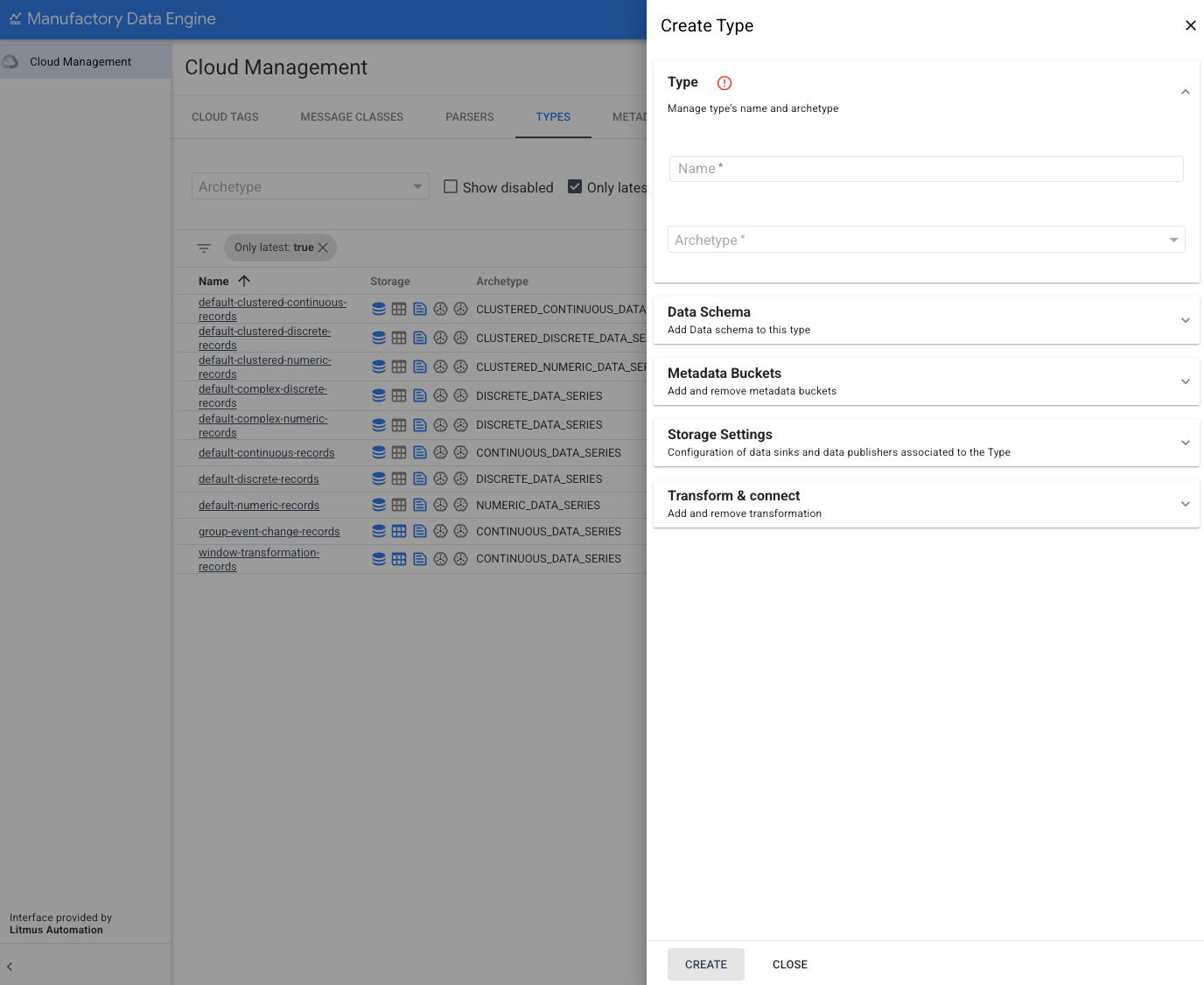
Para definir un tipo nuevo, proporciona su nombre y su arquetipo. Una vez que se crea el tipo, no se pueden cambiar su nombre ni su arquetipo. Todos los tipos deben tener nombres únicos diferentes. Los arquetipos deben seleccionarse de la lista de arquetipos disponibles. No puedes crear ni modificar arquetipos existentes, ya que forman parte de la configuración del sistema.
Abre la sección Esquema de datos para definir, si es necesario, el
JSON schemaque define el campo de datos del tipo nuevo: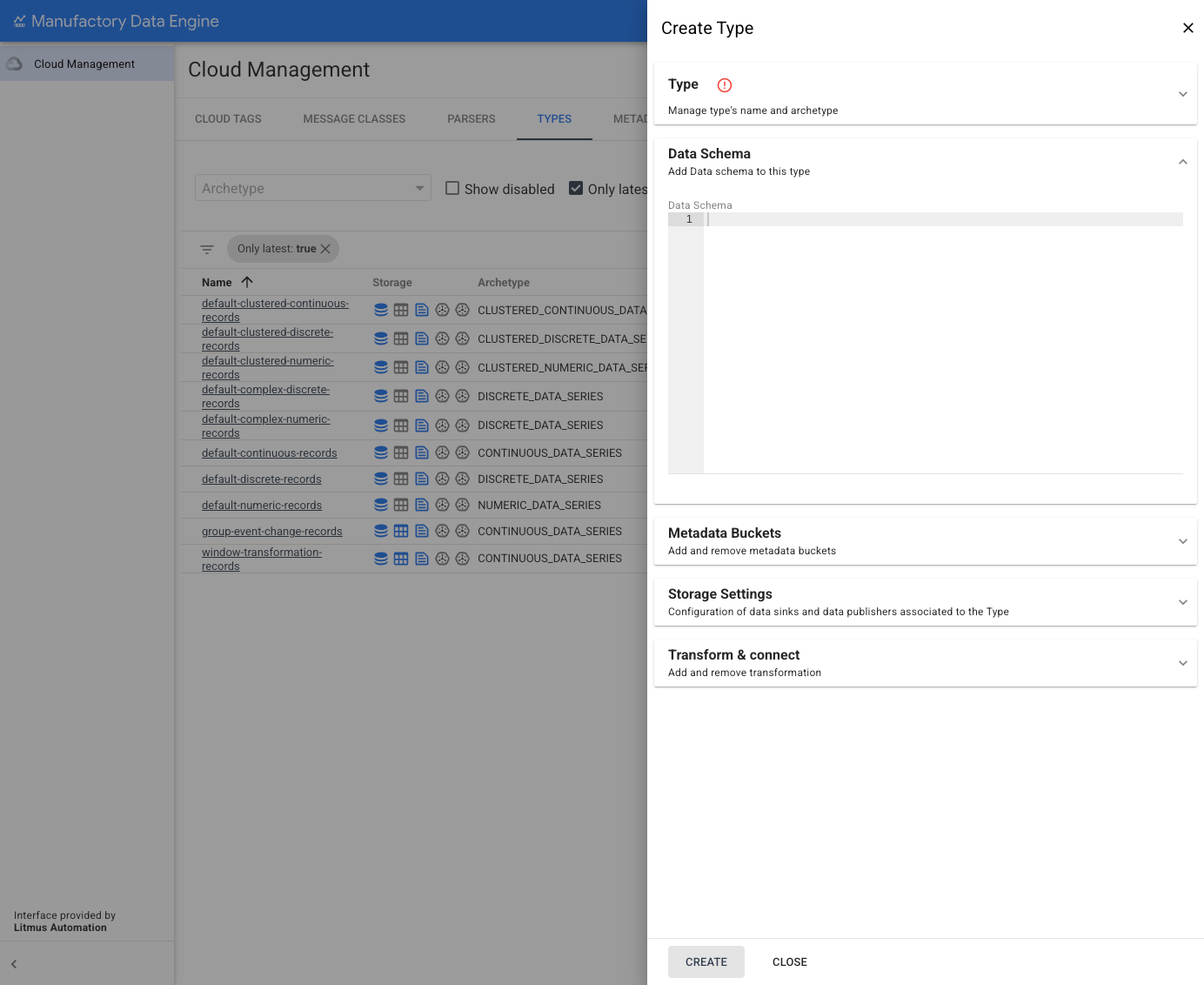
El esquema de datos debe ser un
JSON Schemaválido o no se aceptará. Este esquema de datos no se aplica como parte de las canalizaciones de transferencia. En versiones futuras de MDE, el objeto de datos de los mensajes entrantes se validará con el esquema de datos de su tipo. El esquema de datos proporciona visibilidad sobre la estructura del campo de datos disponible en los diferentes receptores de datos. Cada especificación del esquema de datos también debe definirse según las características del arquetipo.Para completar la definición del tipo nuevo, define los buckets de metadatos asociados al tipo. Para ello, abre la sección Buckets de metadatos:
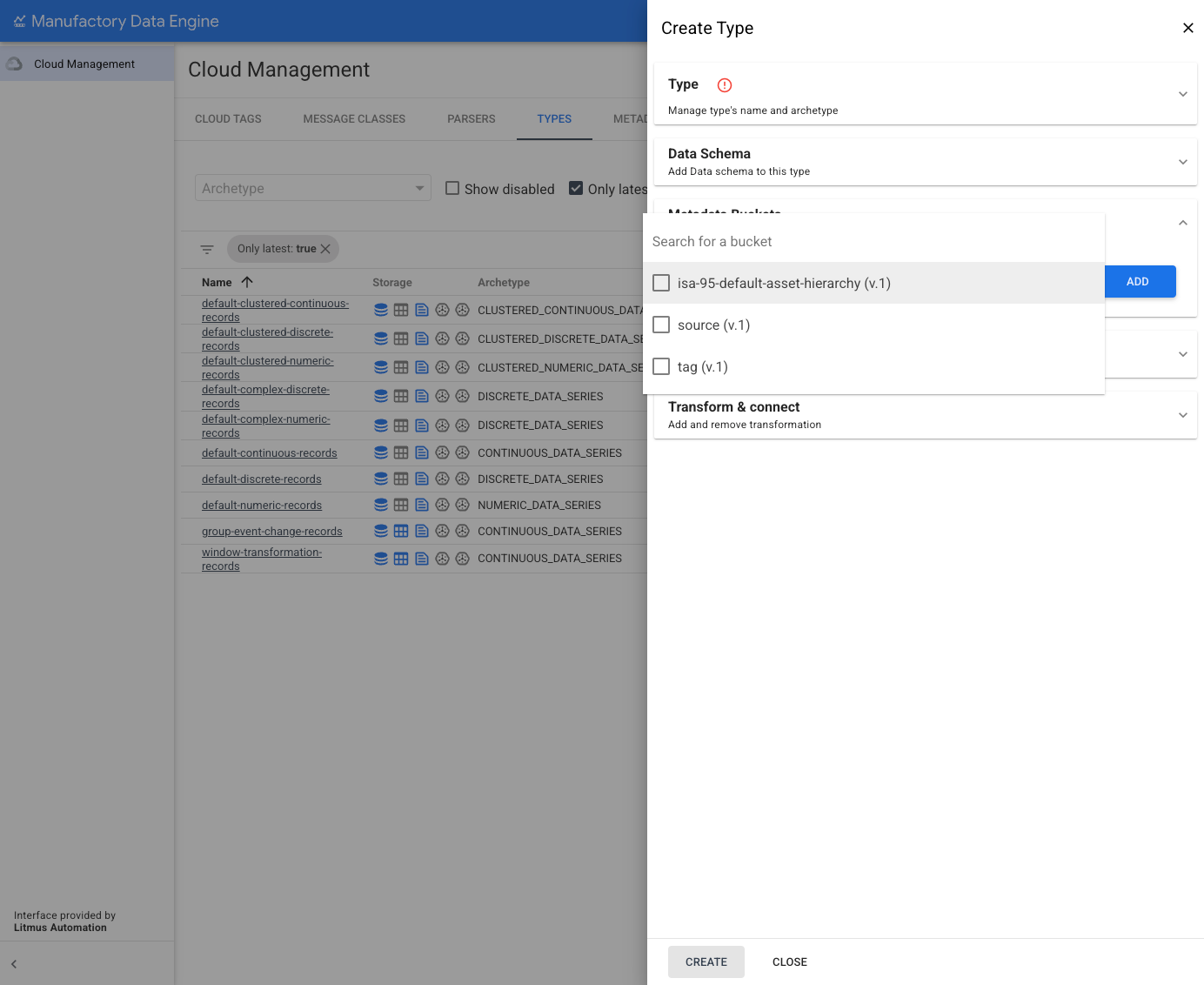
Para agregar un bucket de metadatos al tipo, haz clic en AGREGAR.
Elige de la lista de buckets de metadatos disponibles los que deseas agregar. Solo se muestra la versión más reciente de esos buckets. Las versiones de bucket de metadatos se pueden actualizar más adelante cuando se crea una versión nueva del tipo. Después de agregar los buckets, aparecerá una insignia nueva en la sección Metadatos.
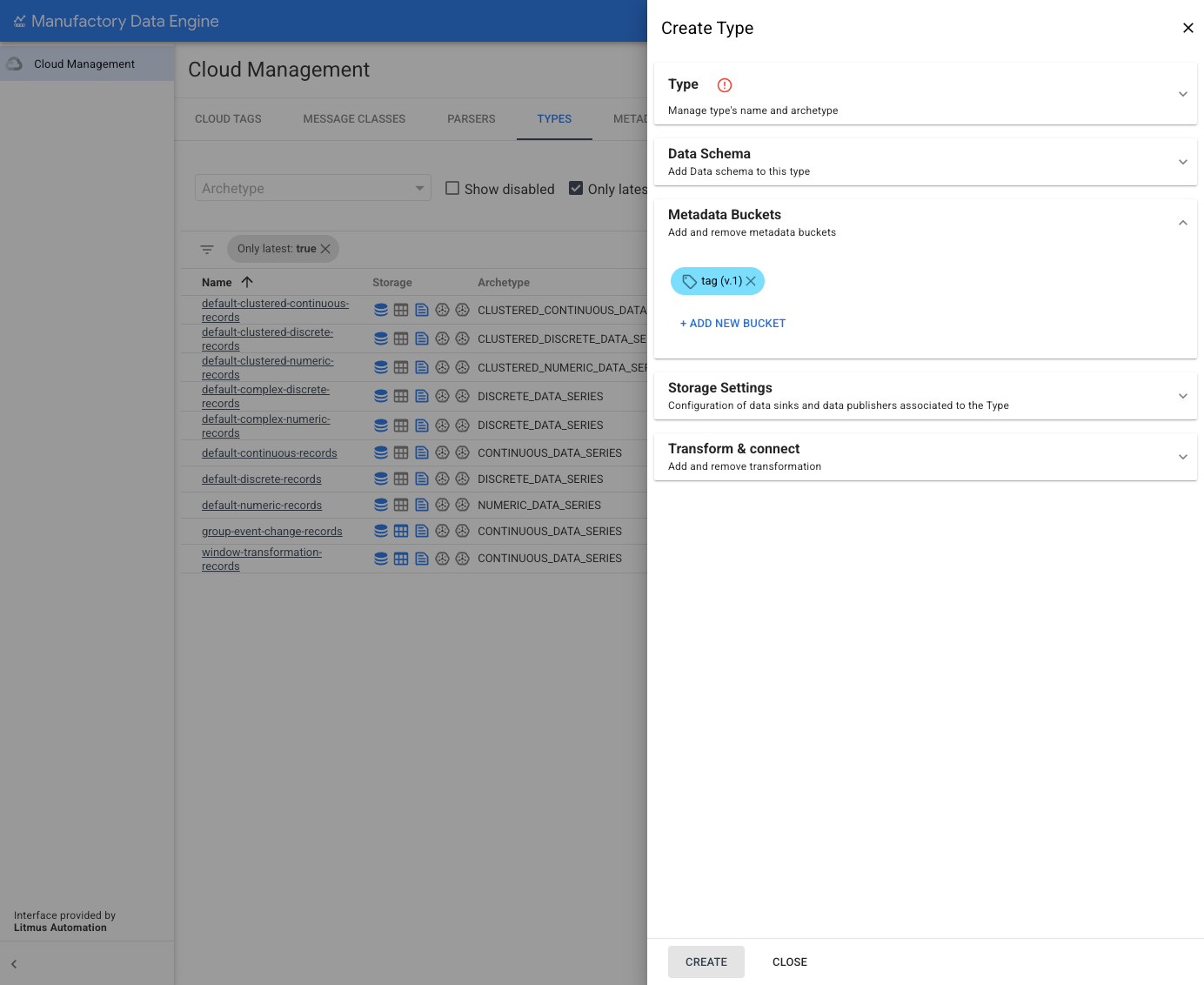
Para definir la configuración de almacenamiento predeterminada, abre la sección Configuración de almacenamiento del formulario. Dentro de esta sección, hay un botón de activación para cada receptor de datos disponible en esta instancia de MDE.
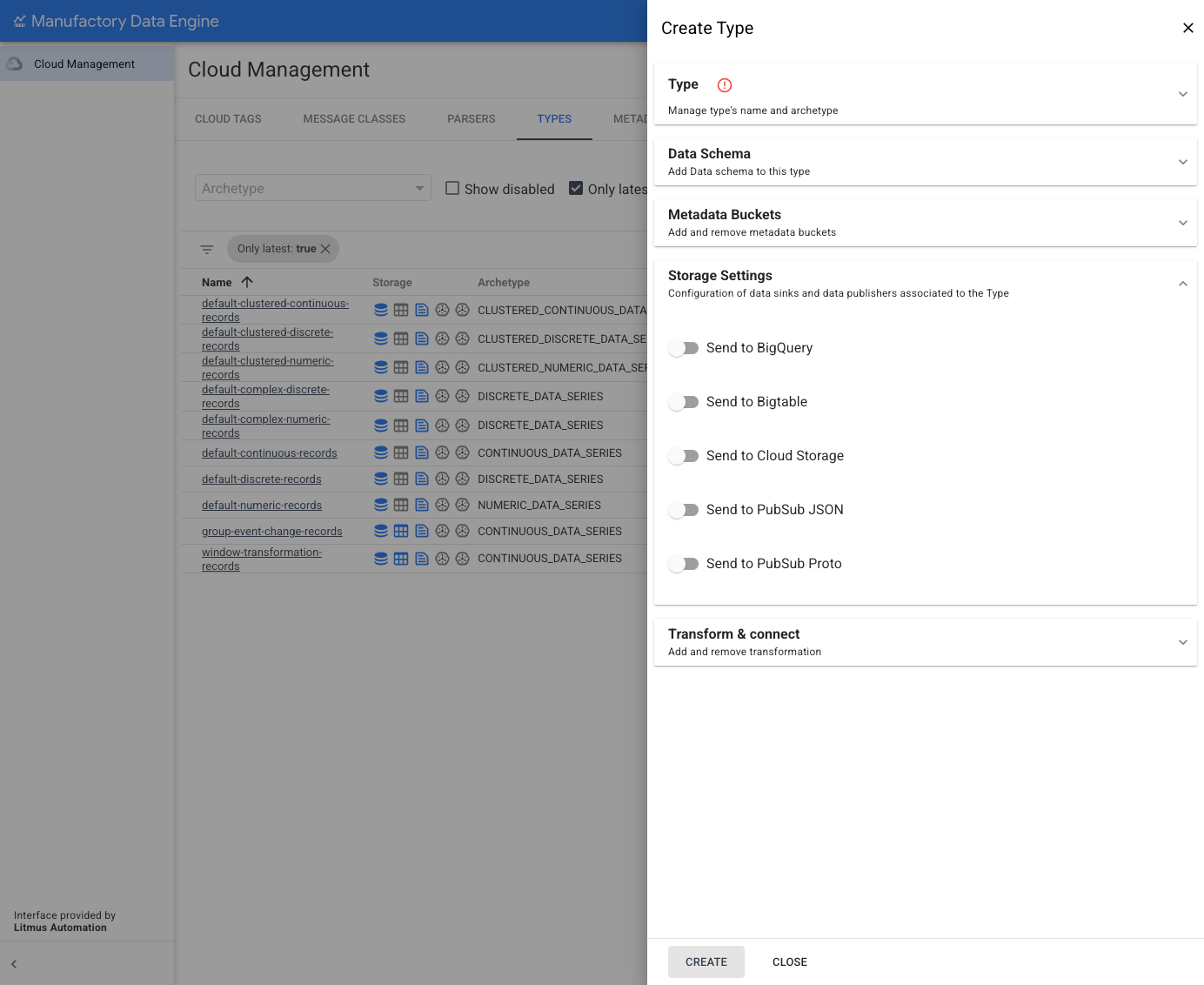
Selecciona cada receptor en el que se almacenarán las etiquetas que pertenecen a este tipo de forma predeterminada. Las etiquetas heredan la especificación de almacenamiento cuando se crean. La especificación de almacenamiento se puede modificar en el nivel de la etiqueta en cualquier momento.
Para completar la definición de un tipo nuevo, selecciona qué transformaciones están asociadas a este tipo. Para ello, abre la sección Transformar y conectar.
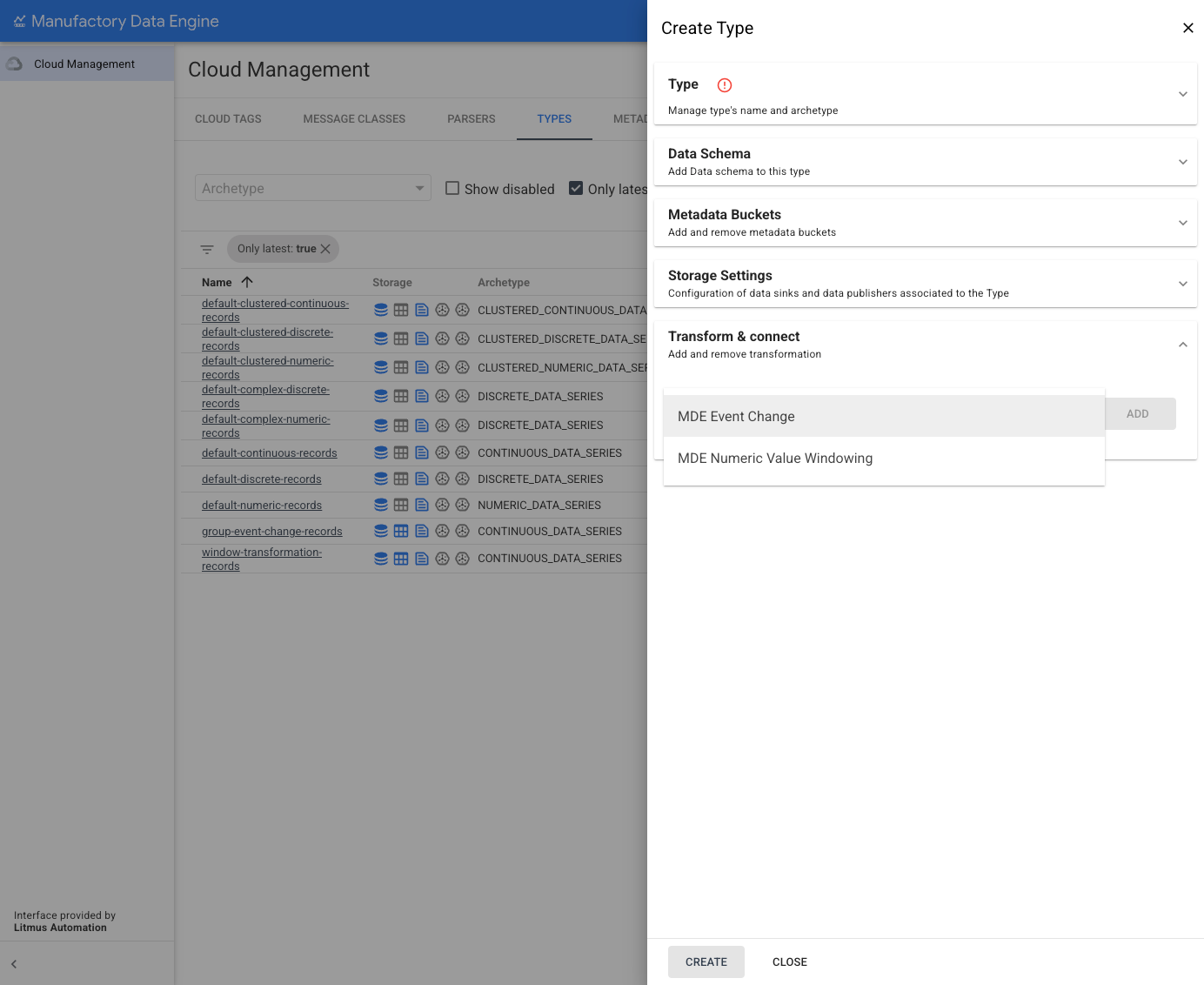
Selecciona las transformaciones que se asociarán al tipo y define sus parámetros según cómo configurar una transformación.
Después de agregar todos los parámetros, haz clic en CREAR para guardar el tipo nuevo. Si alguno de los parámetros es incorrecto, se muestra un mensaje de error. Si la operación se realiza correctamente, se muestra un mensaje de confirmación.