


Typ erstellen
In dieser Anleitung wird beschrieben, wie Sie einen neuen Typ in Manufacturing Data Engine (MDE) erstellen. Sie können einen Typ über die Konfigurations-API oder die MDE-Weboberfläche erstellen.
Hinweis
Mit Typen können Sie unter anderem den Kontextualisierungsbereich für Datensätze dieses Typs definieren – die Metadaten-Buckets, die zum Kontextualisieren von Datensätzen verwendet werden können oder müssen. Wenn Sie einem Typ ein Metadaten-Bucket zuordnen möchten, müssen Sie das Bucket zuerst erstellen. Weitere Informationen finden Sie unter Metadaten-Bucket erstellen.
Typen benennen
Wenn Sie einen Typ erstellen, muss der Name in einer MDE-Bereitstellung eindeutig sein. Typnamen dürfen keine Leerzeichen oder Sonderzeichen wie &, @ oder % enthalten.
Typ erstellen
Sie können entweder das Terminal oder die Console-Oberfläche verwenden, um einen Typ mit einer Metadaten-Bucket-Zuordnung und typischen Speicherspezifikationen zu erstellen.
REST
Führen Sie die folgende REST API-Anfrage aus:
POST /configuration/v1/types
{
  "archetype": "ARCHETYPE NAME",
  "name": "TYPE_NAME",
  "metadataBuckets": [
    {
      "bucketName": "BUCKET_NAME",
      "version": "BUCKET_VERSION"
    }
  ],
  "storageSpecs": [
    {
      "sink": "BIG_QUERY",
      "disabled": "false",
      "materializeCloudMetadata": "true"
    },
    {
      "sink": "BIG_TABLE",
      "disabled": "false",
      "materializeCloudMetadata": "false"
    },
    {
      "sink": "GCS",
      "disabled": "false",
      "materializeCloudMetadata": "false"
    },
    {
      "sink": "PUBSUB_PROTO",
      "disabled": "false",
      "materializeCloudMetadata": "false"
    },
    {
      "sink": "PUBSUB_JSON",
      "disabled": "false",
      "materializeCloudMetadata": "false"
    }
  ]
}
Ersetzen Sie Folgendes:
ARCHETYPE: Name des Archetyps. Einer vonDISCRETE_DATA_SERIES,CLUSTERED_DISCRETE_DATA_SERIES,NUMERIC_DATA_SERIES,CLUSTERED_NUMERIC_DATA_SERIES,CONTINUOUS_DATA_SERIES,CLUSTERED_CONTINUOUS_DATA_SERIES.TYPE_NAME: Name des zu erstellenden Typs.BUCKET_NAME: Name des Buckets, das diesem Typ zugeordnet werden soll.BUCKET_VERSION: Version des Buckets, das diesem Typ zugeordnet werden soll.
Console
Öffnen Sie den Tab Typ , um einen neuen Typ über die Console zu erstellen.
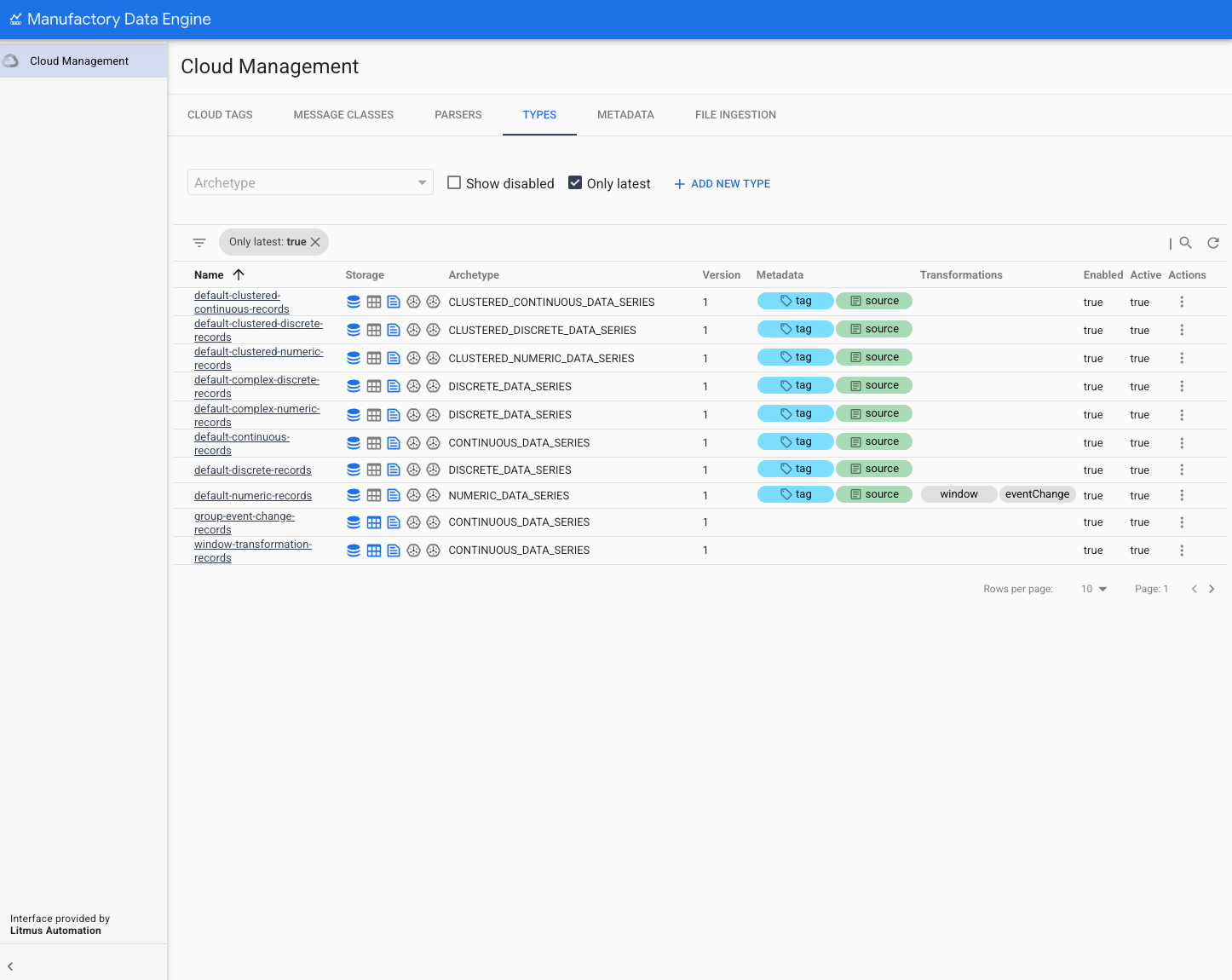
In diesem Abschnitt sind alle verfügbaren Typen in der MDE-Instanz aufgeführt. Die Liste enthält die grundlegende Konfiguration der einzelnen Typen, einschließlich:
- Name: Eindeutiger Name des Typs. Alle Typen müssen unterschiedliche eindeutige Namen haben.
- Speicher: Zeigt die aktuellen Speicherspezifikationen an, die dem Typ zugeordnet sind.
- Archetyp: Zeigt den Namen des Archetyps an, der den Typ definiert. Jeder Typ ist einem eindeutigen Archetyp zugeordnet. Die Archetypzuordnung kann nach dem Erstellen des Typs nicht mehr geändert werden.
- Version: Versionsnummer des Typs. Ein Typ kann versioniert werden. In der Standardansicht dieser Liste wird nur die neueste verfügbare Version des Typs angezeigt. Sie können ältere Versionen anzeigen lassen, indem Sie das Kästchen Neueste anzeigen deaktivieren.
- Metadaten: Rendert ein farblich gekennzeichnetes Badge für jedes Metadaten-Bucket
, das dem Typ zugeordnet ist. Tag-Metadaten-Buckets werden von Datensatz-Metadaten-Buckets durch ein bestimmtes Symbol im Badge unterschieden.
- Transformationen: Zeigt ein Badge für jeden Transformationstyp an, der dem Typ zugeordnet ist.
- Aktiviert: Zeigt den Wert
truean, wenn der Typ aktiviert ist, und den Wertfalsean, wenn er nicht aktiviert ist. Sie können Typen jederzeit aktivieren oder deaktivieren. - Aktiv: Die Bereitstellung von Typen dauert eine gewisse Zeit.
Während der Bereitstellung von Typen ist der aktive Status
false. Wenn sie bereit sind, wirdtrueangezeigt.
Bei der Erstellung eines neuen Typs wird eine eigene Infrastruktur bereitgestellt, um die Tags und Datensätze für alle Datensenken zu speichern. Beispielsweise wird für einen neuen Typ eine neue Tabelle in BigQuery mit dem Namen des Typs erstellt und das Schema, das dem Archetyp entspricht, automatisch darin eingefügt. Während der Bereitstellung des Typs wird er als Non Active angezeigt.
Klicken Sie auf Neuen Typ hinzufügen, um einen neuen Typ zu erstellen. Das folgende Formular wird angezeigt:
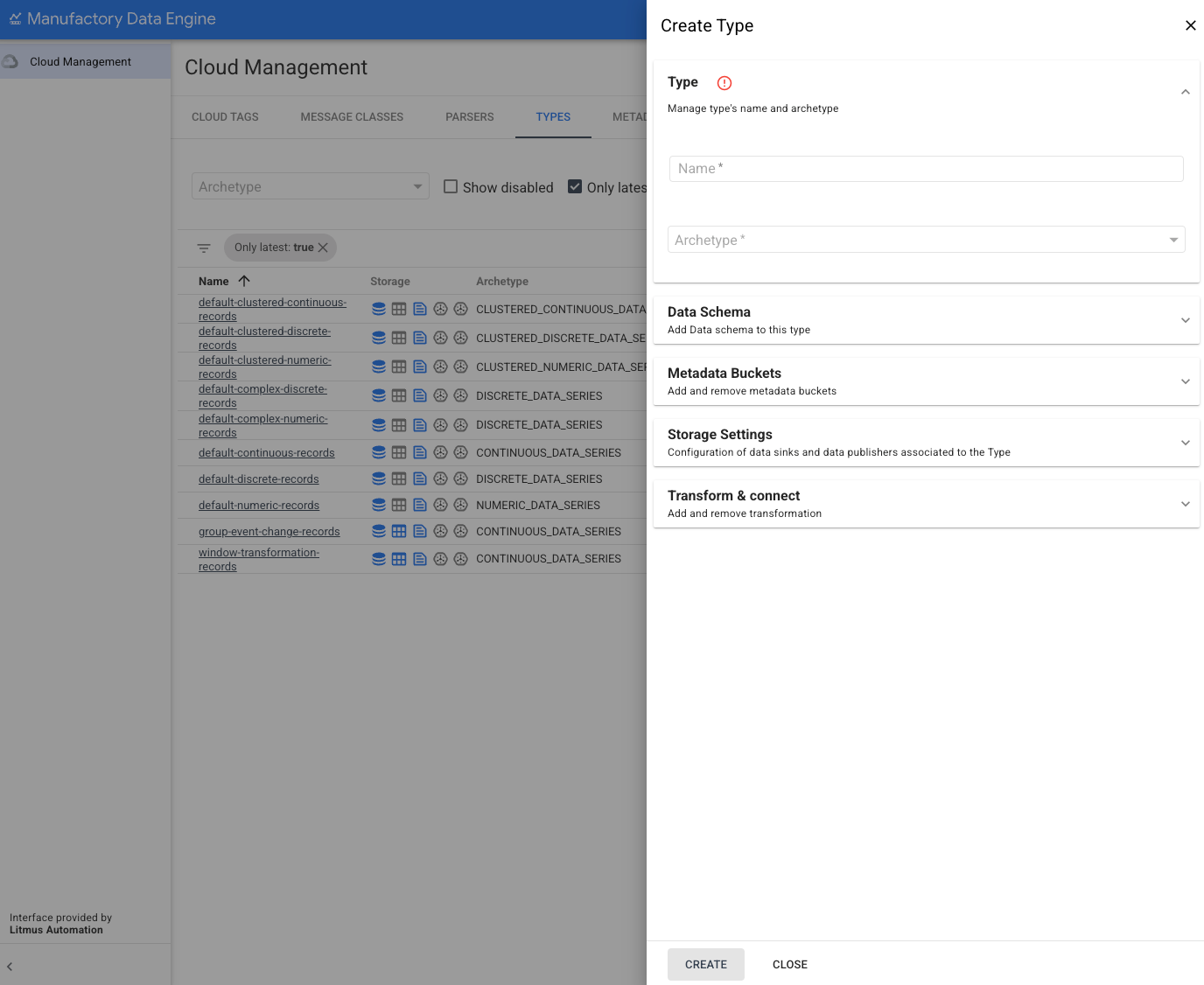
Geben Sie den Namen und den Archetyp für den neuen Typ an. Nachdem der Typ erstellt wurde, können sein Name und sein Archetyp nicht mehr geändert werden. Alle Typen müssen unterschiedliche eindeutige Namen haben. Archetypen müssen aus der Liste der verfügbaren Archetypen ausgewählt werden. Sie können keine vorhandenen Archetypen erstellen oder ändern, da sie Teil der Systemkonfiguration sind.
Öffnen Sie den Abschnitt Datenschema , um bei Bedarf, das
JSON schemazu definieren, das das Datenfeld des neuen Typs definiert: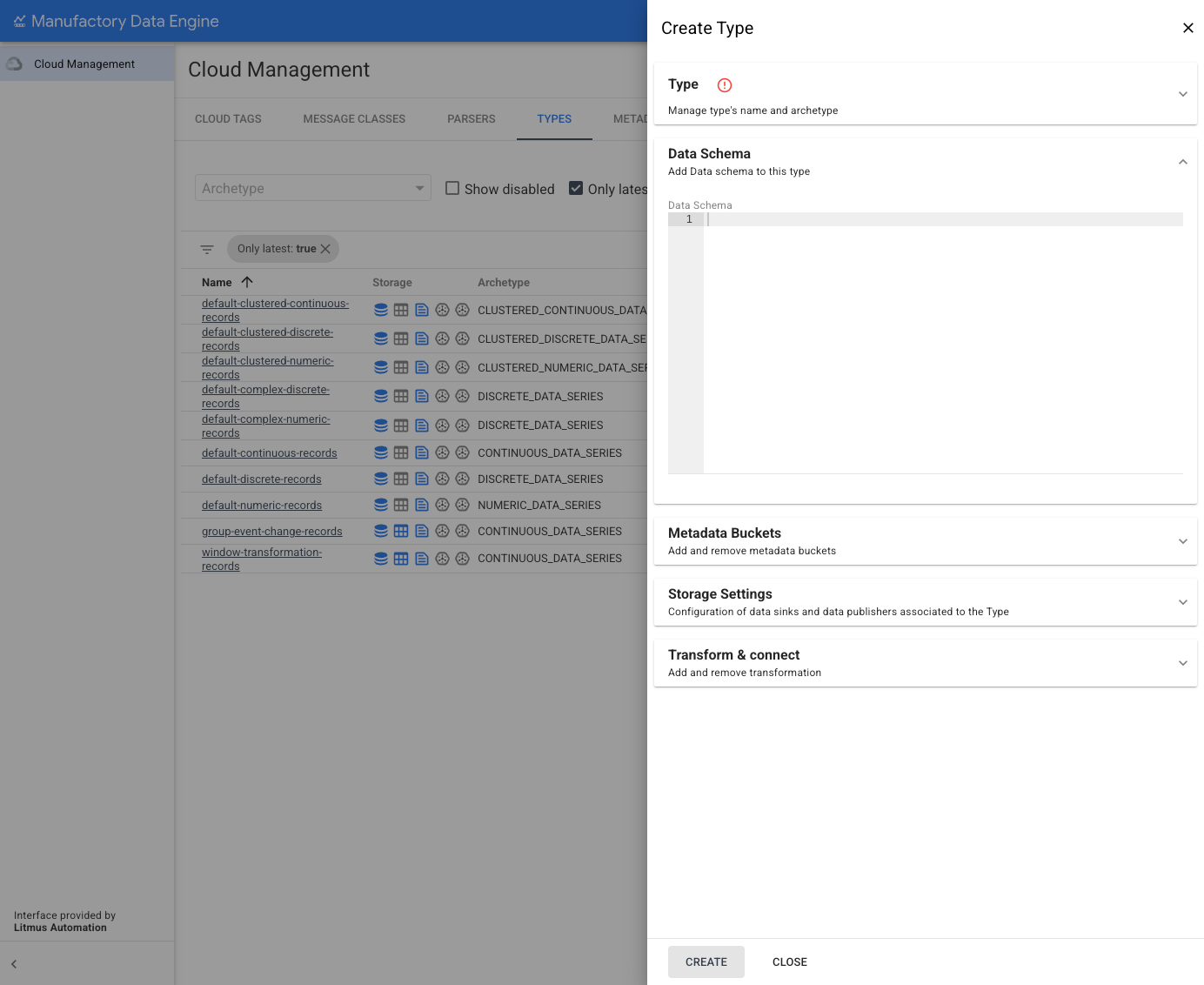
Das Datenschema muss ein gültiges
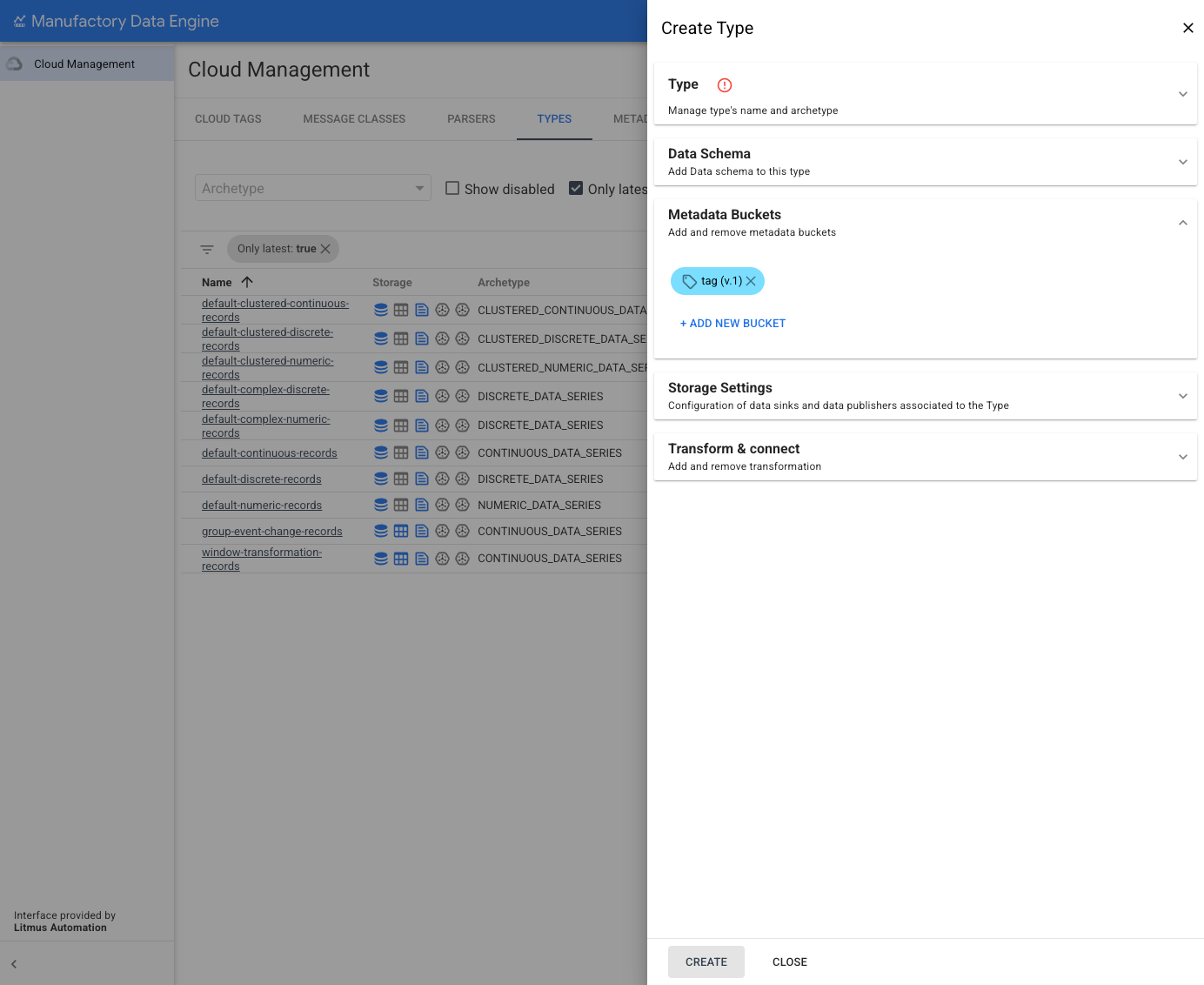
JSON Schemasein, andernfalls wird es nicht akzeptiert. Dieses Datenschema wird nicht als Teil der Aufnahmepipelines erzwungen. In zukünftigen MDE-Versionen werden die Datenobjekte in den eingehenden Nachrichten anhand des Datenschemas ihres Typs validiert. Das Datenschema bietet Einblick in die Struktur des Datenfelds, das in den verschiedenen Datensenken verfügbar ist. Jede Datenschemaspezifikation muss auch gemäß den Merkmalen des Archetyps definiert werden.Schließen Sie die Definition des neuen Typs ab, indem Sie die Metadaten-Buckets definieren, die dem Typ zugeordnet sind. Öffnen Sie dazu den Abschnitt Metadaten-Buckets:
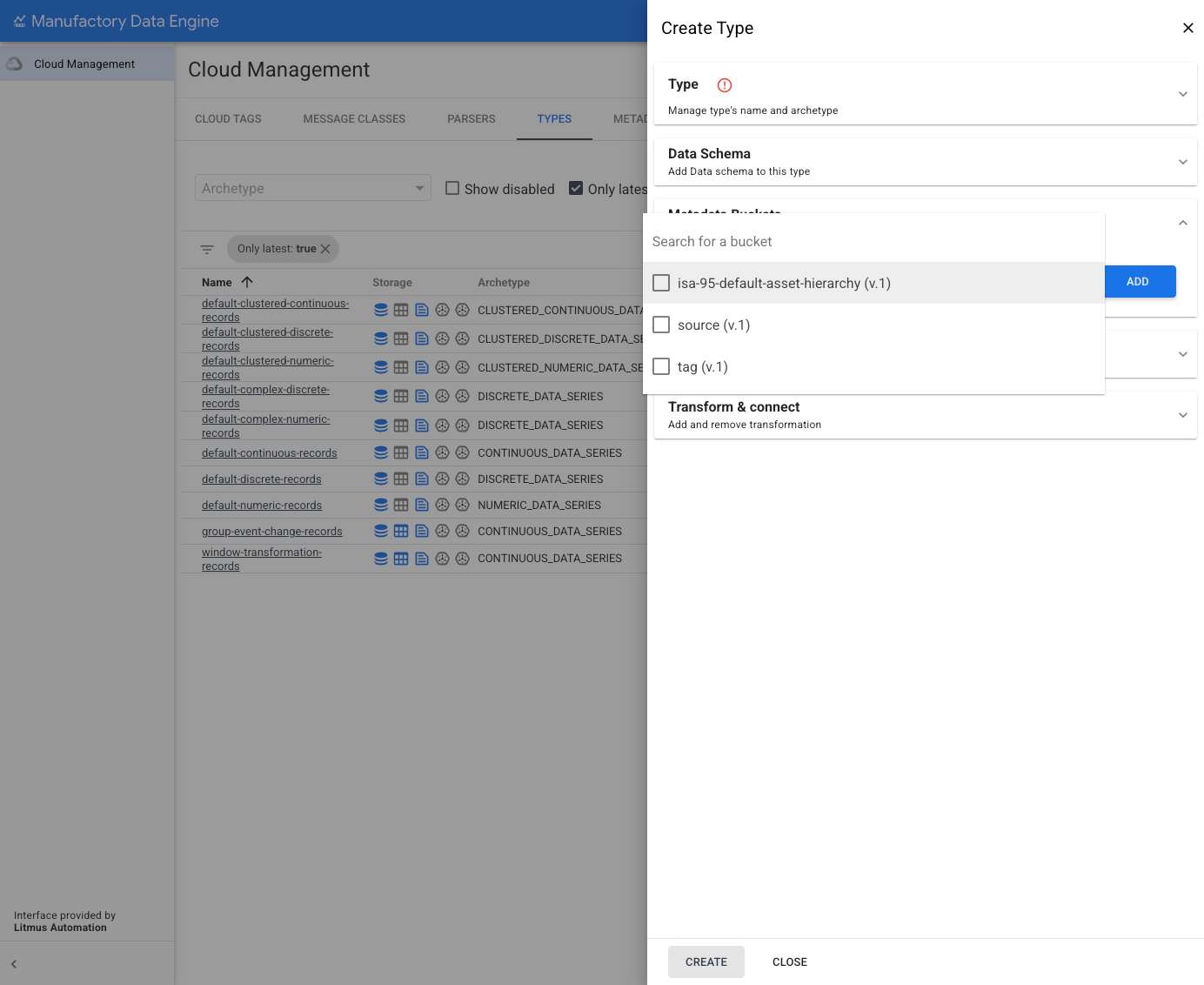
Klicken Sie auf HINZUFÜGEN , um dem Typ ein Metadaten-Bucket hinzuzufügen.
Wählen Sie in der Liste der verfügbaren Metadaten-Buckets die Buckets aus, die Sie hinzufügen möchten. Es wird nur die neueste Version dieser Buckets angezeigt. Metadaten-Bucket-Versionen können später aktualisiert werden, indem Sie eine neue Version des Typs erstellen. Nachdem die Buckets hinzugefügt wurden, wird im Abschnitt „Metadaten“ ein neues Badge angezeigt.
Definieren Sie die Standardspeichereinstellungen , indem Sie den Abschnitt Speichereinstellungen des Formulars öffnen. In diesem Abschnitt gibt es eine Umschaltfläche für jede Datensenke, die in dieser Instanz von MDE verfügbar ist.
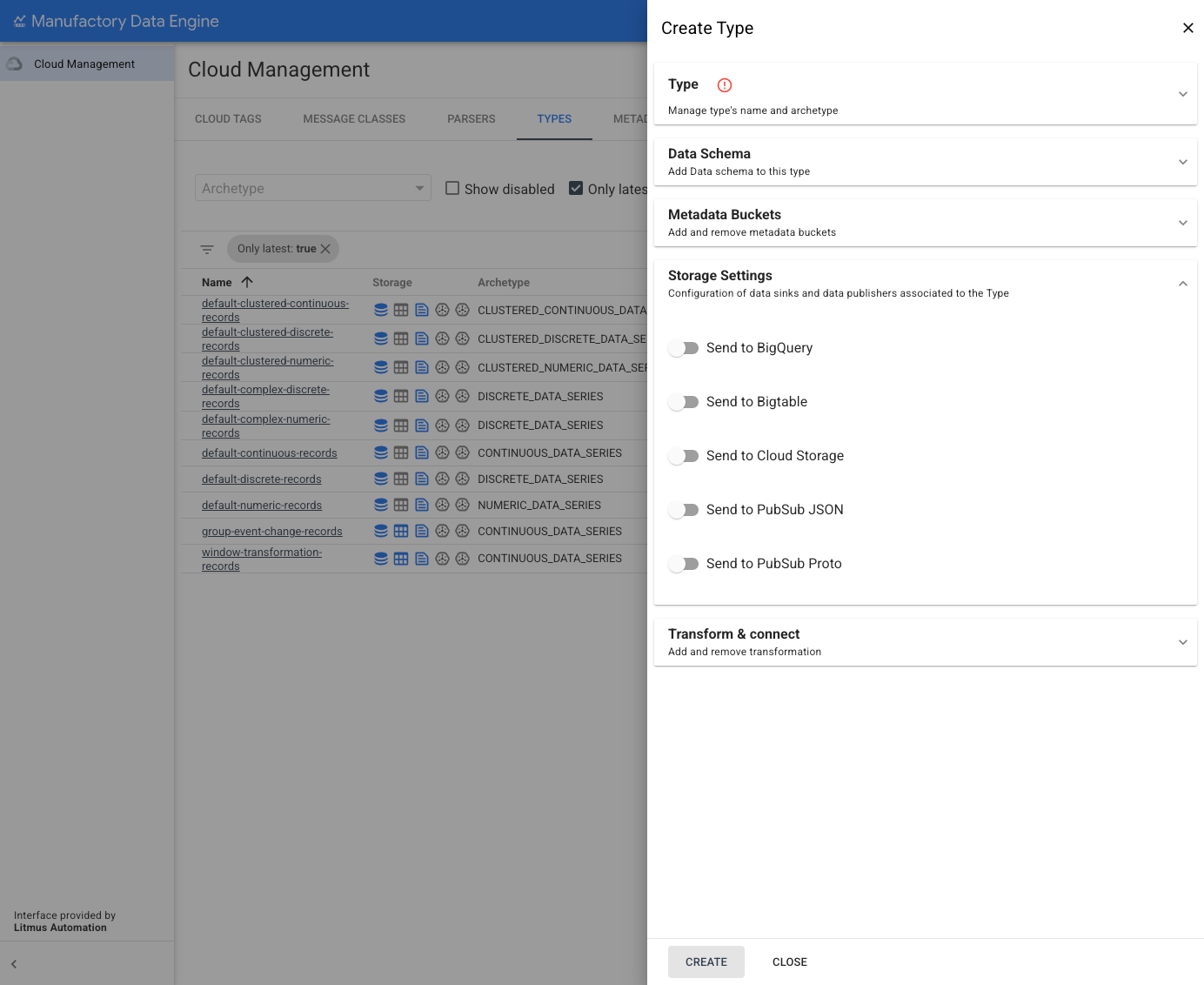
Wählen Sie jede Senke aus, in der die Tags dieses Typs standardmäßig gespeichert werden sollen. Die Speicherspezifikation wird von den Tags übernommen, wenn sie erstellt werden. Die Speicherspezifikation kann jederzeit auf Tag-Ebene geändert werden.
Um die Definition eines neuen Typs abzuschließen, wählen Sie im Abschnitt Transformieren und verbinden aus, welche Transformationen diesem Typ zugeordnet werden sollen.
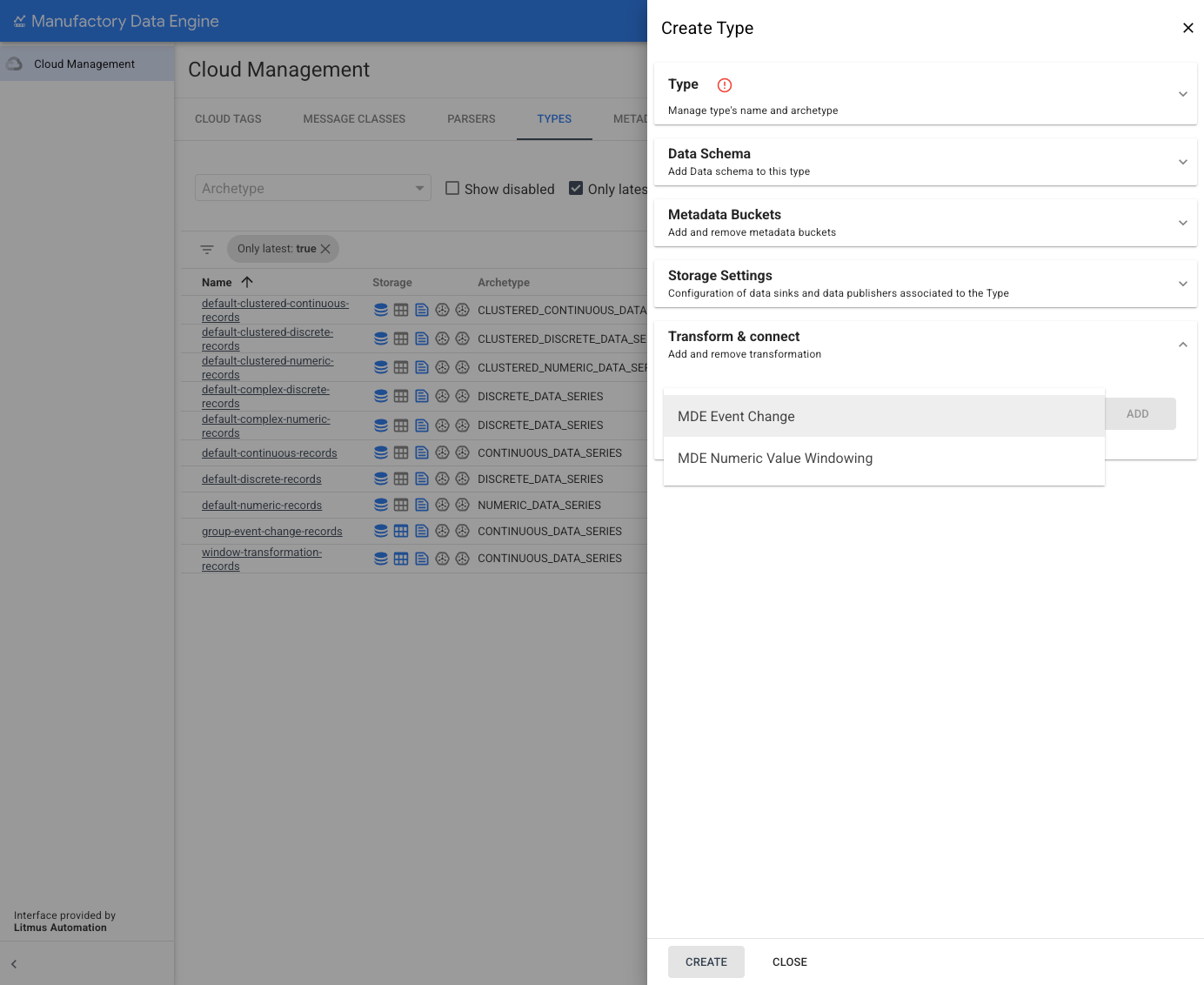
Wählen Sie die Transformationen aus, die dem Typ zugeordnet werden sollen, und definieren Sie die Parameter gemäß der Anleitung zum Konfigurieren einer Transformation.
Nachdem alle Parameter hinzugefügt wurden, speichern Sie den neuen Typ , indem Sie auf ERSTELLEN klicken. Wenn einer der Parameter falsch ist, wird eine Fehlermeldung angezeigt. Wenn der Vorgang erfolgreich war, wird eine Bestätigungsmeldung angezeigt.