


La transcodificación de datos de forma local en una unidad central es un proceso que requiere mucha CPU y genera un alto consumo de millones de instrucciones por segundo (MIPS). Para evitar esto, puedes usar Cloud Run para mover y transcodificar datos de la unidad central de forma remota enGoogle Cloud al formato de columna optimizada por filas (ORC) y, luego, mover los datos a Cloud Storage. Esto libera tu unidad central para tareas críticas para el negocio y también reduce el consumo de MIPS.
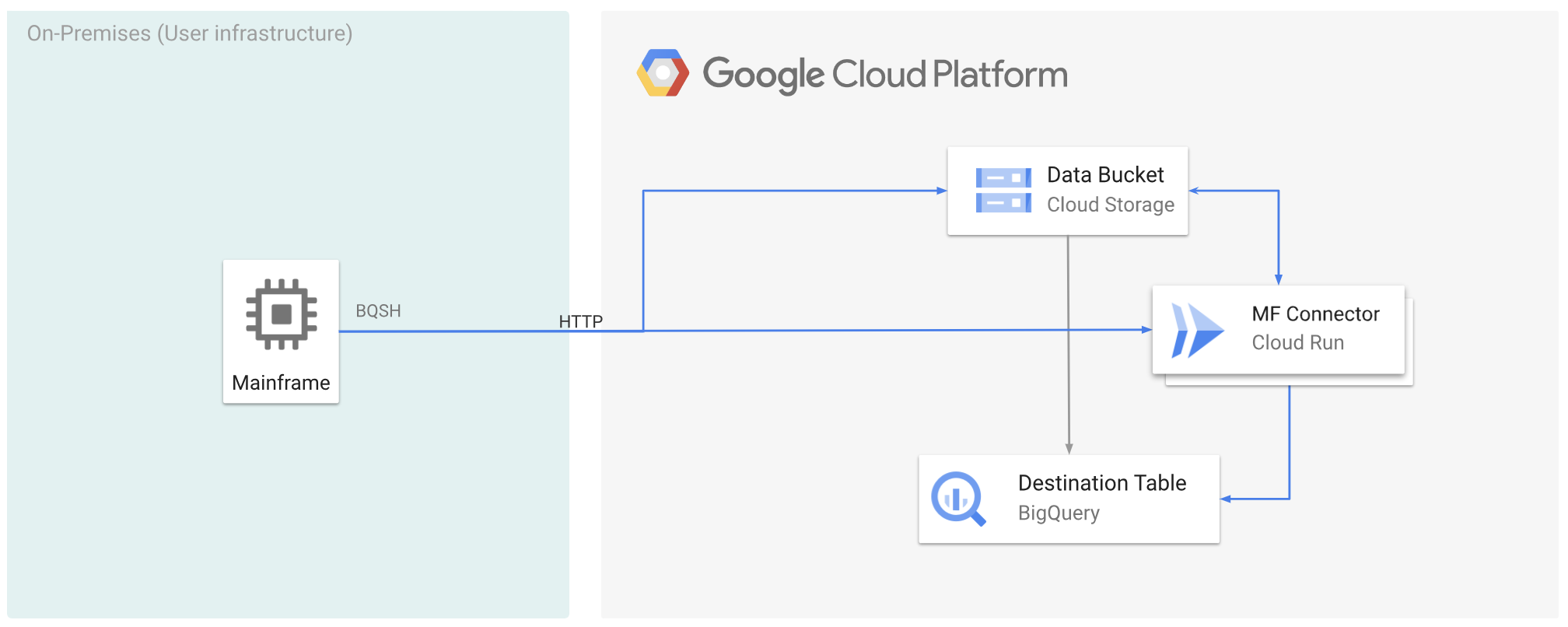
En la siguiente figura, se describe cómo puedes mover los datos de tu unidad central aGoogle Cloud y transcodificarlos de forma remota al formato ORC con Cloud Run, y, luego, mover el contenido a BigQuery.
Antes de comenzar
- Implementa Mainframe Connector en Cloud Run.
- Crea una cuenta de servicio o identifica una cuenta de servicio existente para usarla con Mainframe Connector. Esta cuenta de servicio debe tener permisos para acceder a los buckets de Cloud Storage, los conjuntos de datos de BigQuery y cualquier otro recurso de Google Cloud que desees usar.
- Verifica que la cuenta de servicio que creaste tenga asignado el rol de invocador de Cloud Run.
Mueve los datos de la unidad central a Google Cloud y transcodifícalos de forma remota con Cloud Run
Para mover los datos de tu unidad central a Google Cloud y transcodificarlos de forma remota con Cloud Run, debes realizar las siguientes tareas:
- Leer y transcodificar un conjunto de datos en un mainframe, y subirlo a Cloud Storage en formato ORC La transcodificación se realiza durante la operación
gsutil cp, en la que un conjunto de datos de código de intercambio decimal codificado en binario extendido (EBCDIC) de unidad central se convierte al formato ORC en UTF-8 durante la copia a un bucket de Cloud Storage. - Carga el conjunto de datos en una tabla de BigQuery.
- (Opcional) Ejecuta una consulta en SQL en la tabla de BigQuery.
- (Opcional) Exporta datos de BigQuery a un archivo binario en Cloud Storage.
Para realizar estas tareas, sigue estos pasos:
En tu unidad central, crea un trabajo para leer el conjunto de datos y transcodificarlo al formato ORC, de la siguiente manera. Leer los datos del conjunto de datos INFILE y el diseño de registros del DD COPYBOOK El conjunto de datos de entrada debe ser un archivo de método de acceso secuencial en cola (QSAM) con una longitud de registro fija o variable.
Para obtener la lista completa de las variables de entorno compatibles con Mainframe Connector, consulta Variables de entorno.
//STEP01 EXEC BQSH
//INFILE DD DSN=<HLQ>.DATA.FILENAME,DISP=SHR
//COPYBOOK DD DISP=SHR,DSN=<HLQ>.COPYBOOK.FILENAME
//STDIN DD *
gsutil cp --replace gs://mybucket/tablename.orc --remote \
  --remoteHost <mainframe-connector-url>.a.run.app \
  --remotePort 443
/*
Si quieres registrar los comandos que se ejecutan durante este proceso, puedes habilitar las estadísticas de carga.
(Opcional) Crea y envía un trabajo de consulta de BigQuery que ejecute una lectura en SQL desde el archivo DD de QUERY. Por lo general, la consulta será una instrucción
MERGEoSELECT INTO DMLque genere la transformación de una tabla de BigQuery. Ten en cuenta que Mainframe Connector registra las métricas del trabajo, pero no escribe los resultados de la consulta en un archivo.Puedes consultar BigQuery de varias maneras: de forma intercalada, con un conjunto de datos independiente a través de DD o con un conjunto de datos independiente a través de DSN.
Example JCL
//STEP03 EXEC BQSH
//QUERY DD DSN=<HLQ>.QUERY.FILENAME,DISP=SHR
//STDIN DD *
PROJECT=PROJECT_NAME
LOCATION=LOCATION
bq query --project_id=$PROJECT \
  --location=$LOCATION \
  --remoteHost <mainframe-connector-url>.a.run.app \
  --remotePort 443/*
/*
Además, debes configurar la variable de entorno
BQ_QUERY_REMOTE_EXECUTION=true.Reemplaza lo siguiente:
PROJECT_NAME: Es el nombre del proyecto en el que deseas ejecutar la consulta.LOCATION: Es la ubicación en la que se ejecutará la consulta. Te recomendamos que ejecutes la consulta en una ubicación cercana a los datos.
(Opcional) Crea y envía un trabajo de exportación que ejecute una lectura de SQL desde el archivo DD de QUERY y exporte el conjunto de datos resultante a Cloud Storage como un archivo binario.
Example JCL
//STEP04 EXEC BQSH
//OUTFILE DD DSN=<HLQ>.DATA.FILENAME,DISP=SHR
//COPYBOOK DD DISP=SHR,DSN=<HLQ>.COPYBOOK.FILENAME
//QUERY DD DSN=<HLQ>.QUERY.FILENAME,DISP=SHR
//STDIN DD *
PROJECT=PROJECT_NAME
DATASET_ID=DATASET_ID
DESTINATION_TABLE=DESTINATION_TABLE
BUCKET=BUCKET
bq export --project_id=$PROJECT \
  --dataset_id=$DATASET_ID \
  --destination_table=$DESTINATION_TABLE \
  --location="US" \
  --bucket=$BUCKET \
  --remoteHost <mainframe-connector-url>.a.run.app \
  --remotePort 443
/*
Reemplaza lo siguiente:
PROJECT_NAME: Es el nombre del proyecto en el que deseas ejecutar la consulta.DATASET_ID: Es el ID del conjunto de datos de BigQuery que contiene la tabla que deseas exportar.DESTINATION_TABLE: Es la tabla de BigQuery que deseas exportar.BUCKET: Es el bucket de Cloud Storage que contendrá el archivo binario de salida.