

通过向报告中添加页面和导航选项,您可以整理相关数据、提升报告性能,并最大限度地降低报告的总体复杂性。
向报告添加页面和导航项
如需向报告添加页面,请按以下步骤操作:
- 修改报告。
- 在报告标题导航栏中,从页面下拉菜单中选择新建页面选项。
如果您的报告包含多个页面,您还可以按照以下步骤添加新页面:
打开属性面板,然后点击工具栏中的第 __ 页,共 __ 页,打开报告页面面板。或者,您也可以在报告标题导航栏的页面下拉菜单中选择管理页面选项。

点击
 添加页面按钮,向报告添加页面。
您还可以点击报告页面面板中的 添加页面按钮,以添加部分、分隔线和标题。

限制
您只能在单个报告页面上添加三个级别的页面部分。
示例
- 页面(级别 1)
- 部分(级别 1)
- 页面(第 2 级)
- 部分(级别 2)
- 网页(第 3 级)
在页面和部分之间导航
报告查看者可以通过多种方式在页面和部分之间切换:
- 使用导航面板点击特定网页、部分或标题名称。
- 使用键盘:
- 使用向左键和向右键或向上翻页键和向下翻页键可前往下一页或上一页。
- 使用 Home 键和 End 键可导航到第一页或最后一页。
报告查看者可以点击  展开/收起抽屉式导航栏按钮来展开和收起导航面板。当导航面板处于收起状态时,系统会显示页码或图标,而不是版块或页面名称。
报告编辑者可以通过多种方式在页面和部分之间切换:
- 点击工具栏中第 _ 页,共 _ 页按钮两侧的向左箭头和向右箭头。
- 使用“报告页面”面板,点击特定页面、部分或标题名称。
- 使用键盘:
- 使用向左键和向右键或向上翻页键和向下翻页键可前往下一页或上一页。
- 使用 Home 键和 End 键可分别前往第一页或最后一页。
使用报告页面面板中的搜索框按名称查找页面、部分或标题。
请注意,此功能不会搜索报告本身中的文本。
如果您希望导航面板显示给报告编辑者,请按以下步骤操作:
- 修改报告。
- 在报告标题导航栏中,从查看下拉菜单中选择在修改模式下显示导航选项。
更改页面或导航项
向报告添加导航项后,您可以在报告页面面板中自定义和管理这些导航项。
您可以从以下几种方式中进行选择:
- 重命名:此选项可让您重命名页面、版块或标题
- 复制:此选项可让您复制页面。
- 删除:此选项可让您删除页面或导航项。
- 控制显示范围:此选项可让您向报告查看者隐藏部分内容和网页。
- 选择图标:此选项可让您向版块和页面名称添加图标。
- 移动:此选项可让您重新排序页面、部分和标题。
重命名
新网页和新版块的默认名称分别为无标题的网页和无标题的版块。
新标题的默认名称为 Header。
如需重命名新页面或新标题,请按以下步骤操作:
- 修改报告。
- 打开属性面板,然后点击工具栏中的第 __ 页,共 __ 页,打开报告页面面板。或者,您也可以在报告标题导航栏的页面下拉菜单中选择管理页面选项。
- 将光标悬停在特定项目上。
- 点击
 三点状菜单图标。
 - 点击重命名选项。
- 在名称文本字段中输入新的网页或标头名称。
- 点击文本字段外部,或在键盘上选择 Enter(PC)或 Return(Mac)以保存更改。
复制
复制页面会在当前报告中创建相应页面的副本。您只能复制单个页面。您无法复制网页的某个部分或标题。
删除
删除页面、部分或导航项会将其从报告中移除。
控制公开范围
借助控制公开范围选项,您可以隐藏某个页面或版块,以便部分或所有观看者都无法看到它。如果某个页面或部分包含您希望仅其他报告编辑者看到的信息,您可能需要隐藏该页面或部分。
对所有观看者隐藏
如需对报告中的所有查看者隐藏某个页面或部分,请按以下步骤操作:
- 修改报告。
- 打开属性面板,然后点击工具栏中的第 __ 页(共 __ 页)以打开报告页面面板。或者,您也可以在报告标题导航栏的页面下拉菜单中选择管理页面选项。
- 将鼠标悬停在特定页面或版块名称上。
- 点击 三点状菜单图标。
- 点击控制公开范围选项。
- 选择始终对查看模式下的所有查看者隐藏页面。
- 点击确认。
如果报告中的某个网页或部分处于隐藏状态,则会出现以下情况:
- 报告查看者无法前往该页面或部分。
- 报告编辑者仍然可以查看和修改相应页面或部分。
- 相应页面或部分内容不会显示在 PDF 下载中。
- 如果您复制报告,相应网页或部分也会被复制,但仍处于隐藏状态。
有条件地对部分查看者隐藏页面
如需在报告中针对部分观看者隐藏某个页面或部分内容,请按以下步骤操作:
- 修改报告。
- 打开属性面板,然后点击工具栏中的第 __ 页(共 __ 页)以打开报告页面面板。或者,您也可以在报告标题导航栏的页面下拉菜单中选择管理页面选项。
- 将光标悬停在特定页面或版块名称上。
- 点击 三点状菜单图标。
- 点击控制公开范围选项。
- 选择使用参数(变量)控制页面公开范围。
- 选择现有的群组成员资格变量,或点击创建新的群组成员资格变量。
- 群组成员资格变量包含可查看相应网页的个人用户或 Google 群组的电子邮件地址。
- 点击确认。
对所有查看者取消隐藏页面
如需取消隐藏页面或部分内容,请按以下步骤操作:
- 将鼠标悬停在报告页面面板中的特定页面或部分名称上。
- 点击 三点状菜单图标。
- 点击控制公开范围选项。
- 选择始终对查看模式下的所有查看者显示页面。
- 点击确认。
选择图标
借助选择图标选项,您可以搜索要添加到报告中的网页或版块名称的图标。该图标将显示在导航面板和报告页面面板中的页面或部分名称旁边。
如需添加或替换图标,请按以下步骤操作:
- 修改报告。
- 打开属性面板,然后点击工具栏中的第 __ 页,共 __ 页,打开报告页面面板。或者,您也可以在报告标题导航栏的页面下拉菜单中选择管理页面选项。
- 将光标悬停在特定项目上。
- 点击页面或版块名称旁边的 三点状菜单图标。
- 点击选择图标。
- 使用搜索选项或选择类别来查找图标。
- 点击应用。
如果您已添加图标,那么当导航面板通过 展开/收起抽屉式导航栏按钮收起时,您会看到这些图标,而不是页码。
限制
- 图标只能应用于顶级内容。例如,版块中的网页不能有图标。
- 如果您应用图标,所有顶级内容都会显示图标。如果未选择任何图标,系统会为网页和版块显示默认图标。
Move
使用移动选项可重新排序报告中的页面、标题和部分。
如需移动页面、页眉或部分,请按以下步骤操作:
- 修改报告。
- 打开属性面板,然后点击工具栏中的第 __ 页,共 __ 页,打开报告页面面板。或者,您也可以在报告标题导航栏的页面下拉菜单中选择管理页面选项。
- 将光标悬停在特定项目上。
- 点击页面或版块名称旁边的 三点状菜单图标。
- 选择以下迁移选项之一:
- 移至顶部
- 移至底部
- 上移
- 下移
重新排列页面、版块和导航项
除了使用移动选项之外,您还可以使用鼠标将项目拖放到新位置,从而快速更改报告页面面板中项目的顺序。
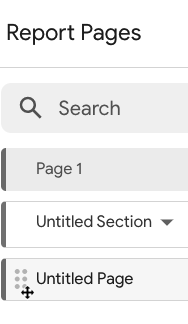
如需重新排序页面、版块或导航项,请按以下步骤操作:
- 修改报告。
- 打开属性面板,然后点击工具栏中的第 __ 页,共 __ 页,打开报告页面面板。或者,您也可以在报告标题导航栏的页面下拉菜单中选择管理页面选项。
- 将光标悬停在要移动的特定项目上。
- 点击内容左侧的移动选项,将其向上或向下拖动到新位置。
更改报告查看者的报告导航
左侧导航是报告查看者的默认导航选项。
如需更改报告查看者的页面导航外观,请按以下步骤操作:
- 修改报告。
- 在工具栏中,点击主题背景和布局。
- 选择布局标签页。
- 在查看模式下,选择导航类型。
页面导航选项包括:
- 左侧:页面显示在报告左边距的可收起抽屉中。这是报告查看者的默认导航选项。
- 标签页:网页以标签页链接的形式显示在报告顶部。
- 左上角:网页显示在报告左上角的下拉菜单中。
- 隐藏:不显示任何页面导航。