


Auf dieser Dokumentationsseite geht es um das Ändern von Benachrichtigungseinstellungen. Informationen zum Ändern des Dashboards oder der Dashboard-Kachel, auf der eine Benachrichtigung basiert, finden Sie auf der Dokumentationsseite Auswirkungen von Dashboard-Bearbeitungen auf Benachrichtigungen.
Wenn Sie die entsprechenden Nutzerberechtigungen haben, können Sie Warnungen für abfragebasierte oder Look-verknüpfte Tiles in benutzerdefinierten Dashboards oder LookML-Dashboards ändern.
Sie können die von Ihnen erstellten Benachrichtigungen bearbeiten, duplizieren oder löschen. Administratoren können jede Benachrichtigung bearbeiten, duplizieren, löschen oder pausieren, auch private Benachrichtigungen, die von anderen Nutzern erstellt wurden.
Wenn Sie die Einstellungen für Benachrichtigungen ändern, werden diese Einstellungen auch für Nutzer geändert, die der Benachrichtigung folgen.
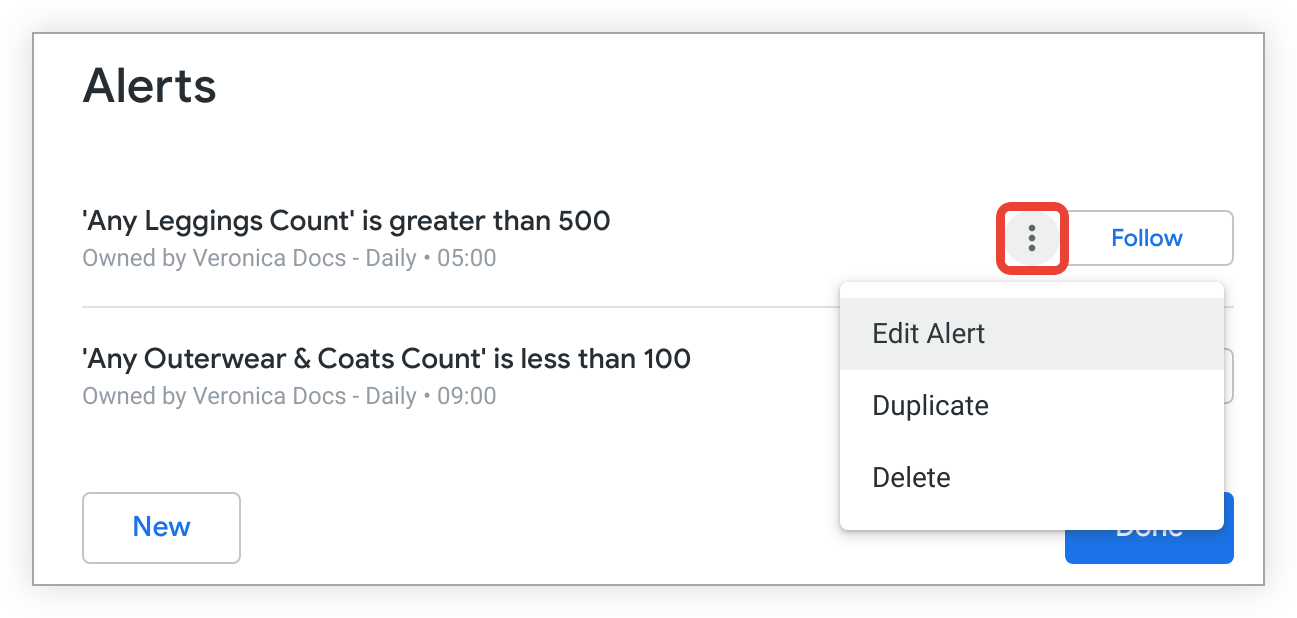
Benachrichtigung bearbeiten
So bearbeiten Sie eine Benachrichtigung:
- Wählen Sie auf der Dashboardkachel das Symbol Benachrichtigungen aus, um das Dialogfeld „Benachrichtigungsansicht“ zu öffnen.
- Wählen Sie das Dreipunkt-Menü Benachrichtigungsoptionen aus.
- Wählen Sie Benachrichtigung bearbeiten aus, um ein Dialogfeld zu öffnen, in dem Sie die vorhandenen Benachrichtigungseinstellungen bearbeiten können. Weitere Informationen zu Benachrichtigungseinstellungen finden Sie auf der Dokumentationsseite Benachrichtigungen erstellen.
- Wenn Sie die Einstellungen für Benachrichtigungen bearbeitet haben, wählen Sie Benachrichtigung speichern aus.
Störungsmeldung duplizieren
Wenn Sie eine Benachrichtigung duplizieren, wird eine neue Benachrichtigung mit identischen Einstellungen wie die ursprüngliche Benachrichtigung erstellt. Bei der Abfrage der duplizierten Benachrichtigung wird geprüft, ob Bedingungen basierend auf den Dashboard- und Tile-Einstellungen zum Zeitpunkt der Erstellung der ursprünglichen Benachrichtigung ausgelöst werden. Wenn ein Nutzer seit der Erstellung der ursprünglichen Benachrichtigung Änderungen am Dashboard oder an der Tile vorgenommen hat, werden diese Änderungen möglicherweise nicht in der duplizierten Benachrichtigung berücksichtigt. Weitere Informationen dazu, welche Änderungen in die Benachrichtigungseinstellungen einbezogen werden, finden Sie auf der Dokumentationsseite Auswirkungen von Dashboard-Bearbeitungen auf Benachrichtigungen.
So duplizieren Sie eine Benachrichtigung:
- Wählen Sie auf der Dashboardkachel das Symbol Benachrichtigungen aus, um das Dialogfeld „Benachrichtigungsansicht“ zu öffnen.
- Wählen Sie das Dreipunkt-Menü Benachrichtigungsoptionen aus.
- Wählen Sie Duplizieren aus, um ein Dialogfeld zu öffnen, das bereits mit den vorhandenen Benachrichtigungseinstellungen ausgefüllt ist. Wählen Sie dann Benachrichtigung erstellen aus.
Sie können die Einstellungen für die Zustellung von Slack-Benachrichtigungen eines anderen Nutzers nicht duplizieren, wenn eine der folgenden Bedingungen zutrifft:
- Mit dieser Benachrichtigung werden Slack-Benachrichtigungen an einen Slack-Kanal gesendet, der Ihnen nicht zur Verfügung steht. Sie müssen Ihre eigenen Slack-Zustellungseinstellungen konfigurieren.
- Sie haben keine
send_to_integration-Berechtigungen.
Wenn Sie versuchen, eine Benachrichtigung in einem dieser Fälle zu duplizieren, wird folgende Meldung angezeigt:
This alert delivers notifications to a destination that is not available to you.
Click **Clear** to reset to default.
Benachrichtigung löschen
So löschen Sie eine Benachrichtigung:
- Wählen Sie auf der Dashboardkachel das Symbol Benachrichtigungen aus, um das Dialogfeld „Benachrichtigungsansicht“ zu öffnen.
- Wählen Sie das Dreipunkt-Menü Benachrichtigungsoptionen aus.
- Wählen Sie Löschen aus und bestätigen Sie den Löschvorgang im daraufhin geöffneten Fenster.
- Wählen Sie Fertig aus, um das Fenster mit der Benachrichtigungsansicht zu schließen.
Administratoren sehen sofort, dass der Name des Dashboards in der Benachrichtigung auf der Seite Benachrichtigungsverlauf des Admin-Bereichs durch ein – ersetzt wurde und dass er in der Benachrichtigung auf der Seite Benachrichtigungen des Admin-Bereichs gelöscht wurde. Nach dem nächsten Ausführen der Benachrichtigungsabfrage wird die Benachrichtigung von der Seite Benachrichtigungsverlauf des Admin-Bereichs entfernt. Auf der Admin-Seite Benachrichtigungen wird der Status als Pausiert angezeigt. Außerdem wird eine Kurzinfo eingeblendet, die darauf hinweist, dass das Dashboard oder das Dashboard-Element (die Kachel) gelöscht wurde.