


Grâce aux thèmes de visualisation et aux styles de tableau de bord modernes, vous pouvez créer des graphiques clairs et professionnels, ainsi que des tableaux de bord simplifiés avec une densité de données améliorée. En appliquant une typographie mise à jour, une hiérarchie des couleurs intentionnelle et des mises en page adaptatives, le style moderne améliore la lisibilité des données et offre une expérience de visualisation et de modification cohérente.
Pour utiliser ces options de style, un administrateur doit activer la fonctionnalité en preview Interface utilisateur moderne sur la page Preview du panneau d'administration. Cette fonctionnalité en version preview est compatible avec tous les types de déploiement Looker, y compris Looker (version initiale) et Looker (Google Cloud Core).
Lorsqu'elle est activée, la fonctionnalité d'aperçu de l'interface utilisateur moderne introduit les paramètres et les mises à jour suivants :
- Visualisations modernes : le paramètre Thème de visualisation pour les graphiques Looker permet aux utilisateurs de choisir un nouveau thème de visualisation moderne pour les graphiques Looker.
- Tableaux de bord modernes : le paramètre Style du tableau de bord permet aux utilisateurs de choisir un nouveau style moderne pour les tableaux de bord Looker.
Visualisations modernes
Lorsque la fonctionnalité d'aperçu Interface utilisateur moderne est activée, vous pouvez utiliser le paramètre Thème de visualisation pour sélectionner des thèmes de visualisation modernes ou classiques pour vos graphiques Looker. Le thème de visualisation Moderne vous permet de créer des graphiques clairs, lisibles et professionnels, avec une apparence claire et moderne.
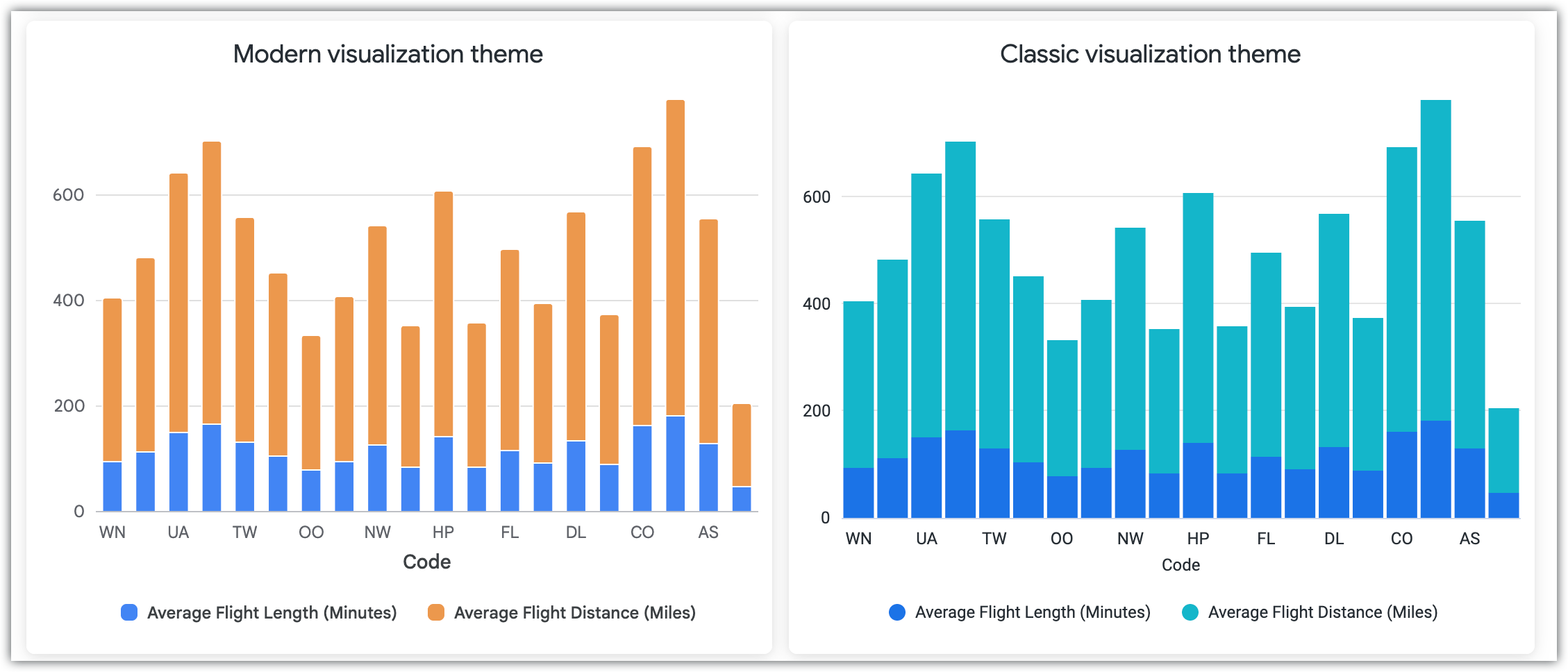
L'image suivante compare les thèmes de visualisation moderne et classique.
Types de graphiques compatibles
Lors du lancement de l'aperçu, le thème de visualisation moderne est compatible avec les types de graphiques intégrés les plus populaires de Looker :
- Graphiques cartésiens : à colonnes, à barres, en courbes et en aires
- Graphiques à secteurs : graphiques circulaires et en anneau multiples
- Graphiques à valeur unique
- Graphiques Tableau
Tous les autres types de graphiques (tels que les graphiques en boîte, en entonnoir, cartographiques, en nuage de points, en tableau (ancienne version), chronologiques et en cascade) ne sont pas compatibles avec le thème de visualisation "Moderne". Si une présentation ou une exploration utilise un type de graphique non compatible, le paramètre Thème de visualisation n'apparaît pas dans son menu "Modifier".
Différences entre les thèmes de visualisation moderne et classique
Le thème de visualisation "Moderne" est conçu pour optimiser la mise en page, la typographie, les couleurs et les comportements interactifs des graphiques.
Le tableau suivant décrit les différences entre les visualisations qui utilisent le thème "Moderne" et celles qui utilisent le style "Classique".
| Élément visuel | Thème de visualisation classique | Thème de visualisation moderne |
|---|---|---|
| Typographie |
|
|
| Couleurs par défaut |
|
|
| Graphiques cartésiens (barres, colonnes, courbes, aires) |
|
|
| Graphiques à secteurs et en anneau |
|
|
| Graphiques à valeur unique |
|
|
| Interactions et info-bulles |
|
|
Collection de couleurs Modern
Si la fonctionnalité d'aperçu de l'interface utilisateur moderne est activée, la collection de couleurs "Moderne" s'affiche comme option pour le paramètre Couleurs de visualisation par défaut. Même si vous ne sélectionnez pas la collection de couleurs "Moderne" pour ce paramètre, si vous sélectionnez le thème de visualisation "Moderne" pour une visualisation, elle utilisera la collection de couleurs "Moderne" par défaut.
La collection de couleurs "Moderne" a été développée dans les objectifs suivants :
- Assurez-vous que le contraste entre les éléments du graphique et les arrière-plans est suffisant pour la visibilité et l'accessibilité.
- Utilisez une séquence de couleurs différenciable (avec un contraste visuel distinct) pour les personnes souffrant de déficience de la vision des couleurs.
- Évitez les distractions et restez concentré sur les données en réduisant l'intensité de la palette de couleurs.
Activer le thème de visualisation moderne (pour les administrateurs)
Pour rendre le thème de visualisation "Moderne" disponible sur une instance, un administrateur Looker doit activer la fonctionnalité en preview Interface utilisateur moderne sur la page Preview du panneau "Administration". La fonctionnalité d'aperçu est désactivée par défaut.
Lorsque la fonctionnalité Interface utilisateur moderne est activée, le thème "Moderne" devient le thème par défaut pour les nouveaux graphiques de requête. Toutefois, les graphiques créés avant l'activation de la nouvelle interface utilisateur n'adoptent pas automatiquement le thème moderne.
Si vous souhaitez définir la collection de couleurs du thème "Moderne" comme palette par défaut pour toutes les nouvelles visualisations dans Looker, y compris celles qui ne prennent pas en charge les thèmes de visualisation, vous pouvez la sélectionner dans le paramètre Couleurs de visualisation par défaut de la page Paramètres du panneau d'administration une fois que la fonctionnalité d'aperçu Interface utilisateur moderne est activée. Ce paramètre n'active que les palettes de couleurs, et non les autres fonctionnalités du thème Moderne. Si vous activez la fonctionnalité Interface utilisateur moderne et que vous souhaitez que les nouvelles visualisations de tous les types de graphiques utilisent les mêmes couleurs de visualisation par défaut, sélectionnez Moderne pour ce paramètre.
Choisir des thèmes pour des graphiques individuels
Pour définir un thème de visualisation pour un graphique, vous devez disposer des autorisations appropriées et utiliser les paramètres du graphique.
Autorisations des utilisateurs
Pour utiliser et enregistrer des visualisations avec le thème de visualisation "Moderne", vous devez disposer des autorisations Looker suivantes :
- Pour configurer les styles modernes dans les explorations : les utilisateurs doivent disposer de l'autorisation
explorepour les modèles concernés. - Pour enregistrer des styles de visualisation modernes dans des Looks individuels : les utilisateurs doivent disposer des autorisations
explore,save_contentetsave_looks. Les utilisateurs doivent également disposer du niveau d'accès Gérer l'accès, Modifier pour les Looks qu'ils souhaitent modifier.
Paramètres du graphique
Lorsque la fonctionnalité Interface utilisateur moderne est activée, vous pouvez modifier le thème de visualisation en procédant comme suit :
Tableaux
Pour les tableaux, vous pouvez choisir le thème de visualisation à appliquer en sélectionnant une option dans le champ Thème du tableau.
- Si vous consultez un look, cliquez sur le bouton Modifier pour le modifier.
- Dans un look ou une exploration, dans l'onglet Visualisation, cliquez sur Modifier pour ouvrir le menu de modification.
- Accédez à l'onglet Tracé du menu "Modifier".
- Dans le champ déroulant Thème du tableau, sélectionnez Moderne ou l'un des autres thèmes de tableau. La visualisation est mise à jour pour afficher le thème choisi.
- Une fois que vous avez sélectionné le thème de votre choix, vous pouvez enregistrer la visualisation en tant que Look ou l'ajouter à un tableau de bord. Votre sélection de thème est enregistrée dans la configuration de la visualisation.
Autres graphiques
Pour les graphiques à colonnes, à barres, en courbes, en aires, à secteurs, en anneaux ou à valeur unique, vous pouvez choisir le thème de visualisation à appliquer en sélectionnant une option dans le champ Thème de visualisation.
- Si vous consultez un look, cliquez sur le bouton Modifier pour le modifier.
- Dans un look ou une exploration, dans l'onglet Visualisation, cliquez sur Modifier pour ouvrir le menu de modification.
- Accédez à l'onglet Tracé du menu "Modifier".
- Dans le champ déroulant Thème de visualisation, sélectionnez Moderne ou Classique. La visualisation est mise à jour pour afficher le thème choisi.
- Une fois que vous avez sélectionné le thème de votre choix, vous pouvez enregistrer la visualisation en tant que Look ou l'ajouter à un tableau de bord. Votre sélection de thème est enregistrée dans la configuration de la visualisation.
Vignettes de tableau de bord
- Passez le tableau de bord en mode Édition.
- Ouvrez la fenêtre Modifier le bloc pour le bloc.
- Dans l'onglet Visualisation, cliquez sur Modifier pour ouvrir le menu d'édition.
- Accédez à l'onglet Tracé du menu "Modifier".
- Dans le champ déroulant Thème de visualisation, sélectionnez Moderne ou Classique. La visualisation est mise à jour pour afficher le thème choisi.
- Une fois que vous avez sélectionné le thème de votre choix, vous pouvez enregistrer la modification en cliquant sur Enregistrer dans la fenêtre Modifier le bloc, puis sur Enregistrer dans le tableau de bord.
Éléments des tableaux de bord LookML
Les thèmes "Moderne" et "Classique" peuvent être utilisés dans les éléments de tableau de bord LookML pour les types de graphiques compatibles.
Pour utiliser des thèmes, utilisez le paramètre modern2026 et définissez-le sur true pour le thème "Moderne" ou sur false pour le thème "Classique".
Pour appliquer la collection de couleurs "Moderne" à un élément de tableau de bord, utilisez le paramètre collection_id et définissez-le sur looker_2026.
Conservation des styles personnalisés
Lorsque vous appliquez le thème de visualisation "Moderne" à une exploration ou un look existants, Looker met à jour les styles sous-jacents de votre visualisation sans supprimer vos configurations personnalisées. Les choix de mise en forme personnalisée que vous avez explicitement enregistrés sont prioritaires par rapport aux nouveaux paramètres par défaut du thème.
- Styles personnalisés (conservés) : si vous avez personnalisé manuellement des propriétés de mise en forme spécifiques (par exemple, en saisissant des codes couleur personnalisés, en ajustant les limites des axes à des nombres spécifiques ou en définissant manuellement les noms des séries de graphiques), Looker conserve ces remplacements exactement tels quels. Vos choix personnalisés ne seront pas remplacés par le thème "Moderne".
- Propriétés inchangées (mises à jour) : tous les paramètres de style que vous n'avez pas modifiés (propriétés laissées dans leur état par défaut) sont automatiquement mis à niveau vers le style du thème Moderne, comme les nouvelles polices, les lignes de quadrillage atténuées et les angles arrondis.
Par exemple, si vous avez un graphique en colonnes avec un thème classique et que vous avez personnalisé les couleurs des colonnes pour qu'elles correspondent à la marque de votre entreprise, le passage au thème moderne préserve ces couleurs spécifiques. Toutefois, les polices, le style des quadrillages et les coins des colonnes du graphique seront toujours automatiquement mis à niveau vers le style "Moderne".
Rétablir les valeurs par défaut
Si vous souhaitez appliquer complètement le thème "Moderne" à une visualisation contenant des styles personnalisés, vous pouvez rétablir les propriétés personnalisées à leur état par défaut :
- Dans un look ou un tableau de bord, passez en mode Édition pour la visualisation.
- Dans le menu Modifier, recherchez les propriétés que vous souhaitez réinitialiser (par exemple, les sélections de couleurs personnalisées ou les tailles de police).
- Pour supprimer le remplacement, effacez les valeurs personnalisées ou sélectionnez les paramètres par défaut. Les propriétés héritent immédiatement des valeurs par défaut du thème Moderne.
Limitations connues
Tant que le thème de visualisation moderne est en version preview, les limites suivantes s'appliquent :
- Le thème "Moderne" n'est disponible que pour les types de graphiques listés dans la section Types de graphiques compatibles. Toutes les autres visualisations Looker intégrées, y compris les cartes, s'afficheront avec le thème classique.
- Le thème de visualisation "Moderne" ne s'applique qu'aux visualisations Looker intégrées. Cela n'a aucune incidence sur les visualisations personnalisées développées à l'aide du framework d'extension Looker ni sur celles installées depuis le marketplace Looker.
- Les thèmes de visualisation ne peuvent pas être modifiés par programmation via l'API Looker ni le SDK d'intégration.
Tableaux de bord modernes
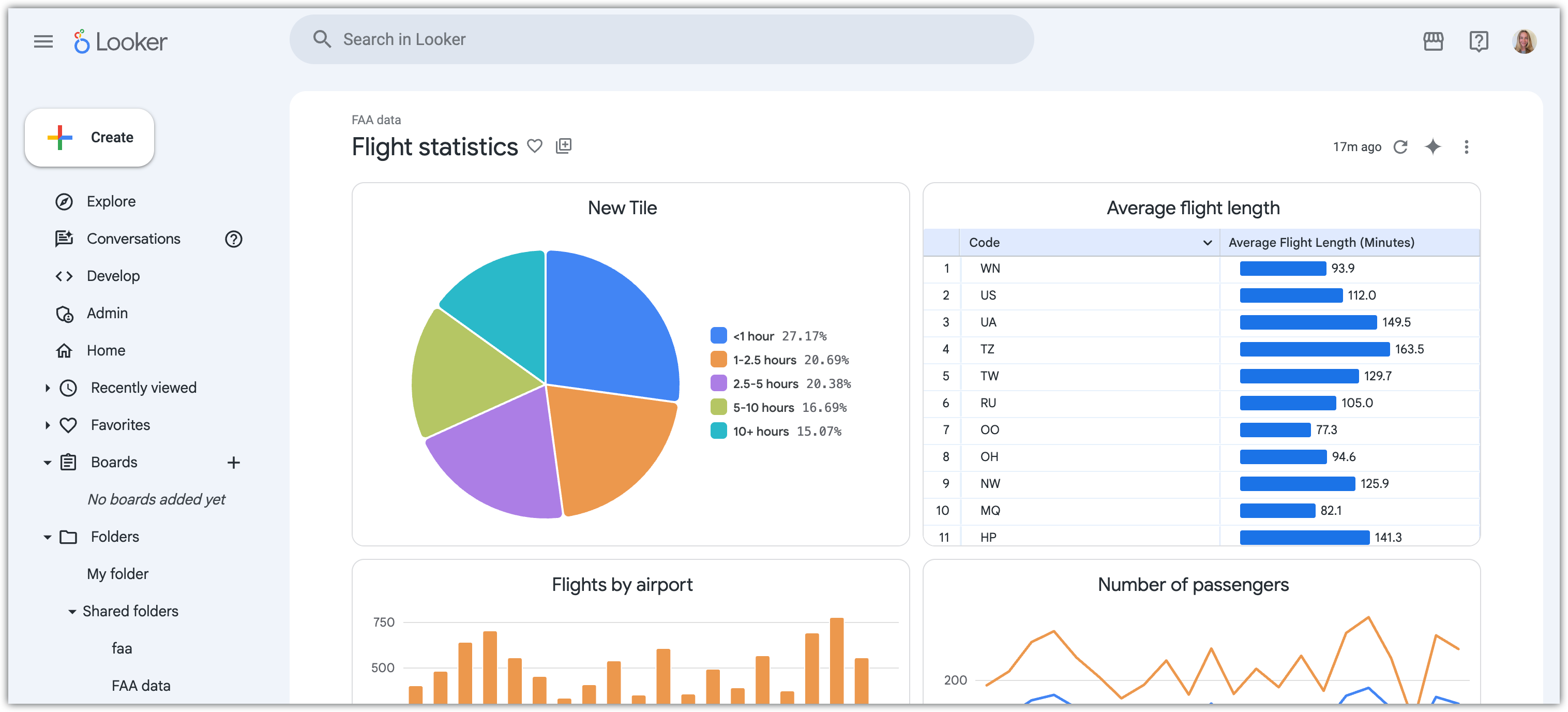
Lorsque la fonctionnalité d'aperçu de la nouvelle interface utilisateur est activée, les nouveaux tableaux de bord utilisent par défaut le style de tableau de bord moderne. Le style de tableau de bord "Moderne" permet de créer des tableaux de bord à l'apparence moderne et épurée, en mettant l'accent sur la densité des données. Vous pouvez également utiliser le style de tableau de bord classique préexistant de Looker. Utilisez le paramètre Style du tableau de bord pour sélectionner le style Moderne ou Classique pour vos tableaux de bord.
L'utilisation du style de tableau de bord "Moderne" ne met pas automatiquement à jour les graphiques du tableau de bord pour qu'ils utilisent le thème de visualisation "Moderne". Pour utiliser le thème de visualisation "Moderne" dans les tuiles de tableau de bord, vous devez passer en mode Édition pour le tableau de bord et modifier chaque tuile qui utilise un type de graphique compatible.
L'image suivante montre un exemple de tableau de bord qui utilise le style de tableau de bord "Moderne" avec des vignettes qui utilisent le thème de visualisation "Moderne".
Le style de tableau de bord classique est présenté dans la documentation Afficher les tableaux de bord.
Différences entre les styles de tableau de bord moderne et classique
Le style de tableau de bord "Moderne" est conçu pour améliorer la densité des données et offrir une expérience d'édition plus précise et cohérente.
Le tableau suivant décrit les différences entre les tableaux de bord qui utilisent le style moderne et ceux qui utilisent le style classique.
| Élément | Style de tableau de bord classique | Style de tableau de bord moderne |
|---|---|---|
| Mise en page et densité |
|
|
| Apparence |
|
|
Activer le style de tableau de bord moderne (pour les administrateurs)
Pour que le style de tableau de bord moderne soit disponible sur une instance, un administrateur Looker doit activer la fonctionnalité en preview Interface utilisateur moderne sur la page Preview du panneau d'administration.
Les tableaux de bord créés avant l'activation de la nouvelle interface utilisateur conservent le style de l'ancienne interface, mais peuvent être mis à jour vers le style moderne à l'aide du paramètre Style du tableau de bord. Les tableaux de bord créés après l'activation de la fonctionnalité Interface utilisateur moderne sont définis par défaut sur le style de tableau de bord moderne.
Définir un style pour des tableaux de bord individuels
Pour définir un style de tableau de bord, vous devez disposer des autorisations appropriées et utiliser le menu Paramètres du tableau de bord.
Autorisations des utilisateurs
Pour utiliser et enregistrer des tableaux de bord avec le style moderne, les utilisateurs doivent disposer de l'autorisation Looker save_dashboards. Les utilisateurs doivent également disposer du niveau d'accès Gérer l'accès, Modifier pour les tableaux de bord qu'ils souhaitent modifier.
Paramètre de style du tableau de bord
Lorsque la fonctionnalité Interface utilisateur moderne est activée, le style de tableau de bord "Moderne" est défini par défaut pour les nouveaux tableaux de bord. Pour définir le style d'un tableau de bord nouveau ou existant, procédez comme suit :
Tableau de bord défini par l'utilisateur
- Passez le tableau de bord en mode Édition.
- Ouvrez le menu Paramètres du tableau de bord.
- Dans l'onglet Général du menu Paramètres, utilisez le paramètre Style du tableau de bord pour sélectionner le style Moderne ou Classique dans les options du menu déroulant. Le tableau de bord est actualisé pour afficher le style sélectionné.
- Cliquez sur Enregistrer dans le menu Paramètres.
- Cliquez sur Enregistrer sur le tableau de bord pour appliquer le style sélectionné.
tableau de bord LookML
Pour utiliser le style de tableau de bord "Moderne", définissez le paramètre de tableau de bord style sur modern. Pour utiliser le style de tableau de bord classique, définissez le paramètre de tableau de bord style sur classic.
Tableaux de bord intégrés
Pour les tableaux de bord intégrés qui utilisent des thèmes intégrés, certains styles modernes seront différents de ceux des tableaux de bord non intégrés. Nous vous recommandons d'utiliser le style de tableau de bord classique pour les tableaux de bord intégrés qui utilisent des thèmes intégrés.
Étapes suivantes
- Créer des visualisations et des graphiques : découvrez les bases de la création de visualisations dans Looker.
- Collections de couleurs : explorez les différentes collections de couleurs disponibles dans Looker, y compris la nouvelle collection "Moderne".