


Con temi di visualizzazione e stili di dashboard moderni, puoi creare grafici puliti e professionali e dashboard semplificate con una densità di dati migliorata. Grazie all'applicazione di una tipografia aggiornata, di una gerarchia dei colori intenzionale e di layout adattivi, lo stile moderno migliora la leggibilità dei dati e offre un'esperienza di visualizzazione e modifica coerente.
Per utilizzare queste opzioni di stile, un amministratore deve attivare la funzionalità di anteprima Interfaccia utente moderna nella pagina Anteprima del pannello di amministrazione. Questa funzionalità di anteprima è supportata in tutti i tipi di deployment di Looker, inclusi Looker (originale) e Looker (Google Cloud core).
Se attivata, la funzionalità di anteprima Interfaccia utente moderna introduce le seguenti impostazioni e aggiornamenti:
- Visualizzazioni moderne: l'impostazione Tema di visualizzazione per i grafici di Looker consente agli utenti di scegliere un nuovo tema di visualizzazione moderno per i grafici di Looker.
- Dashboard moderne: l'impostazione Stile dashboard per le dashboard consente agli utenti di scegliere un nuovo stile moderno per le dashboard di Looker.
Visualizzazioni moderne
Quando la funzionalità di anteprima Interfaccia utente moderna è abilitata, puoi utilizzare l'impostazione Tema visualizzazione per selezionare i temi di visualizzazione moderni o classici per i grafici di Looker. La scelta del tema di visualizzazione Moderno ti consente di creare grafici puliti, leggibili e professionali con un aspetto chiaro e moderno.
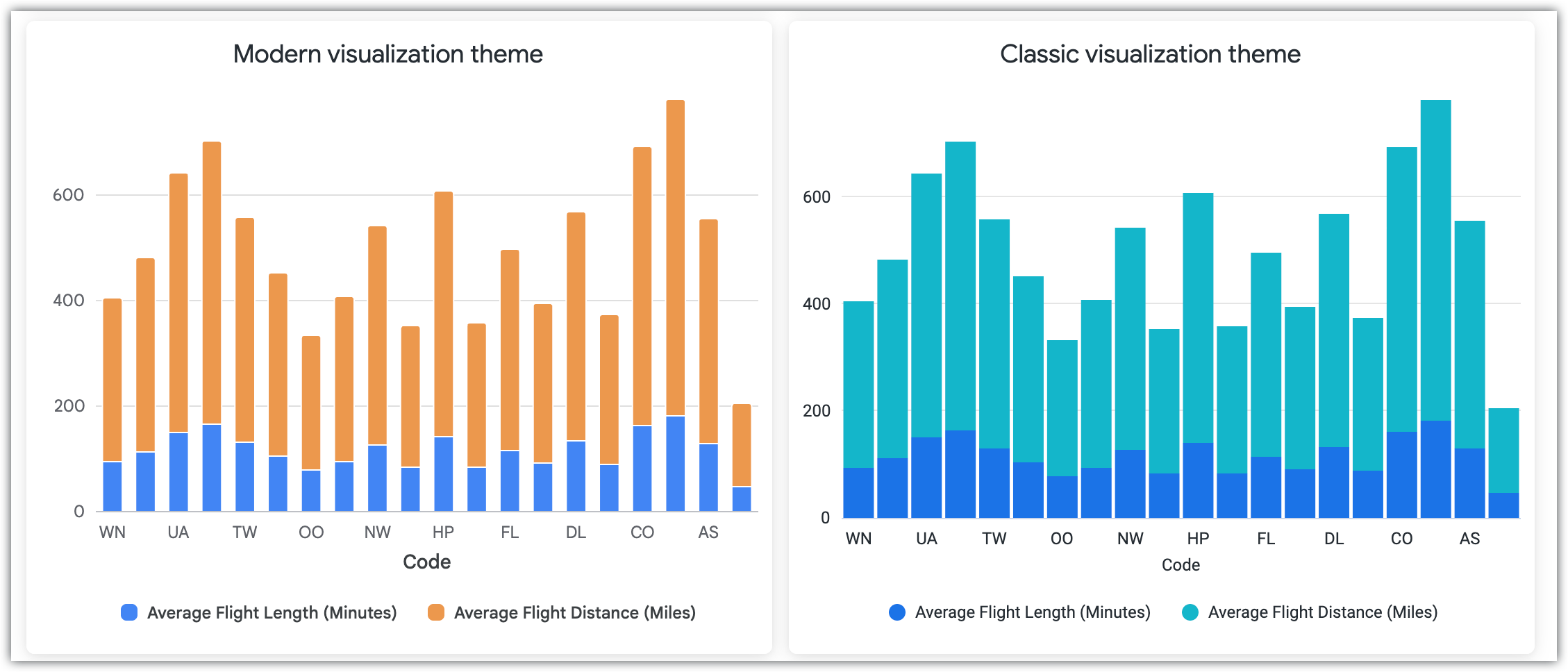
L'immagine seguente mostra un confronto tra i temi di visualizzazione Moderno e Classico.
Tipi di grafici supportati
Durante il lancio dell'anteprima, il tema di visualizzazione Modern supporta i tipi di grafici integrati più popolari di Looker:
- Grafici cartesiani: grafici a colonne, a barre, a linee e ad area
- Grafici a torta: grafici a torta e a torta multipli
- Grafici a valore singolo
- Grafici a tabella
Tutti gli altri tipi di grafici (come box plot, a imbuto, mappe, a dispersione, tabella (legacy), cronologia e a cascata) non sono supportati dal tema di visualizzazione Moderno. Se un Look o un'esplorazione utilizza un tipo di grafico non supportato, l'impostazione Tema di visualizzazione non viene visualizzata nel menu di modifica.
Differenze tra i temi di visualizzazione moderni e classici
Il tema di visualizzazione Modern è progettato per ottimizzare il layout, la tipografia, i colori e i comportamenti interattivi dei grafici.
La seguente tabella descrive in che modo le visualizzazioni che utilizzano il tema Modern differiscono da quelle che utilizzano lo stile Classic.
| Elemento visivo | Tema di visualizzazione classico | Tema di visualizzazione moderno |
|---|---|---|
| Tipografia |
|
|
| Colori predefiniti |
|
|
| Grafici cartesiani (a barre, a colonne, a linee, ad area) |
|
|
| Grafici a torta e ad anello |
|
|
| Grafici a valore singolo |
|
|
| Interazioni e descrizioni comando |
|
|
La raccolta di colori Modern
Se la funzionalità di anteprima Interfaccia utente moderna è attivata, vedrai la raccolta di colori Modern come opzione per l'impostazione Colori predefiniti della visualizzazione. Anche se non selezioni la raccolta di colori Modern per questa impostazione, se selezioni il tema di visualizzazione Modern per una visualizzazione, verrà utilizzata la raccolta di colori Modern per impostazione predefinita.
La raccolta di colori Modern è stata sviluppata con i seguenti obiettivi:
- Assicurati che il contrasto tra gli elementi del grafico e gli sfondi sia sufficiente per garantire visibilità e accessibilità.
- Utilizza una sequenza di colori differenziabile (con un contrasto visivo distinto) per le persone con daltonismo.
- Evita distrazioni e mantieni la concentrazione sui dati riducendo l'intensità della tavolozza dei colori.
Attivare il tema di visualizzazione Moderno (per gli amministratori)
Per rendere disponibile il tema di visualizzazione Modern in un'istanza, un amministratore di Looker deve attivare la funzionalità di anteprima Interfaccia utente moderna nella pagina Anteprima del pannello di amministrazione. La funzionalità di anteprima è disattivata per impostazione predefinita.
Quando la funzionalità Interfaccia utente moderna è abilitata, il tema Modern diventa il tema predefinito per i nuovi grafici delle query. Tuttavia, i grafici creati prima dell'attivazione della funzionalità Interfaccia utente moderna non adottano automaticamente il tema moderno.
Se vuoi impostare la raccolta di colori del tema Modern come tavolozza predefinita per tutte le nuove visualizzazioni in Looker, incluse quelle che non supportano i temi di visualizzazione, puoi selezionarla nell'impostazione Colori predefiniti delle visualizzazioni nella pagina Impostazioni del pannello di amministrazione una volta attivata la funzionalità di anteprima Interfaccia utente moderna. Questa impostazione attiva solo le tavolozze di colori, non le altre funzionalità del tema Moderno. Se attivi la funzionalità Interfaccia utente moderna e vuoi che le nuove visualizzazioni di tutti i tipi di grafici utilizzino gli stessi colori di visualizzazione predefiniti, seleziona Moderna per questa impostazione.
Scegliere i temi per i singoli grafici
Per impostare un tema di visualizzazione per un grafico, devi disporre delle autorizzazioni appropriate e utilizzare le impostazioni del grafico.
Autorizzazioni utente
Per utilizzare e salvare le visualizzazioni con il tema di visualizzazione Moderno, devi disporre delle seguenti autorizzazioni Looker:
- Per configurare gli stili moderni nelle esplorazioni: gli utenti devono disporre dell'autorizzazione
exploreper i modelli pertinenti. - Per salvare gli stili di visualizzazione moderni in singoli Look: gli utenti devono disporre delle autorizzazioni
explore,save_contentesave_looks. Gli utenti devono disporre anche del livello di accesso Manage Access, Edit (Gestione accesso, modifica) per tutti i look che vogliono modificare.
Impostazioni grafico
Quando la funzionalità Interfaccia utente moderna è attivata, puoi modificare il tema di visualizzazione seguendo questi passaggi:
Grafici a tabella
Per i grafici a tabella, puoi scegliere il tema di visualizzazione da applicare selezionando un'opzione nel campo Tema tabella.
- Se stai visualizzando un Look, fai clic sul pulsante Modifica per modificarlo.
- In un Look o in un'esplorazione, nella scheda Visualizzazione, fai clic su Modifica per aprire il menu di modifica.
- Vai alla scheda Trama del menu di modifica.
- Nel campo a discesa Tema tabella, seleziona Moderno o uno degli altri temi tabella. La visualizzazione viene aggiornata per mostrare il tema scelto.
- Dopo aver selezionato il tema che preferisci, puoi salvare la visualizzazione come Look o aggiungerla a una dashboard. La selezione del tema viene salvata nell'ambito della configurazione della visualizzazione.
Altri grafici
Per i grafici a colonne, a barre, a linee, ad area, a torta, a ciambella, multipli o a valore singolo, puoi scegliere il tema di visualizzazione da applicare selezionandolo nel campo Tema di visualizzazione.
- Se stai visualizzando un Look, fai clic sul pulsante Modifica per modificarlo.
- In un Look o in un'esplorazione, nella scheda Visualizzazione, fai clic su Modifica per aprire il menu di modifica.
- Vai alla scheda Trama del menu di modifica.
- Nel campo del menu a discesa Tema di visualizzazione, seleziona Moderno o Classico. La visualizzazione viene aggiornata per mostrare il tema scelto.
- Dopo aver selezionato il tema che preferisci, puoi salvare la visualizzazione come Look o aggiungerla a una dashboard. La selezione del tema viene salvata nell'ambito della configurazione della visualizzazione.
Riquadri della dashboard
- Metti la dashboard in modalità di modifica.
- Apri la finestra Modifica riquadro per il riquadro.
- Nella scheda Visualizzazione, fai clic su Modifica per aprire il menu di modifica.
- Vai alla scheda Trama del menu di modifica.
- Nel campo del menu a discesa Tema visualizzazione, seleziona Moderno o Classico. La visualizzazione viene aggiornata per mostrare il tema scelto.
- Dopo aver selezionato il tema che preferisci, puoi salvare la modifica facendo clic su Salva nella finestra Modifica riquadro e poi su Salva nella dashboard.
Elementi della dashboard LookML
I temi Moderno e Classico possono essere utilizzati negli elementi delle dashboard LookML per i tipi di grafici supportati.
Per utilizzare i temi, usa il parametro modern2026 e impostalo su true per il tema Moderno o su false per il tema Classico.
Per applicare la raccolta di colori Moderno a un elemento del dashboard, utilizza il parametro collection_id e impostalo su looker_2026.
Conservazione degli stili personalizzati
Quando applichi il tema di visualizzazione Modern a un'esplorazione o a un look esistente, Looker aggiorna gli stili sottostanti della visualizzazione senza eliminare le configurazioni personalizzate. Le scelte di formattazione personalizzata che hai salvato esplicitamente hanno la priorità rispetto ai nuovi valori predefiniti del tema.
- Stili personalizzati (preservati): se hai personalizzato manualmente proprietà di formattazione specifiche (ad esempio inserendo codici colore personalizzati, modificando i limiti degli assi in base a numeri specifici o definendo manualmente i nomi delle serie del grafico), Looker conserva questi override esattamente come sono. Le tue scelte personalizzate non verranno sovrascritte dal tema Moderno.
- Proprietà invariate (aggiornate): tutte le impostazioni di stile che non hai modificato (proprietà lasciate nel loro stato predefinito) vengono aggiornate automaticamente allo stile del tema Moderno, ad esempio i nuovi caratteri, le linee della griglia attenuate e gli angoli arrotondati.
Ad esempio, se hai un grafico a colonne con il tema Classico in cui hai personalizzato i colori delle colonne in modo che corrispondano al brand della tua azienda, il passaggio al tema Moderno mantiene i colori specifici del brand. Tuttavia, i caratteri, lo stile delle griglie e gli angoli delle colonne del grafico verranno comunque aggiornati automaticamente allo stile moderno.
Ripristino delle impostazioni predefinite
Se vuoi applicare completamente il tema Modern a una visualizzazione che contiene stili personalizzati, puoi ripristinare le proprietà personalizzate ai relativi stati predefiniti:
- Da un Look o da una dashboard, entra in modalità di modifica per la visualizzazione.
- Nel menu Modifica, individua le proprietà che vuoi reimpostare (ad esempio, selezioni di colori personalizzati o dimensioni dei caratteri).
- Cancella i valori personalizzati o seleziona le impostazioni predefinite per rimuovere l'override. Le proprietà erediteranno immediatamente i valori predefiniti del tema Moderno.
Limitazioni note
Mentre il tema di visualizzazione Moderna è in anteprima, sono presenti le seguenti limitazioni:
- Il tema Moderno è disponibile solo per i tipi di grafici elencati nella sezione Tipi di grafici supportati. Tutte le altre visualizzazioni Looker integrate, incluse le mappe, verranno visualizzate utilizzando il tema classico.
- Il tema di visualizzazione Modern si applica solo alle visualizzazioni Looker integrate. Non influisce sulle visualizzazioni personalizzate sviluppate tramite il framework di estensione Looker o su quelle installate da Looker Marketplace.
- I temi di visualizzazione non possono essere modificati in modo programmatico tramite l'API Looker o l'SDK Embed.
Dashboard moderne
Quando la funzionalità di anteprima Interfaccia utente moderna è attivata, le nuove dashboard utilizzano per impostazione predefinita lo stile della dashboard moderna. L'utilizzo dello stile della dashboard Modern crea dashboard con un aspetto moderno e semplificato e un'enfasi sulla densità dei dati. In alternativa, puoi utilizzare lo stile della dashboard classica preesistente di Looker. Utilizza l'impostazione Stile dashboard per selezionare gli stili Moderno o Classico per le tue dashboard.
L'utilizzo dello stile della dashboard Moderna non aggiorna automaticamente i grafici nella dashboard al tema di visualizzazione Moderna. Per utilizzare il tema di visualizzazione Moderno nei riquadri della dashboard, devi attivare la modalità di modifica della dashboard e modificare ogni riquadro che utilizza un tipo di grafico supportato per utilizzare il tema di visualizzazione Moderno.
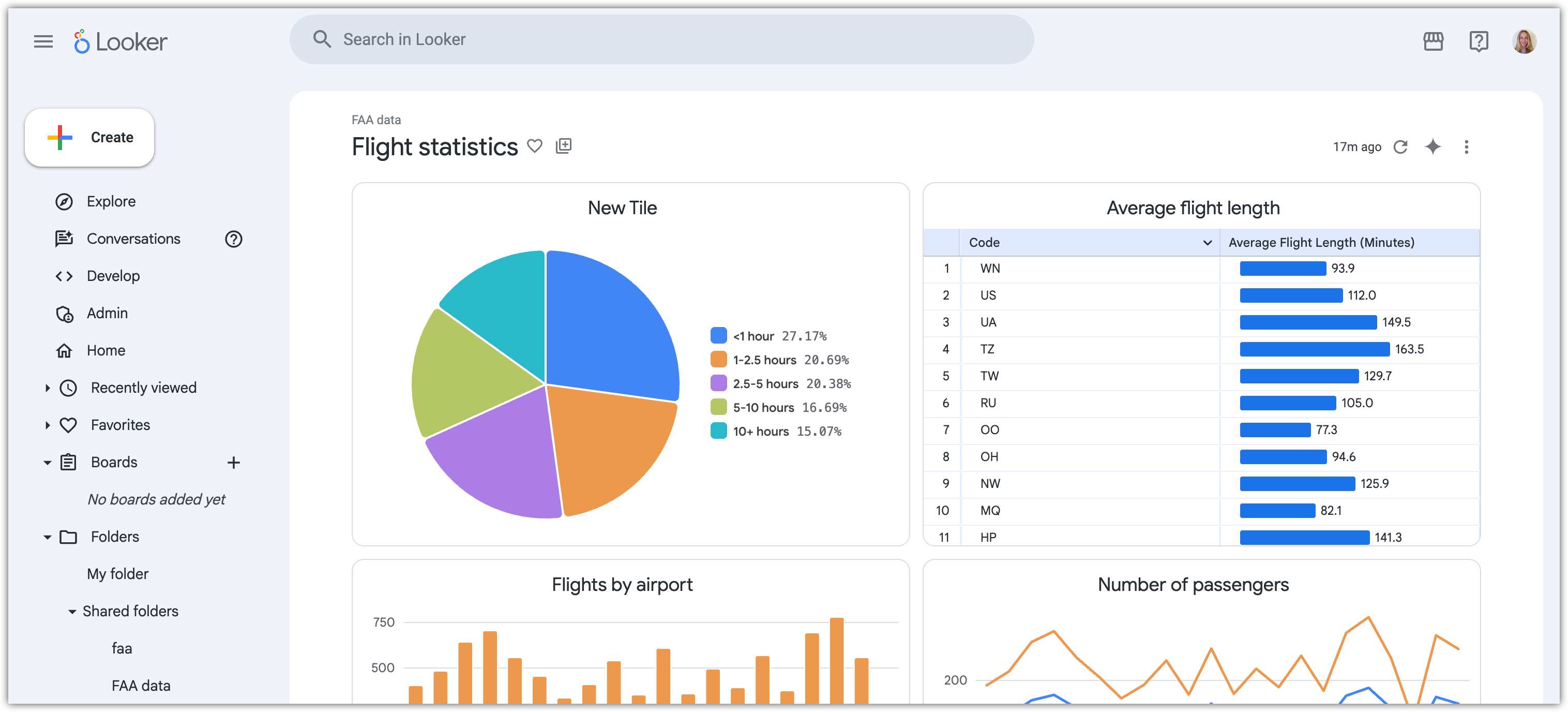
L'immagine seguente mostra un esempio di dashboard che utilizza lo stile Modern con riquadri che utilizzano il tema di visualizzazione Modern.
Lo stile della dashboard classica è illustrato nella documentazione Visualizzazione delle dashboard.
Differenze tra gli stili delle dashboard moderna e classica
Lo stile della dashboard Modern è progettato per migliorare la densità dei dati e fornire un'esperienza di modifica più precisa e coesa.
La seguente tabella descrive in che modo le dashboard che utilizzano lo stile Modern differiscono dallo stile Classic.
| Elemento | Stile dashboard classica | Stile dashboard moderno |
|---|---|---|
| Layout e densità |
|
|
| Aspetto e design |
|
|
Attivare lo stile della dashboard moderna (per gli amministratori)
Per rendere disponibile lo stile della dashboard moderna in un'istanza, un amministratore di Looker deve attivare la funzionalità di anteprima dell'interfaccia utente moderna nella pagina Anteprima del pannello di amministrazione.
Le dashboard create prima dell'attivazione della funzionalità Interfaccia utente moderna mantengono lo stile della dashboard classica, ma possono essere aggiornate allo stile moderno utilizzando l'impostazione Stile dashboard. Le dashboard create dopo l'attivazione della funzionalità Interfaccia utente moderna utilizzano per impostazione predefinita lo stile della dashboard moderna.
Impostare uno stile per le singole dashboard
Per impostare uno stile del dashboard, devi disporre delle autorizzazioni appropriate e utilizzare il menu Impostazioni del dashboard.
Autorizzazioni utente
Per utilizzare e salvare le dashboard con lo stile moderno, gli utenti devono disporre dell'autorizzazione save_dashboards di Looker. Gli utenti devono disporre anche del livello di accesso Manage Access, Edit (Gestione accesso, modifica) per tutte le dashboard che vogliono modificare.
L'impostazione Stile dashboard
Quando la funzionalità Interfaccia utente moderna è abilitata, lo stile della dashboard moderna è quello predefinito per le nuove dashboard. Per impostare lo stile della dashboard per le dashboard nuove o preesistenti:
Dashboard definita dall'utente
- Metti la dashboard in modalità di modifica.
- Apri il menu Impostazioni della dashboard.
- Nella scheda Generale del menu Impostazioni, utilizza l'impostazione Stile dashboard per selezionare lo stile Moderno o Classico dalle opzioni del menu a discesa. La dashboard si aggiorna per mostrare lo stile selezionato.
- Fai clic su Salva nel menu Impostazioni.
- Fai clic su Salva nella dashboard per applicare lo stile selezionato.
dashboard LookML
Per utilizzare lo stile del dashboard moderno, imposta il parametro del dashboard style su modern. Per utilizzare lo stile della dashboard classica, imposta il parametro della dashboard style su classic.
Dashboard incorporate
Per le dashboard incorporate che utilizzano temi incorporati, alcuni stili moderni avranno un aspetto diverso rispetto a quelli delle dashboard non incorporate. Ti consigliamo di utilizzare lo stile della dashboard classica per le dashboard incorporate che utilizzano temi incorporati.
Qual è il passaggio successivo?
- Creazione di visualizzazioni e grafici: scopri le nozioni di base per creare visualizzazioni in Looker.
- Raccolte di colori: esplora le diverse raccolte di colori disponibili in Looker, inclusa la nuova raccolta Modern.