


최신 시각화 테마와 대시보드 스타일을 사용하면 깔끔하고 전문적인 차트와 데이터 밀도가 개선된 간소화된 대시보드를 만들 수 있습니다. 업데이트된 서체, 의도적인 색상 계층 구조, 적응형 레이아웃을 적용하면 최신 스타일이 데이터 가독성을 높이고 일관된 보기 및 편집 환경을 제공합니다.
이 스타일 옵션을 사용하려면 관리자가 관리 패널의 미리보기 페이지에서 최신 사용자 인터페이스 미리보기 기능을 사용 설정해야 합니다. 이 미리보기 기능은 Looker (원본) 및 Looker (Google Cloud 핵심 서비스)을 비롯한 모든 Looker 배포 유형에서 지원됩니다.
사용 설정하면 최신 사용자 인터페이스 미리보기 기능에 다음 설정과 업데이트가 도입됩니다.
- 최신 시각화: Looker 차트의 시각화 테마 설정을 사용하면 사용자가 Looker 차트의 새로운 최신 시각화 테마를 선택할 수 있습니다.
- 최신 대시보드: 대시보드의 대시보드 스타일 설정을 사용하면 Looker 대시보드의 새로운 최신 스타일을 선택할 수 있습니다.
최신 시각화
최신 사용자 인터페이스 미리보기 기능이 사용 설정된 경우 시각화 테마 설정을 사용하여 Looker 차트에 최신 또는 클래식 시각화 테마를 선택할 수 있습니다. 모던 시각화 테마를 선택하면 깔끔하고 읽기 쉬우며 전문적인 차트를 명확하고 현대적인 디자인과 분위기로 만들 수 있습니다.
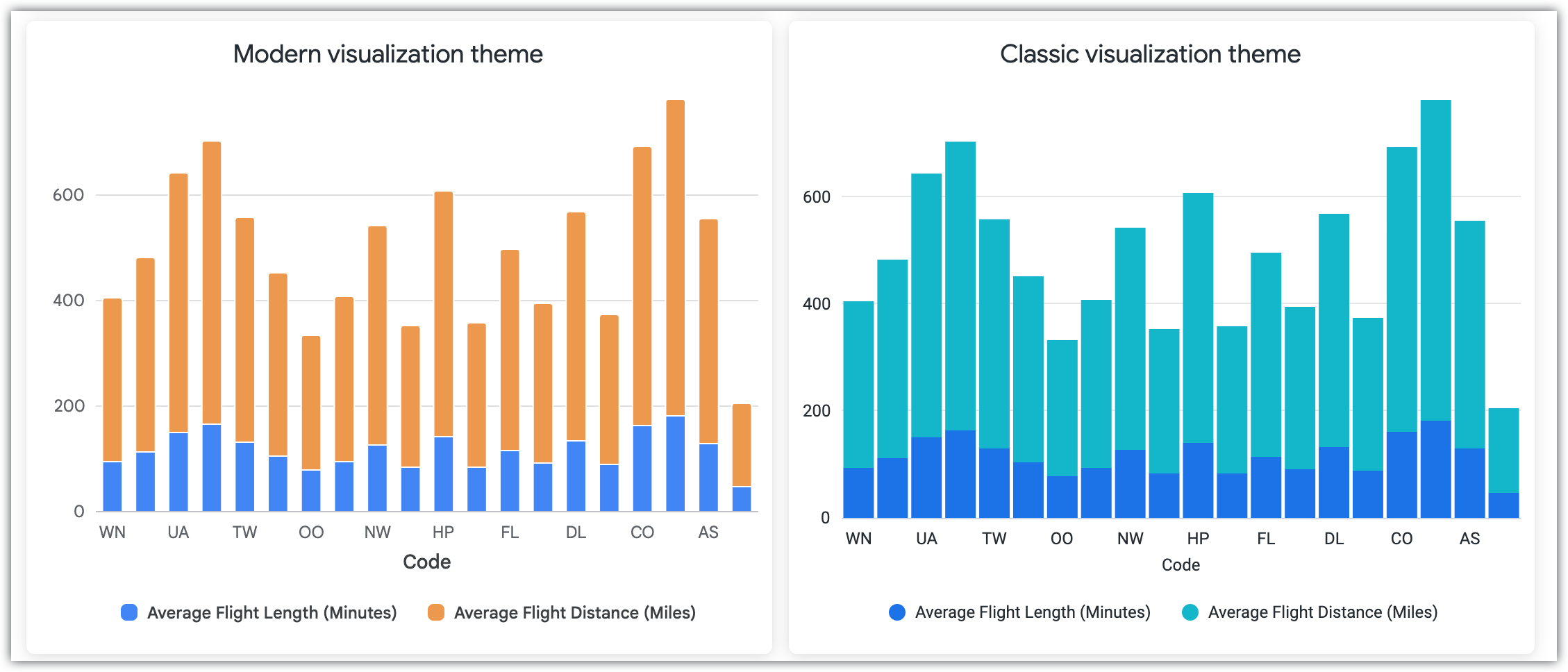
다음 이미지는 모던 시각화 테마와 클래식 시각화 테마를 비교한 것입니다.
지원되는 차트 유형
미리보기 출시 기간 동안 최신 시각화 테마는 Looker의 가장 인기 있는 기본 제공 차트 유형을 지원합니다.
다른 모든 차트 유형 (예: 박스플롯, 유입경로, 지도, 산점도, 표 (기존), 타임라인, 폭포)은 모던 시각화 테마에서 지원되지 않습니다. Look 또는 Explore에서 지원되지 않는 차트 유형을 사용하는 경우 수정 메뉴에 시각화 테마 설정이 표시되지 않습니다.
최신 시각화 테마와 기본 시각화 테마의 차이점
최신 시각화 테마는 차트 레이아웃, 서체, 색상, 대화형 동작을 최적화하도록 설계되었습니다.
다음 표에서는 모던 테마를 사용하는 시각화가 클래식 스타일을 사용하는 시각화와 어떻게 다른지 설명합니다.
| 시각적 요소 | 기존 시각화 테마 | 최신 시각화 테마 |
|---|---|---|
| 서체 |
|
|
| 기본 색상 |
|
|
| 카티전 차트 (막대, 열, 선, 영역) |
|
|
| 원형 및 도넛 차트 |
|
|
| 단일 값 차트 |
|
|
| 상호작용 및 도움말 |
|
|
모던 색상 컬렉션
최신 사용자 인터페이스 미리보기 기능이 사용 설정된 경우 기본 시각화 색상 설정의 옵션으로 '최신' 색상 컬렉션이 표시됩니다. 이 설정에 모던 색상 컬렉션을 선택하지 않더라도 시각화에 모던 시각화 테마를 선택하면 기본적으로 모던 색상 컬렉션이 사용됩니다.
Modern 색상 컬렉션은 다음 목표를 염두에 두고 개발되었습니다.
- 가시성과 접근성을 위해 차트 요소와 배경 간의 대비가 충분해야 합니다.
- 색약이 있는 사용자가 구별할 수 있는 (시각적 대비가 뚜렷한) 색상 순서를 사용합니다.
- 색상 팔레트의 강도를 줄여 집중력을 방해하는 요소를 방지하고 데이터에 집중할 수 있습니다.
최신 시각화 테마 사용 설정 (관리자용)
인스턴스에서 모던 시각화 테마를 사용할 수 있도록 하려면 Looker 관리자가 관리 패널의 미리보기 페이지에서 모던 사용자 인터페이스 미리보기 기능을 사용 설정해야 합니다. 미리보기 기능은 기본적으로 사용 중지되어 있습니다.
최신 사용자 인터페이스 기능을 사용 설정하면 최신 테마가 새 쿼리 차트의 기본 테마가 됩니다. 하지만 최신 사용자 인터페이스 기능이 사용 설정되기 전에 만든 차트는 최신 테마를 자동으로 채택하지 않습니다.
시각화 테마를 지원하지 않는 시각화를 비롯해 Looker의 모든 새 시각화에 모던 테마의 색상 컬렉션을 기본 팔레트로 설정하려면 모던 사용자 인터페이스 미리보기 기능을 사용 설정한 후 관리 패널의 설정 페이지에 있는 기본 시각화 색상 설정에서 선택하면 됩니다. 이 설정은 색상 팔레트만 사용 설정하며 모던 테마의 다른 기능은 사용 설정하지 않습니다. 최신 사용자 인터페이스 기능을 사용 설정하고 모든 차트 유형의 새 시각화가 동일한 기본 시각화 색상을 사용하도록 하려면 이 설정에 최신을 선택합니다.
개별 차트의 테마 선택
차트의 시각화 테마를 설정하려면 적절한 권한이 있어야 하며 차트 설정을 사용해야 합니다.
사용자 권한
최신 시각화 테마로 시각화를 사용하고 저장하려면 다음 Looker 권한이 있어야 합니다.
- Explore에서 모던 스타일을 구성하려면: 사용자에게 관련 모델에 대한
explore권한이 있어야 합니다. - 최신 시각화 스타일을 개별 Look에 저장: 사용자에게
explore,save_content,save_looks권한이 있어야 합니다. 또한 사용자는 수정하려는 Look에 대한 액세스 관리, 수정 액세스 수준이 있어야 합니다.
차트 설정
최신 사용자 인터페이스 기능이 사용 설정된 경우 다음 단계에 따라 시각화 테마를 변경할 수 있습니다.
표 차트
표 차트의 경우 표 테마 필드에서 선택하여 적용할 시각화 테마를 선택할 수 있습니다.
- Look을 보고 있는 경우 수정 버튼을 클릭하여 Look을 수정합니다.
- Look 또는 Explore의 시각화 탭에서 수정을 클릭하여 수정 메뉴를 엽니다.
- 수정 메뉴의 플롯 탭으로 이동합니다.
- 표 테마 드롭다운 필드에서 모던 또는 다른 표 테마 중 하나를 선택합니다. 선택한 테마를 표시하도록 시각화가 업데이트됩니다.
- 원하는 테마를 선택한 후 시각화를 Look으로 저장하거나 대시보드에 추가할 수 있습니다. 테마 선택은 시각화 구성의 일부로 저장됩니다.
기타 차트
열, 막대, 선, 영역, 원형, 도넛 배수 또는 단일 값 차트의 경우 시각화 테마 필드에서 선택하여 적용할 시각화 테마를 선택할 수 있습니다.
- Look을 보고 있는 경우 수정 버튼을 클릭하여 Look을 수정합니다.
- Look 또는 Explore의 시각화 탭에서 수정을 클릭하여 수정 메뉴를 엽니다.
- 수정 메뉴의 플롯 탭으로 이동합니다.
- 시각화 테마 드롭다운 필드에서 모던 또는 클래식을 선택합니다. 선택한 테마를 표시하도록 시각화가 업데이트됩니다.
- 원하는 테마를 선택한 후 시각화를 Look으로 저장하거나 대시보드에 추가할 수 있습니다. 테마 선택은 시각화 구성의 일부로 저장됩니다.
대시보드 타일
- 대시보드를 수정 모드로 전환합니다.
- 타일의 타일 수정 창을 엽니다.
- 시각화 탭에서 수정을 클릭하여 수정 메뉴를 엽니다.
- 수정 메뉴의 플롯 탭으로 이동합니다.
- 시각화 테마 드롭다운 필드에서 모던 또는 클래식을 선택합니다. 선택한 테마를 표시하도록 시각화가 업데이트됩니다.
- 원하는 테마를 선택한 후 타일 수정 창에서 저장을 클릭하고 대시보드에서 저장을 클릭하여 변경사항을 저장할 수 있습니다.
LookML 대시보드 요소
지원되는 차트 유형의 경우 LookML 대시보드 요소에서 모던 테마와 클래식 테마를 사용할 수 있습니다.
테마를 사용하려면 modern2026 매개변수를 사용하고 모던 테마의 경우 true로, 클래식 테마의 경우 false로 설정합니다.
대시보드 요소에 모던 색상 컬렉션을 적용하려면 collection_id 매개변수를 사용하고 looker_2026로 설정합니다.
맞춤 스타일 유지
기존 Explore 또는 Look에 Modern 시각화 테마를 적용하면 Looker에서 맞춤 구성을 삭제하지 않고 시각화의 기본 스타일을 업데이트합니다. 명시적으로 저장한 맞춤 서식 선택사항은 새 테마 기본값보다 우선합니다.
- 맞춤 스타일(유지됨): 맞춤 색상 코드를 입력하거나, 축 범위를 특정 숫자로 조정하거나, 차트 계열 이름을 수동으로 정의하는 등 특정 서식 속성을 수동으로 맞춤설정한 경우 Looker는 이러한 재정의를 그대로 유지합니다. 맞춤 선택사항은 최신 테마로 덮어쓰지 않습니다.
- 변경되지 않은 속성 (업데이트됨): 수정하지 않은 스타일 설정 (기본 상태로 유지된 속성)은 새 글꼴, 음소거된 격자선, 둥근 모서리와 같은 모던 테마의 스타일 지정으로 자동 업그레이드됩니다.
예를 들어 회사 브랜드에 맞게 열 색상을 맞춤설정한 클래식 테마 열 차트가 있는 경우 최신 테마로 전환하면 해당 특정 브랜드 색상이 유지됩니다. 하지만 차트의 글꼴, 그리드 선 스타일, 열 모서리는 최신 스타일로 자동 업그레이드됩니다.
기본값으로 재설정
맞춤 스타일이 포함된 시각화에 모던 테마를 완전히 적용하려면 맞춤설정된 속성을 기본 상태로 재설정하면 됩니다.
- Look 또는 대시보드에서 시각화의 수정 모드로 전환합니다.
- 수정 메뉴에서 재설정할 속성 (예: 맞춤 색상 선택 또는 글꼴 크기)을 찾습니다.
- 맞춤 값을 지우거나 기본 설정을 선택하여 재정의를 삭제합니다. 속성은 즉시 모던 테마의 기본값을 상속합니다.
알려진 제한사항
최신 시각화 테마가 미리보기로 제공되는 동안에는 다음과 같은 제한사항이 있습니다.
- 모던 테마는 지원되는 차트 유형 섹션에 나열된 차트 유형에만 사용할 수 있습니다. 지도를 비롯한 다른 모든 기본 Looker 시각화는 클래식 테마를 사용하여 렌더링됩니다.
- 최신 시각화 테마는 기본 Looker 시각화에만 적용됩니다. Looker 확장 프로그램 프레임워크를 통해 개발된 커스텀 시각화 또는 Looker Marketplace에서 설치된 커스텀 시각화에는 영향을 미치지 않습니다.
- 시각화 테마는 Looker API 또는 Embed SDK를 통해 프로그래매틱 방식으로 수정할 수 없습니다.
최신 대시보드
최신 사용자 인터페이스 미리보기 기능이 사용 설정되면 새 대시보드는 기본적으로 최신 대시보드 스타일을 사용합니다. 최신 대시보드 스타일을 사용하면 최신식의 간소화된 디자인과 데이터 밀도에 중점을 둔 대시보드가 만들어집니다. 또는 Looker의 기존 클래식 대시보드 스타일을 사용할 수 있습니다. 대시보드 스타일 설정을 사용하여 대시보드에 모던 또는 클래식 대시보드 스타일을 선택합니다.
최신 대시보드 스타일을 사용해도 대시보드의 차트가 최신 시각화 테마로 자동 업데이트되지는 않습니다. 대시보드 타일에서 모던 시각화 테마를 사용하려면 대시보드의 수정 모드를 입력하고 지원되는 차트 유형을 사용하는 각 타일을 수정하여 모던 시각화 테마를 사용해야 합니다.
다음 이미지는 최신 시각화 테마를 사용하는 타일이 포함된 최신 대시보드 스타일을 사용하는 대시보드의 예를 보여줍니다.
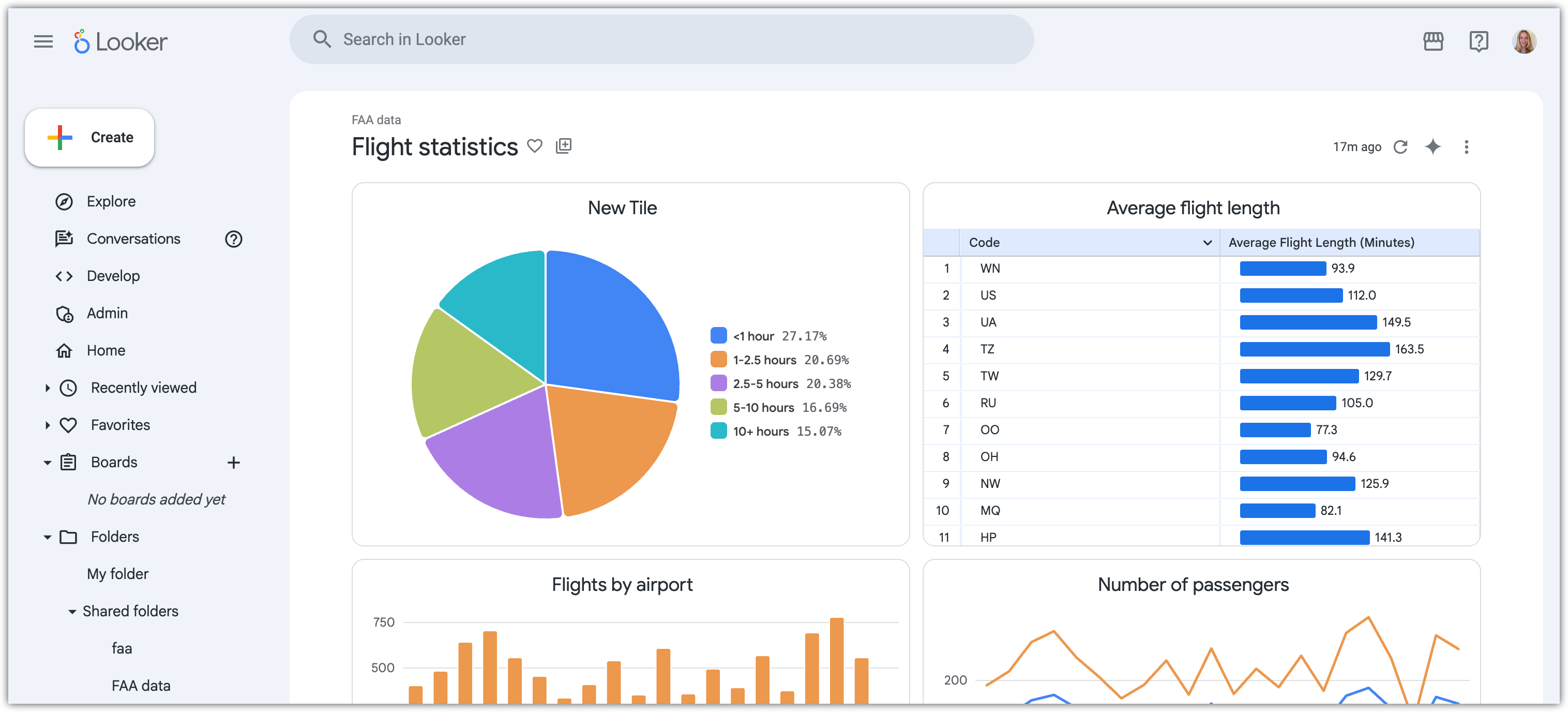
기본 대시보드 스타일은 대시보드 보기 문서에 표시됩니다.
최신 대시보드 스타일과 기존 대시보드 스타일의 차이점
최신 대시보드 스타일은 데이터 밀도를 개선하고 더 정확하고 일관된 편집 환경을 제공하도록 설계되었습니다.
다음 표에서는 최신 스타일을 사용하는 대시보드가 클래식 스타일과 어떻게 다른지 설명합니다.
| 요소 | 기존 대시보드 스타일 | 최신 대시보드 스타일 |
|---|---|---|
| 레이아웃 및 밀도 |
|
|
| 디자인 |
|
|
최신 대시보드 스타일 사용 설정 (관리자용)
인스턴스에서 최신 대시보드 스타일을 사용하려면 Looker 관리자가 관리 패널의 미리보기 페이지에서 최신 사용자 인터페이스 미리보기 기능을 사용 설정해야 합니다.
최신 사용자 인터페이스 기능이 사용 설정되기 전에 만든 대시보드는 클래식 대시보드 스타일을 유지하지만 대시보드 스타일 설정을 사용하여 최신 스타일로 업데이트할 수 있습니다. 최신 사용자 인터페이스 기능이 사용 설정된 후에 생성된 대시보드는 기본적으로 최신 대시보드 스타일로 설정됩니다.
개별 대시보드의 스타일 설정
대시보드 스타일을 설정하려면 적절한 권한이 있어야 하며 대시보드 설정 메뉴를 사용해야 합니다.
사용자 권한
모던 스타일로 대시보드를 사용하고 저장하려면 사용자에게 save_dashboards Looker 권한이 있어야 합니다. 또한 사용자는 수정하려는 대시보드에 대한 액세스 관리, 수정 액세스 수준이 있어야 합니다.
대시보드 스타일 설정
최신 사용자 인터페이스 기능이 사용 설정되면 새 대시보드에 최신 대시보드 스타일이 기본값으로 설정됩니다. 다음 단계에 따라 신규 또는 기존 대시보드의 대시보드 스타일을 설정할 수 있습니다.
사용자 정의 대시보드
LookML 대시보드
최신 대시보드 스타일을 사용하려면 style 대시보드 매개변수를 modern로 설정합니다. 클래식 대시보드 스타일을 사용하려면 style 대시보드 매개변수를 classic로 설정합니다.
임베딩된 대시보드
삽입된 테마를 사용하는 삽입된 대시보드의 경우 일부 모던 스타일이 삽입되지 않은 대시보드의 스타일과 다르게 표시됩니다. 삽입된 테마를 사용하는 삽입된 대시보드에는 클래식 대시보드 스타일을 사용하는 것이 좋습니다.
다음 단계:
- 시각화 및 그래프 만들기: Looker에서 시각화를 만드는 기본사항을 알아봅니다.
- 색상 컬렉션: 새로운 모던 컬렉션을 비롯해 Looker에서 사용할 수 있는 다양한 색상 컬렉션을 살펴봅니다.