

Si l'accès à l'application Looker Mobile (héritée) est activé pour votre instance, vous pouvez afficher des Looks et des tableaux de bord sur votre appareil mobile dans l'application Looker Mobile (héritée).
Lorsque vous affichez un Look dans l'application, vous pouvez basculer entre le mode Portrait et le mode Paysage, et sélectionner les options permettant d'ajouter ou de supprimer le Look de vos favoris, partager un lien vers le Look, copier le lien vers le Look dans votre presse-papiers et afficher des informations sur le Look à partir du menu à trois points du Look.
Ouvrir un Look
Vous pouvez accéder aux Looks depuis les écrans Récemment consultés et Favoris, lorsque vous consultez un tableau que vous suivez ou lorsque vous parcourez du contenu dans des dossiers de l'application Looker Mobile (héritée).
Pour ouvrir un Look dans l'application, sélectionnez la fiche de contenu du Look que vous souhaitez afficher :
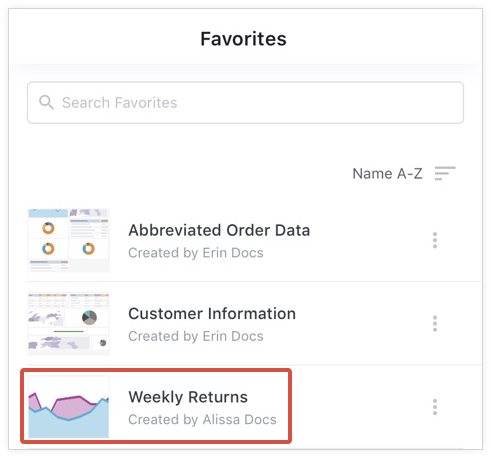
Vous pouvez également rechercher un Look spécifique dans les écrans Récemment consultés et Favoris.
Afficher un Look
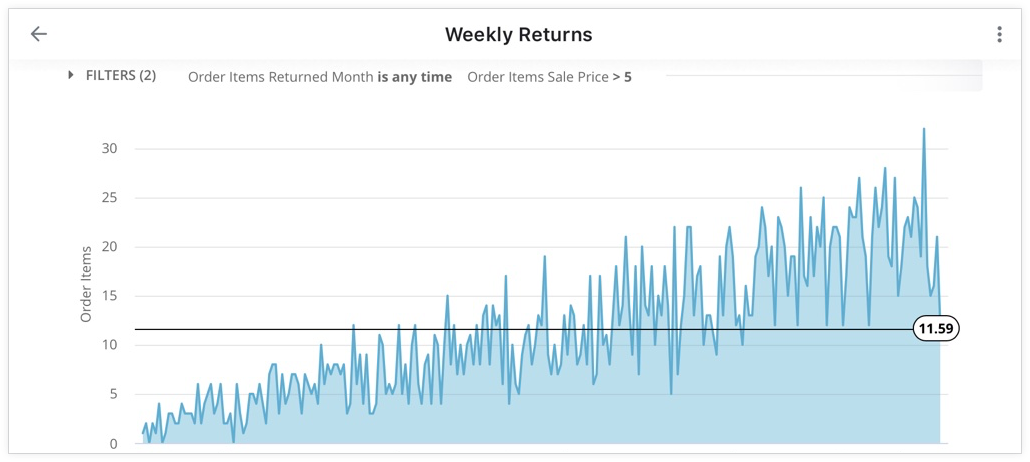
Les Looks de l'application Looker Mobile (héritée) incluent les éléments suivants :
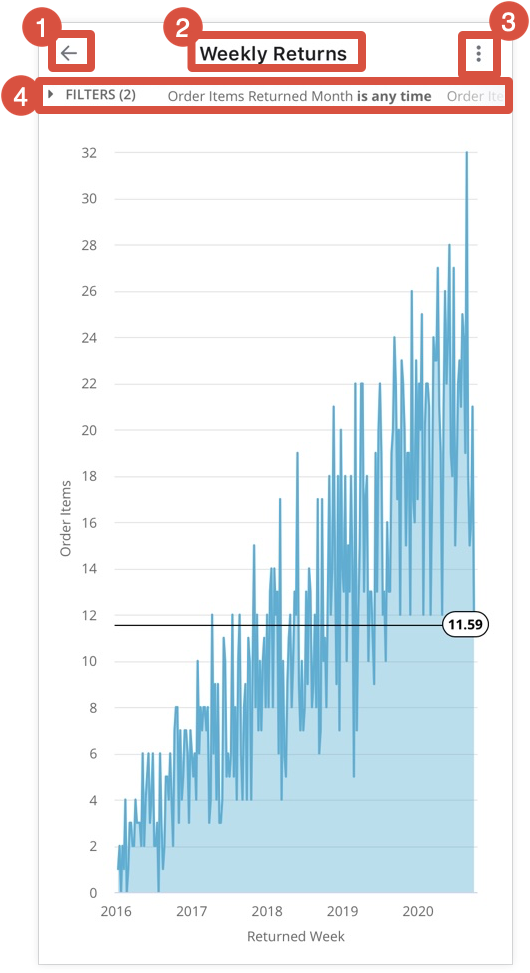
- Bouton "Retour" : vous renvoie à l'écran précédent
- Titre du Look : affiche le titre du Look
- Menu à trois points : fournit les options permettant d'ajouter ou de supprimer le Look de vos favoris, de partager le Look, de copier le lien vers le Look ou d'afficher des informations sur le Look
- Filtres : si un administrateur a activé l'option Afficher les filtres sur les Looks intégrés dans le panneau Admin, cette section affiche tous les filtres qui ont été appliqués à un Look
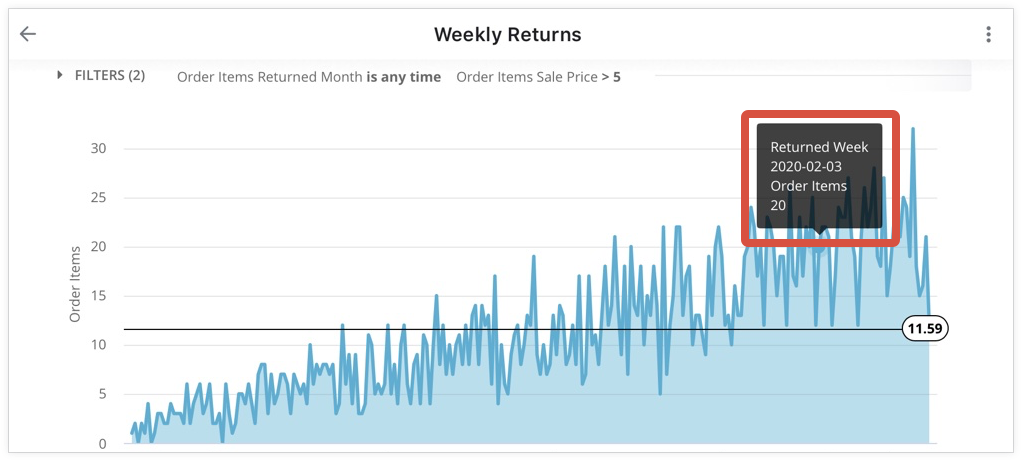
Vous pouvez également appuyer sur un point de données dans la visualisation pour afficher une info-bulle contenant plus d'informations sur ce point de données.
Basculer entre le mode Portrait et le mode Paysage
Lorsque vous affichez un Look ou un tableau de bord dans l'application Looker Mobile (héritée), vous pouvez faire pivoter l'écran de votre appareil mobile pour basculer entre le mode Portrait et le mode Paysage.
Par défaut, l'application affiche le contenu en mode Portrait.
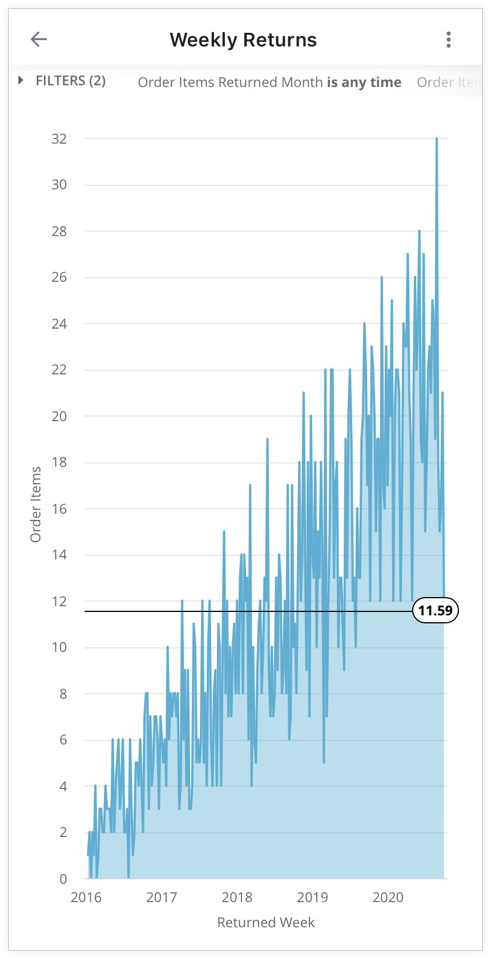
En mode Paysage, la visualisation du Look s'étend horizontalement pour occuper toute la largeur de l'écran.
Utiliser le menu à trois points pour un Look
L'application Looker Mobile (héritée) affiche un menu à trois points en haut d'un Look.
Sélectionnez le menu à trois points d'un Look pour utiliser les options suivantes :
- Ajouter aux favoris ou Supprimer des favoris : ajoutez un Look à vos favoris ou supprimez-le.
- Partager : partagez un lien vers un Look depuis votre appareil mobile.
- Copier le lien : copiez le lien vers un Look.
- Obtenir des informations : affichez des informations sur un Look, y compris son titre, des informations sur les vues et les favoris, la date de création du Look et le nom de l'utilisateur qui l'a créé.
Vous pouvez également accéder au menu à trois points d'un Look depuis les écrans Récemment consultés et Favoris, un tableau ou un dossier contenant le Look.
Ajouter ou supprimer un Look de vos favoris
L'écran Favorisde l'application Looker Mobile (héritée) liste les Looks que vous avez ajoutés à vos favoris.
Pour ajouter un Look à vos favoris lorsque vous l'affichez, ou depuis l'écran Récemment consultés , un tableau ou un dossier :
- Sélectionnez le menu à trois points du Look.
- Choisissez Ajouter aux favoris.
Pour supprimer un Look de vos favoris lorsque vous l'affichez, ou depuis l'écran Récemment consultés , l'écran Favoris , un tableau ou un dossier :
- Sélectionnez le menu à trois points d'un Look que vous avez ajouté à vos favoris.
- Choisissez Supprimer des favoris.
Partager un Look
Vous pouvez partager des Looks avec d'autres utilisateurs à l'aide des options de partage disponibles sur votre appareil mobile ou avec un service tiers intégré à Looker, tel que Slack.
Copier le lien vers un Look
Vous pouvez copier le lien vers un Look dans le presse-papiers de votre appareil mobile :
- Sélectionnez le menu à trois points du Look.
- Sélectionnez Copier le lien.
Une fois que vous avez copié un lien, l'application affiche le message Lien copié dans le presse-papiers.
Afficher des informations sur un Look
Sélectionnez Obtenir des informations dans le menu à trois points d'un Look pour afficher les informations suivantes :
- Titre : affiche le titre du Look, le nombre de vues et le nombre de favoris
- Description : affiche la description du Look, si une description a été ajoutée
- Créé : affiche la date de création du Look et le nom de l'utilisateur qui l'a créé