

Wenn der Zugriff auf die Looker Mobile (Legacy) App für Ihre Instanz aktiviert ist, können Sie sich Looks und Dashboards auf Ihrem Mobilgerät in der Looker Mobile (Legacy) App ansehen.
Wenn Sie sich einen Look in der App ansehen, können Sie zwischen Hoch- und Querformat wechseln und die Optionen auswählen, um den Look zu Ihren Favoriten hinzuzufügen oder daraus zu entfernen, einen Link zum Look freizugeben, den Link zum Look in die Zwischenablage zu kopieren und Informationen zum Look über das Dreipunkt-Menü des Looks aufzurufen.
Look öffnen
Sie können zu Looks navigieren, indem Sie sich auf den Bildschirmen Zuletzt angesehen und Favoriten befinden, ein Board ansehen, dem Sie folgen, oder Inhalte in Ordnern durchsuchen in der Looker Mobile (Legacy) App.
Wenn Sie einen Look in der App öffnen möchten, wählen Sie die Inhaltskarte für den Look aus, den Sie sich ansehen möchten:
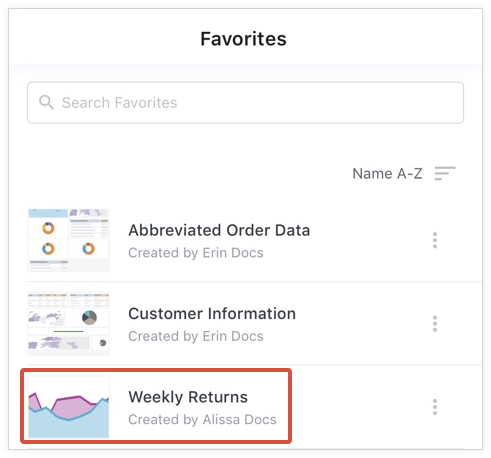
Sie können auch auf den Bildschirmen Zuletzt angesehen und Favoriten nach einem bestimmten Look suchen.
Look ansehen
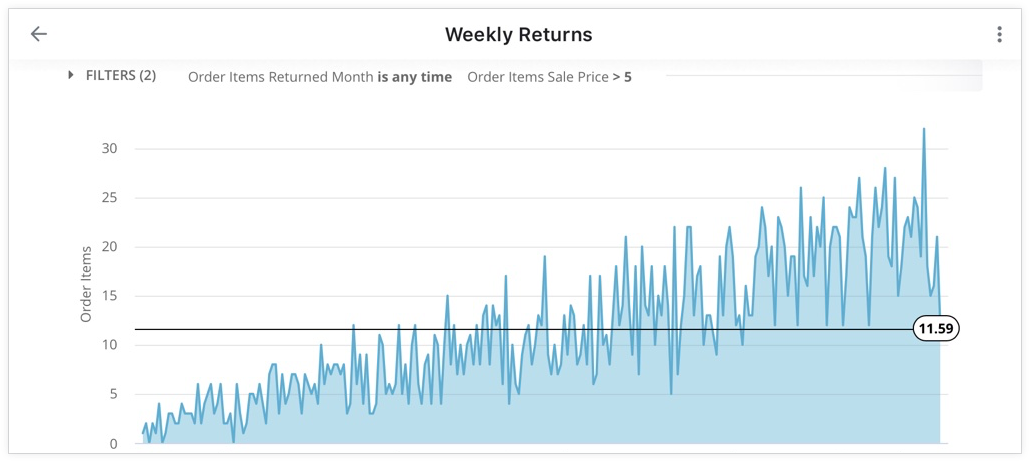
Looks in der Looker Mobile (Legacy) App enthalten die folgenden Elemente:
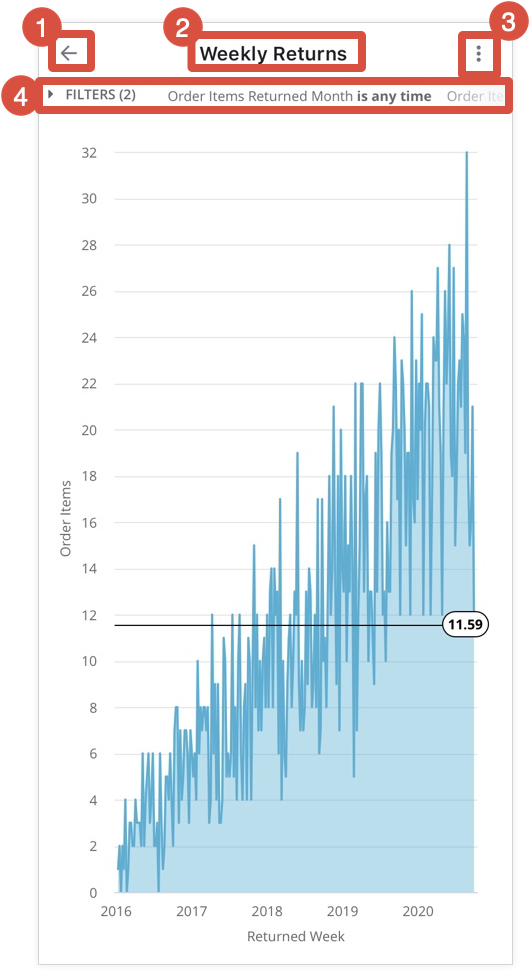
- Zurück-Button: Sie kehren zum vorherigen Bildschirm zurück.
- Look-Titel: Der Titel des Looks wird angezeigt.
- Dreipunkt-Menü: Hier finden Sie die Optionen, um den Look zu Ihren Favoriten hinzuzufügen oder daraus zu entfernen, den Look freizugeben, den Link zu kopieren oder Informationen aufzurufen.
- Filter: Wenn ein Administrator die Option „Filter für eingebettete Looks anzeigen“ im Bereich Verwaltung aktiviert hat, werden in diesem Abschnitt alle Filter angezeigt, die auf einen Look angewendet wurden.
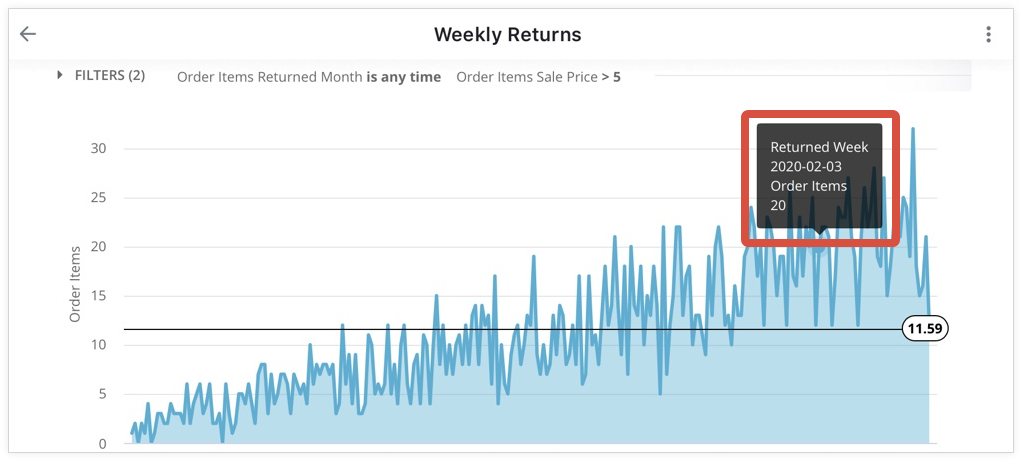
Sie können auch auf einen Datenpunkt in der Visualisierung tippen, um eine QuickInfo mit weiteren Informationen zu diesem Datenpunkt aufzurufen.
Zwischen Hoch- und Querformat wechseln
Wenn Sie sich einen Look oder ein Dashboard in der Looker Mobile (Legacy) App ansehen, können Sie den Bildschirm Ihres Mobilgeräts drehen, um zwischen Hoch- und Querformat zu wechseln.
Standardmäßig werden Inhalte in der App im Hochformat angezeigt.
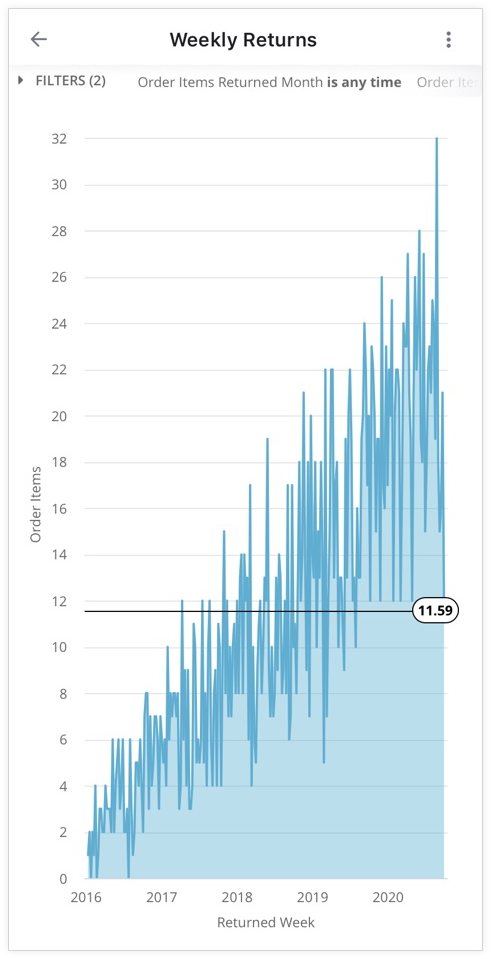
Im Querformat wird die Visualisierung des Looks horizontal erweitert, um die Breite des Bildschirms auszufüllen.
Dreipunkt-Menü für einen Look verwenden
In der Looker Mobile (Legacy) App wird oben in einem Look ein Dreipunkt-Menü angezeigt oben in einem Look.
Wählen Sie das Dreipunkt-Menü für einen Look aus, um die folgenden Optionen zu verwenden:
- Zu Favoriten hinzufügen oder Aus Favoriten entfernen: Fügen Sie einen Look zu Ihren Favoriten hinzu oder entfernen Sie ihn daraus.
- Freigeben: Geben Sie einen Link zu einem Look von Ihrem Mobilgerät aus frei.
- Link kopieren: Kopieren Sie den Link zu einem Look.
- Informationen abrufen: Rufen Sie Informationen zu einem Look auf, z. B. den Titel, Informationen zu Aufrufen und Favoriten, das Erstellungsdatum des Looks und den Namen des Nutzers, der den Look erstellt hat.
Sie können auch über die Bildschirme Zuletzt angesehen und Favoriten, ein Board oder einen Ordner, der den Look enthält, auf das Dreipunkt-Menü für einen Look zugreifen.
Look zu Favoriten hinzufügen oder daraus entfernen
Auf dem Favoriten Bildschirm in der Looker Mobile (Legacy) App werden die Looks aufgeführt, die Sie zu Ihren Favoriten hinzugefügt haben.
So fügen Sie einen Look zu Ihren Favoriten hinzu, während Sie ihn sich ansehen, oder über den Bildschirm Zuletzt angesehen, ein Board oder einen Ordner:
- Wählen Sie das Dreipunkt-Menü für den Look aus.
- Wählen Sie Zu Favoriten hinzufügen aus.
So entfernen Sie einen Look aus Ihren Favoriten, während Sie ihn sich ansehen, oder über den Bildschirm Zuletzt angesehen, den Bildschirm Favoriten, ein Board oder einen Ordner:
- Wählen Sie das Dreipunkt-Menü für einen Look aus, den Sie zu Ihren Favoriten hinzugefügt haben.
- Wählen Sie Aus Favoriten entfernen aus.
Look freigeben
Sie können Looks für andere Nutzer freigeben. Verwenden Sie dazu die Freigabeoptionen auf Ihrem Mobilgerät oder einen Drittanbieterdienst, der in Looker integriert ist, z. B. Slack.
Link zu einem Look kopieren
Sie können den Link zu einem Look in die Zwischenablage Ihres Mobilgeräts kopieren:
- Wählen Sie das Dreipunkt-Menü für den Look aus.
- Wählen Sie Link kopieren aus.
Nachdem Sie einen Link kopiert haben, wird in der App die Meldung Link in die Zwischenablage kopiert angezeigt.
Informationen zu einem Look aufrufen
Wählen Sie im Dreipunkt-Menü für einen Look die Option Informationen abrufen aus, um die folgenden Informationen aufzurufen:
- Titel: Hier werden der Titel des Looks, die Anzahl der Aufrufe und die Anzahl der Favoriten angezeigt.
- Beschreibung: Hier wird die Beschreibung des Looks angezeigt, falls eine Beschreibung hinzugefügt wurde.
- Erstellt: Hier werden das Erstellungsdatum des Looks und der Name des Nutzers angezeigt, der ihn erstellt hat.