

Looker インスタンスに対してモバイルアプリ アクセスが 有効になっている状態で、モバイル デバイスに Looker アプリを インストールした場合は、メールアドレスまたは QR コードを使用してアプリにログインできます。
初めてアプリにログインすると、オンボーディング画面が表示されます。[次へ] を選択するか、各オンボーディング画面を左にスワイプして、最後の画面で [開始] を選択します。スキップを選択して、直接最近表示したもの画面に進むこともできます。
メールでログイン
インスタンスの URL と Looker アカウントのメールアドレスとパスワードを入力して、Looker Mobile (Legacy) アプリにログインできます。
アプリのログイン画面で [メールでログイン] を選択します。
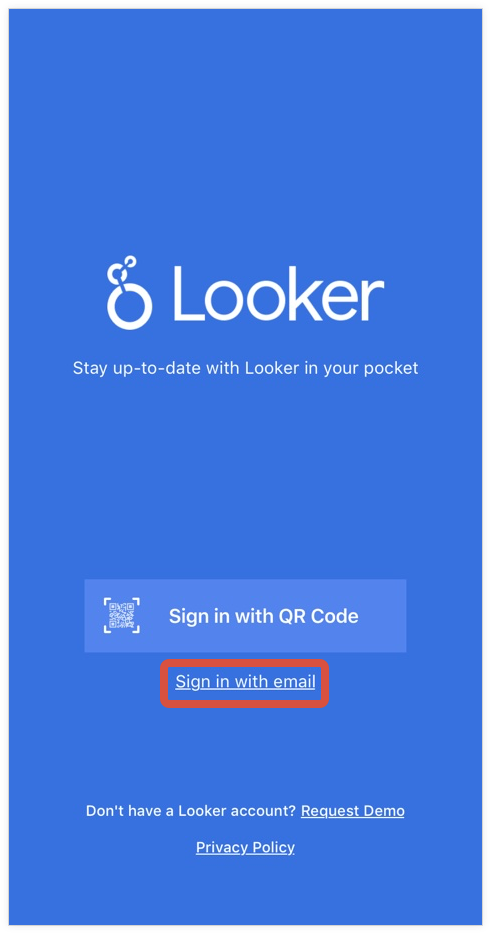
Looker インスタンスの URL を
instance_name.looker.comの形式で入力し(http://www.やhttps://www.は使用しません)、[続ける] を選択します。アプリに埋め込まれた [ログイン] ページで、アカウントに関連付けられているメールアドレスとパスワードを入力し、[ログイン] を選択します。
メールアドレスとパスワードを使用して初めて Looker Mobile (Legacy) アプリにログインすると、アプリに [承認リクエスト] 画面が表示されます。[承認する] を選択して、Looker アカウントによるデータへのアクセスをアプリに許可することを確認します。
ログインすると、お気に入りと最近閲覧した Look とダッシュボードに移動、ボードを表示、フォルダ内のコンテンツを閲覧、コンテンツを共有することができます。
QR コードでログイン
QR コードをスキャンして Looker Mobile (Legacy) アプリでインスタンスにログインする手順は次のとおりです。
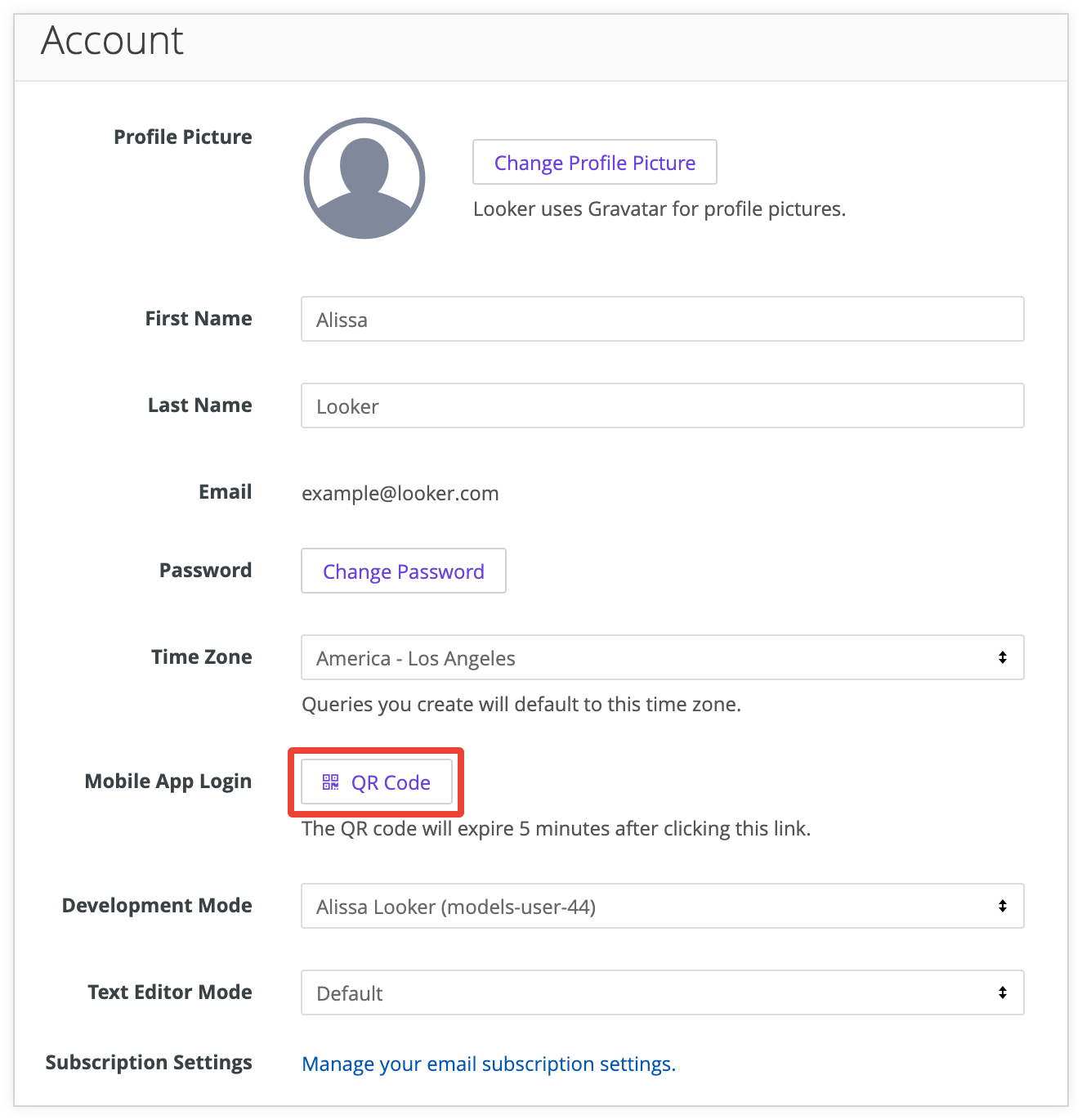
- Looker ウェブアプリでユーザー メニュー アイコンを選択し、ユーザー メニューから [アカウント] オプションを選択します。
[アカウント] ページの [モバイルアプリログイン] セクションで、[QR コード] ボタンを選択します。
Looker Mobile (Legacy) アプリのランディング ページで、[QR コードでログインする] を選択します。
アプリのログイン画面の下部にある [QR コードのスキャン] を選択します。
Looker ウェブアプリの [モバイルアプリログイン] セクションに表示される QR コードに、モバイル デバイスのカメラを向けます。
QR コードは生成後 5 分間有効です。QR コードの有効期限が切れているため、QR コードでアプリにログインできない場合は、次の手順を繰り返します。
- Looker ウェブアプリで [モバイルアプリログイン] ページを更新します。
- モバイルアプリで [再試行] を選択します。
- パソコンの QR コードにカメラを向けて、新しく生成された QR コードをスキャンします。
生体認証でログイン
Looker 管理者がモバイルアプリを開くたびに Looker にログインするよう求める場合は、Looker Mobile (Legacy) アプリで Looker アカウントの生体認証ログインを構成することができます。
- アプリのログイン画面で [**メールでログイン**] を選択します。
- Looker インスタンスの URL を入力し、[ログイン] 画面でメールアドレスとパスワードを入力します。
- [フィンガープリントを設定] ポップアップで [有効にする] を選択します。
生体認証ログインを許可するようにアプリを構成したら、ログイン画面で [指紋でログイン] を選択してアプリにログインできます。
アプリからログアウト
Looker Mobile (Legacy) アプリからログアウトする手順は次のとおりです。
- アプリの [ナビゲーション メニュー]から [More]を選択します。
- [ログアウト] を選択します。
トラブルシューティング
ログインできない場合は、Looker Mobile (Legacy) アプリがインスタンスで有効になっていることを確認してください。