

Se l'accesso all'applicazione mobile è abilitato per la tua istanza di Looker e hai installato l'app Looker sul tuo dispositivo mobile, puoi accedere all'app utilizzando un indirizzo email o un codice QR.
La prima volta che accedi all'app, viene visualizzata una schermata di onboarding. Seleziona Avanti o scorri verso sinistra su ogni schermata di onboarding, quindi seleziona Iniziamo nella schermata finale. Puoi anche selezionare Salta per passare direttamente alla schermata Visualizzati di recente.
Accedere con l'indirizzo email
Puoi accedere all'app Looker Mobile (legacy) fornendo l'URL della tua istanza e l'indirizzo email e la password del tuo account Looker.
Nella schermata di accesso dell'app, seleziona Accedi con l'indirizzo email.
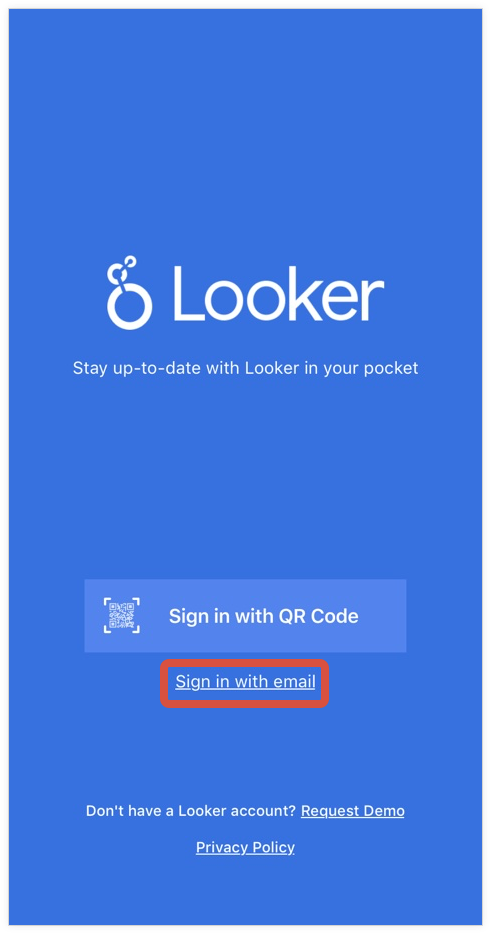
Inserisci l'URL della tua istanza di Looker nel formato
instance_name.looker.com(non utilizzarehttp://www.ohttps://www.), quindi seleziona Continua.Nella pagina Accedi incorporata nell'app, inserisci l'indirizzo email e la password associati al tuo account e seleziona ACCEDI.
La prima volta che accedi all'app Looker Mobile (legacy) con il tuo indirizzo email e la tua password, l'app visualizza la schermata Richiesta di autorizzazione. Per confermare che vuoi autorizzare l'app ad accedere ai dati tramite il tuo account Looker, seleziona Approva.
Una volta eseguito l'accesso, puoi passare ai Look e alle dashboard preferiti e visualizzati di recente, visualizzare le lavagne, sfogliare i contenuti nelle cartelle e condividere i contenuti.
Accedere con un codice QR
Per accedere alla tua istanza nell'app Looker Mobile (legacy) scansionando un codice QR, segui questi passaggi:
- Nell'app web Looker, seleziona l'icona del menu utente e scegli l'opzione Account dal menu utente.
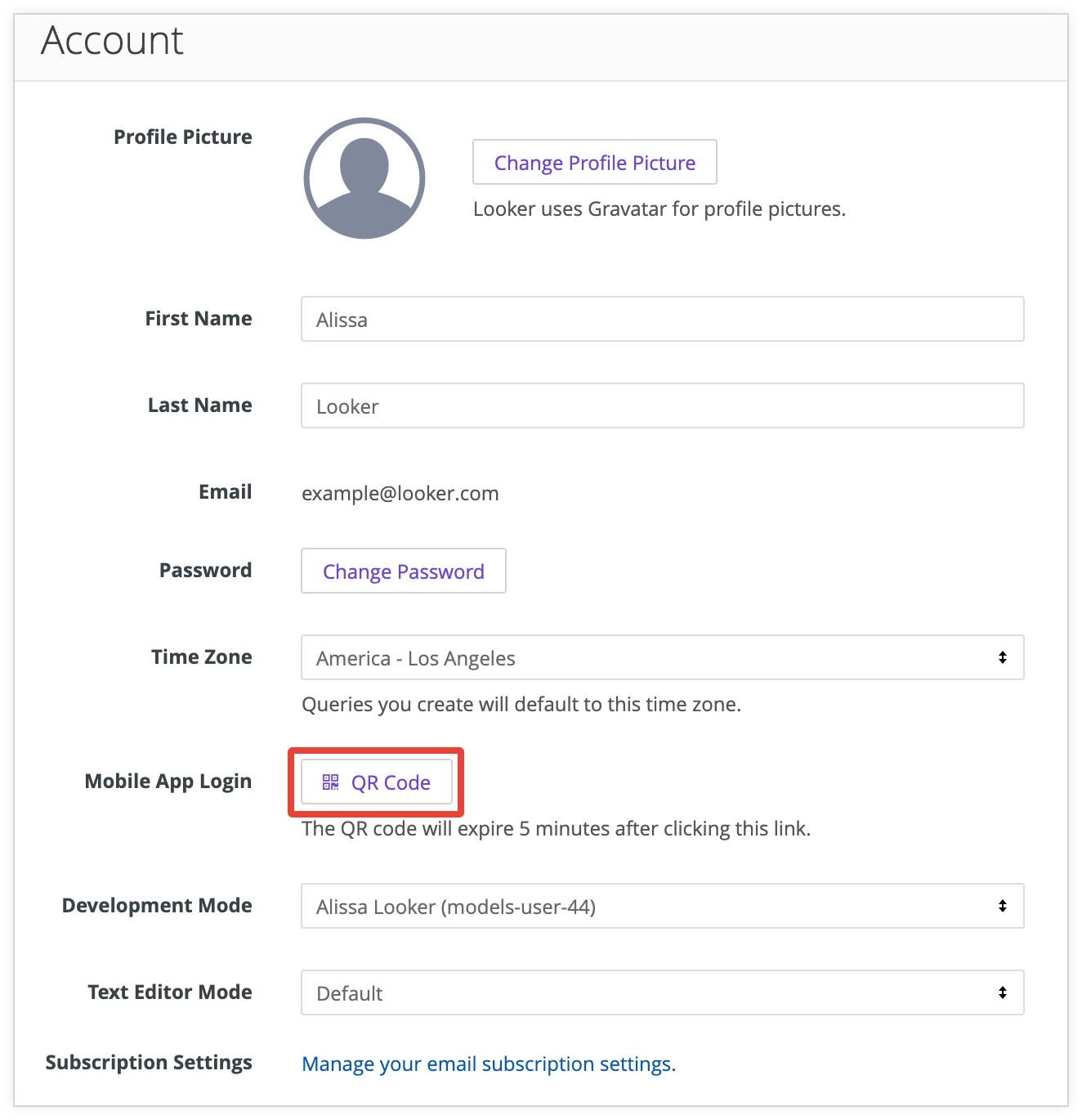
Nella pagina Account, nella sezione Accesso all'app mobile, seleziona il pulsante Codice QR.
Nella pagina di destinazione dell'app Looker Mobile (legacy), seleziona Accedi con codice QR.
Nella parte inferiore della schermata di accesso dell'app, seleziona Scansiona codice QR.
Inquadra con la fotocamera del tuo dispositivo mobile il codice QR visualizzato nella sezione Accesso all'app mobile dell'app web Looker.
I codici QR sono validi per cinque minuti dopo la generazione. Se non riesci ad accedere all'app con un codice QR perché è scaduto, ripeti questi passaggi:
- Aggiorna la pagina Accesso all'app mobile nell'app web Looker.
- Seleziona Riprova nell'applicazione mobile.
- Inquadra con la fotocamera il codice QR sul computer per scansionare il codice QR appena generato.
Accedere con la biometria
Se l'amministratore di Looker ha richiesto agli utenti di accedere a Looker ogni volta che aprono l'app mobile, puoi configurare l'accesso biometrico per il tuo account Looker nell'app Looker Mobile (legacy).
- Nella schermata di accesso dell'app, seleziona Accedi con l'indirizzo email.
- Inserisci l'URL della tua istanza di Looker, quindi inserisci l'indirizzo email e la password nella schermata Accedi.
- Nel popup Configura impronte digitali, seleziona Attiva.
Dopo aver configurato l'app per consentire l'accesso biometrico, puoi accedere all'app selezionando Accedi con impronta digitale nella schermata di accesso.
Uscire dall'app
Per uscire dall'app Looker Mobile (legacy), segui questi passaggi:
- Seleziona Altro dal menu di navigazione dell'app.
- Seleziona Esci.
Risoluzione dei problemi
Se non riesci ad accedere, assicurati che l'app Looker Mobile (legacy) sia abilitata per la tua istanza.