

Si l'accès à l'application mobile est activé pour votre instance Looker et que vous avez installé l'application Looker sur votre appareil mobile, vous pouvez vous y connecter à l'aide d'une adresse e-mail ou d'un code QR.
La première fois que vous vous connectez à l'application, un écran d'intégration s'affiche. Sélectionnez Suivant ou balayez vers la gauche sur chaque écran d'intégration, puis sélectionnez C'est parti ! sur l'écran final. Vous pouvez également sélectionner Ignorer pour accéder directement à l'écran Éléments consultés récemment.
Se connecter avec une adresse e-mail
Vous pouvez vous connecter à l'application Looker Mobile (ancienne version) en fournissant l'URL de votre instance, ainsi que l'adresse e-mail et le mot de passe de votre compte Looker.
Sélectionnez Se connecter avec une adresse e-mail sur l'écran de connexion de l'application.
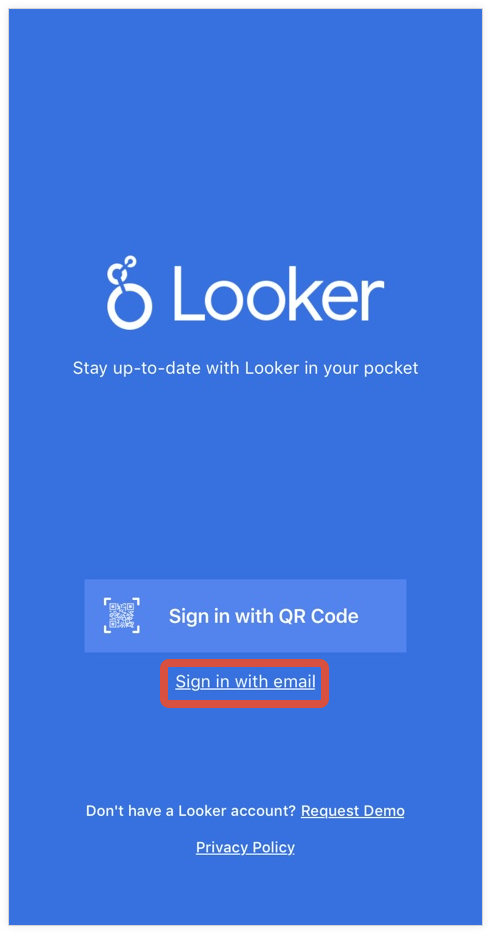
Saisissez l'URL de votre instance Looker au format
instance_name.looker.com(n'utilisez pashttp://www.nihttps://www.), puis sélectionnez Continuer.Sur la page Se connecter intégrée à l'application, saisissez l'adresse e-mail et le mot de passe associés à votre compte, puis sélectionnez SE CONNECTER.
Lorsque vous vous connectez à l'application Looker Mobile (ancienne version) avec votre adresse e-mail et votre mot de passe pour la première fois, l'écran Demande d'autorisation s'affiche. Pour confirmer que vous souhaitez autoriser l'application à accéder aux données via votre compte Looker, sélectionnez Approuver.
Une fois connecté, vous pouvez accéder à vos Looks et tableaux de bord favoris et les plus récents, afficher des tableaux, parcourir le contenu des dossiers et partager du contenu.
Se connecter avec un code QR
Pour vous connecter à votre instance dans l'application Looker Mobile (ancienne version) en scannant un code QR, procédez comme suit :
- Dans l'application Web Looker, sélectionnez l'icône du menu utilisateur, puis choisissez l'option Compte dans le menu utilisateur.
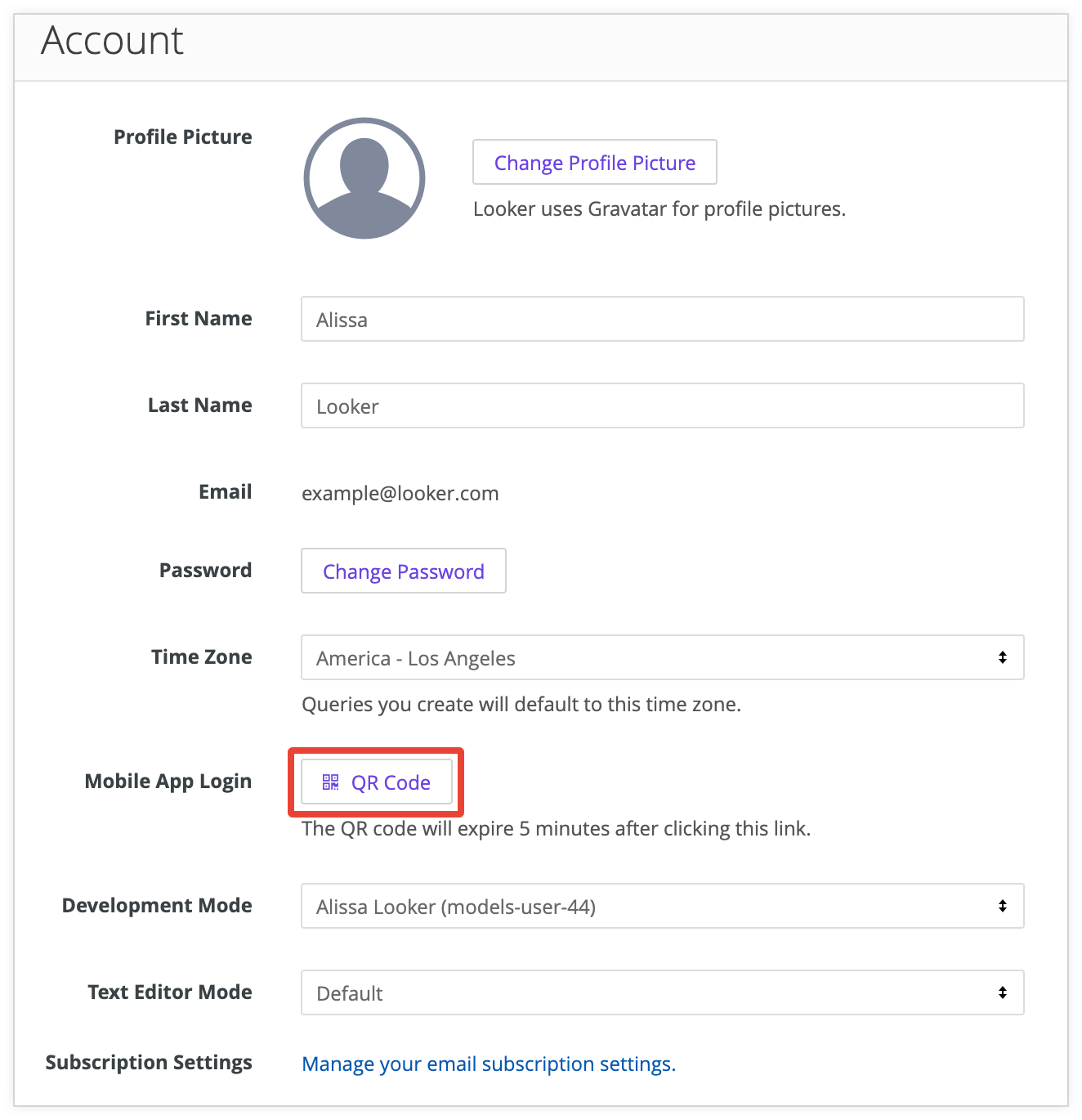
Sur la page Compte, dans la section Connexion à l'application mobile, sélectionnez le bouton Code QR.
Sur la page de destination de l'application Looker Mobile (ancienne version), sélectionnez Se connecter avec un code QR.
En bas de l'écran de connexion de l'application, sélectionnez Scanner le code QR.
Dirigez l'appareil photo de votre appareil mobile vers le code QR affiché dans la section Connexion à l'application mobile de l'application Web Looker.
Les codes QR sont valides pendant cinq minutes après leur génération. Si vous ne parvenez pas à vous connecter à l'application avec un code QR parce qu'il a expiré, répétez ces étapes :
- Actualisez la page Connexion à l'application mobile dans l'application Web Looker.
- Sélectionnez Réessayer dans l'application mobile.
- Dirigez l'appareil photo vers le code QR affiché sur votre ordinateur pour scanner le nouveau code QR généré.
Se connecter avec des données biométriques
Si votre administrateur Looker a demandé aux utilisateurs de se connecter à Looker chaque fois qu'ils ouvrent l'application mobile, vous pouvez configurer la connexion biométrique pour votre compte Looker dans l'application Looker Mobile (ancienne version).
- Sélectionnez Se connecter avec une adresse e-mail sur l'écran de connexion de l'application.
- Saisissez l'URL de votre instance Looker, puis votre adresse e-mail et votre mot de passe sur l'écran Se connecter.
- Dans la fenêtre pop-up Configurer les empreintes digitales, sélectionnez Activer.
Une fois que vous avez configuré l'application pour autoriser la connexion biométrique, vous pouvez vous y connecter en sélectionnant Se connecter avec une empreinte digitale sur l'écran de connexion.
Se déconnecter de l'application
Pour vous déconnecter de l'application Looker Mobile (ancienne version) :
- Sélectionnez Plus dans le menu de navigation de l'application.
- Sélectionnez Se déconnecter.
Dépannage
Si vous ne parvenez pas à vous connecter, assurez-vous que l'application Looker Mobile (ancienne version) est activée pour votre instance.