

Looker 인스턴스에 모바일 애플리케이션 액세스가 사용 설정되어 있고 휴대기기에 Looker 앱을 설치한 경우 이메일 주소 또는 QR 코드를 사용하여 앱에 로그인할 수 있습니다.
앱에 처음 로그인하면 온보딩 화면이 표시됩니다. 다음을 선택하거나 각 온보딩 화면에서 왼쪽으로 스와이프한 다음 마지막 화면에서 시작하기를 선택합니다. 건너뛰기를 선택하여 최근에 본 항목 화면으로 직접 이동할 수도 있습니다.
이메일로 로그인
인스턴스 URL과 Looker 계정 이메일 주소 및 비밀번호를 제공하여 Looker 모바일 (레거시) 앱에 로그인할 수 있습니다.
앱의 로그인 화면에서 이메일로 로그인 을 선택합니다.
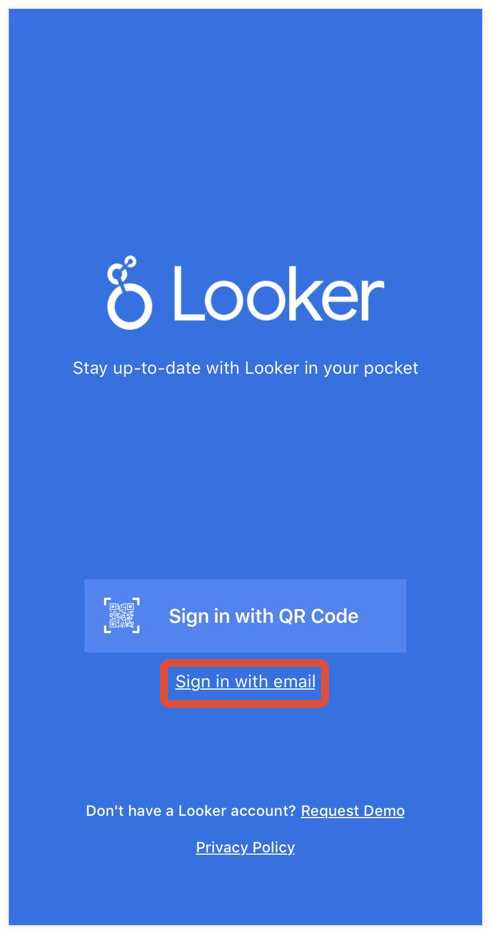
Looker 인스턴스의 URL을
instance_name.looker.com형식으로 입력하고 (http://www.또는https://www.사용 안 함) 계속 을 선택합니다.앱에 삽입된 로그인 페이지에서 계정과 연결된 이메일 주소와 비밀번호를 입력하고 로그인 을 선택합니다.
이메일과 비밀번호를 사용하여 Looker 모바일 (레거시) 앱에 처음 로그인하면 앱에 승인 요청 화면이 표시됩니다. Looker 계정을 통해 데이터에 액세스하도록 앱을 승인할지 확인하려면 승인 을 선택합니다.
로그인하면 즐겨찾기 및 최근에 본 Look 및 대시보드로 이동하고, 보드를 보고, 폴더의 콘텐츠를 탐색하고, 콘텐츠를 공유할 수 있습니다.
QR 코드로 로그인
Looker 모바일 (레거시) 앱에서 QR 코드를 스캔하여 인스턴스에 로그인하려면 다음 단계를 따르세요.
- Looker 웹 앱에서 사용자 메뉴 아이콘을 선택하고 사용자 메뉴에서 계정 옵션을 선택합니다.
계정 페이지의 모바일 앱 로그인 섹션에서 QR 코드 버튼을 선택합니다.
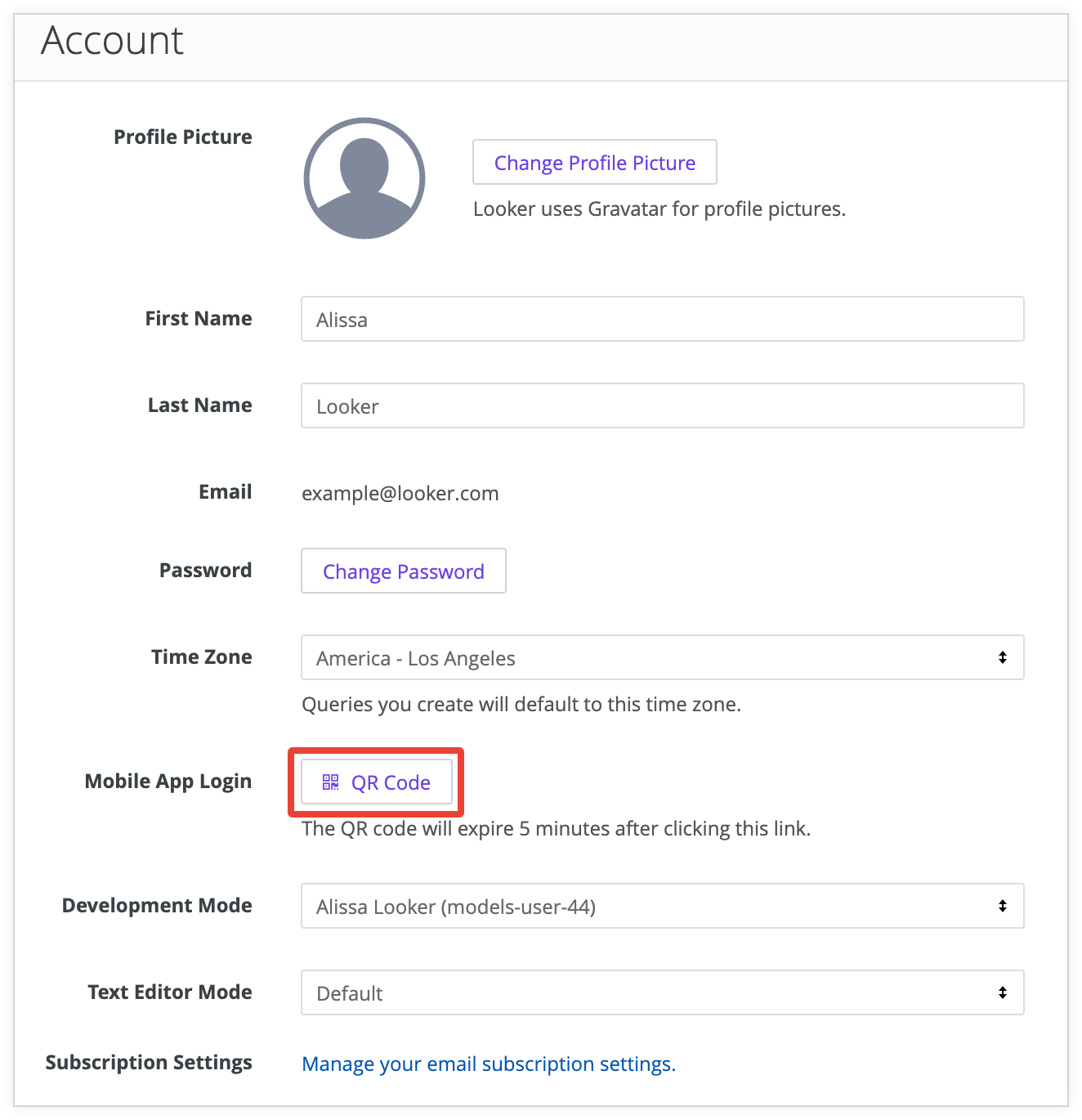
Looker 모바일 (레거시) 앱의 방문 페이지에서 QR 코드로 로그인 을 선택합니다.
앱 로그인 화면 하단에서 QR 코드 스캔 을 선택합니다.
휴대기기의 카메라를 Looker 웹 앱의 모바일 앱 로그인 섹션에 표시되는 QR 코드로 향하게 합니다.
QR 코드는 생성된 후 5분 동안 유효합니다. QR 코드가 만료되어 QR 코드로 앱에 로그인할 수 없는 경우 다음 단계를 반복하세요.
- Looker 웹 앱에서 모바일 앱 로그인 페이지를 새로 고칩니다.
- 모바일 애플리케이션에서 다시 시도를 선택합니다.
- 카메라로 컴퓨터의 QR 코드를 가리키면 새로 생성된 QR 코드가 스캔됩니다.
생체 인식으로 로그인
Looker 관리자가 모바일 앱을 열 때마다 Looker에 로그인하도록 요청한 경우 Looker 모바일 (레거시) 앱에서 Looker 계정에 생체 인식 로그인을 구성할 수 있습니다.
- 앱의 로그인 화면에서 이메일로 로그인 을 선택합니다.
- Looker 인스턴스의 URL을 입력한 다음 로그인 화면에 이메일과 비밀번호를 입력합니다.
- 지문 설정 팝업에서 사용 설정을 선택합니다.
생체 인식 로그인을 허용하도록 앱을 구성한 후 로그인 화면에서 지문으로 로그인을 선택하여 앱에 로그인할 수 있습니다.
앱에서 로그아웃
Looker 모바일 (레거시) 앱에서 로그아웃하려면 다음 단계를 따르세요.
- 앱의 탐색 메뉴에서 더보기를 선택합니다.
- 로그아웃을 선택합니다.
문제 해결
로그인할 수 없는 경우 Looker 모바일 (레거시) 앱이 인스턴스에 사용 설정되어 있는지 확인하세요.