


如果您的執行個體已啟用行動應用程式存取權,且您已在行動裝置上安裝應用程式,即可登入 Looker 帳戶,並在應用程式中與資料互動。您可以使用 Looker 行動應用程式深入分析資料,取得更深入的洞察資訊。
與資料互動及深入瞭解資料
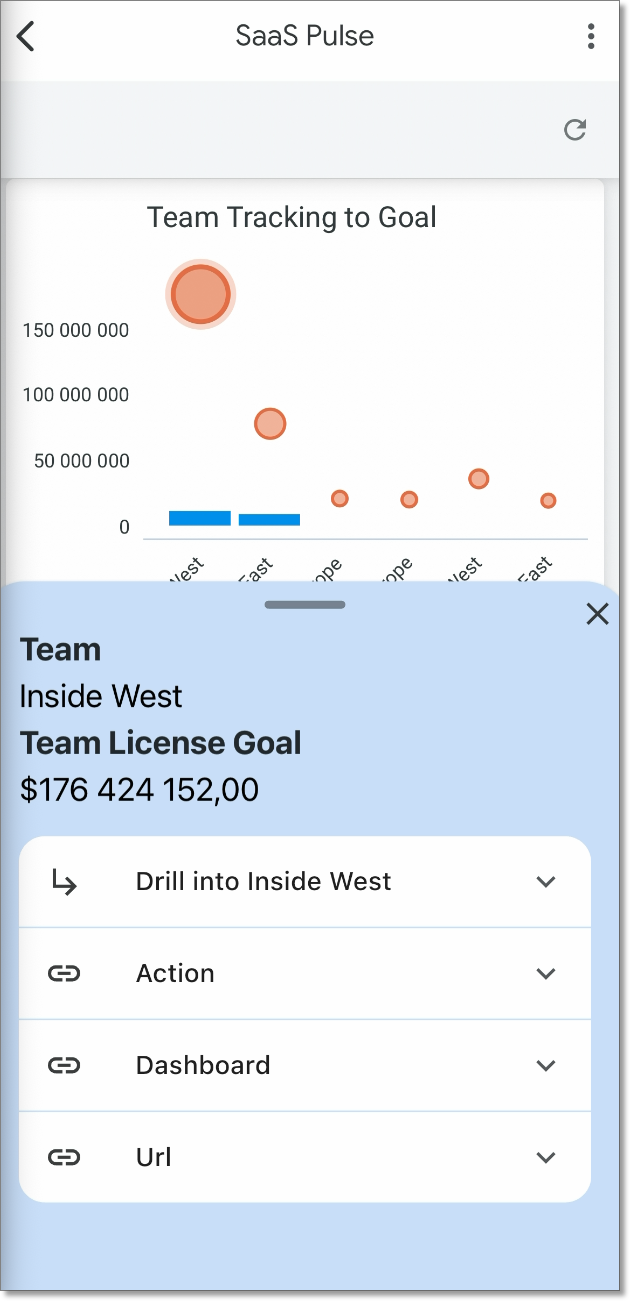
在 Looker 網頁應用程式中,點選視覺化圖表中的任何資料點,系統會顯示工具提示或開啟選單,提供向下鑽取、採取行動或開啟連結等操作。在 Looker 行動應用程式中,您可以輕觸資料點來執行類似的互動:
- 前往資訊主頁或 Look。
- 輕觸要互動的資料點。
- 輕觸資料點會開啟底部功能表。視 LookML 開發人員設定的視覺化圖表而定,您可以:
- 深入瞭解資料:輕觸維度名稱,即可使用該維度深入瞭解資料。
- 執行設定的動作:輕觸資料動作即可執行工作,例如傳送電子郵件或設定欄位值。
- 開啟連結:輕觸任何已設定的連結,即可前往其他 Look、資訊主頁或外部網站。
直方圖或圓環圖類型的圖表不支援鑽取。
在行動應用程式的視覺化中設定連結
本節說明如何在「探索」中設定連結,確保連結在 Looker 行動應用程式中正常運作。
在資訊主頁動態磚中新增連結的方式有兩種:
1. 嵌入 LookML 連結參數 (建議做法)
在開發模式中,前往說明「探索」的 LookML 檔案。選擇要加入連結的維度或指標。新增 link 參數,並指定必要網址:
link: {
  label: "View Dashboard"
  url: "https://example.looker.com/dashboards/10"
}
2. 在 HTML 中新增 href 標記
在開發模式中,前往說明「探索」的 LookML 檔案。選擇要加入連結的維度或指標。新增 html 參數,並使用 href 屬性指向連結:
範例:
html: <a target="_self" href='dashboards-next/10'>{{rendered_value}}</a>;;