


インスタンスに対してモバイルアプリ アクセスが有効になっている状態で、モバイル デバイスにアプリをインストールした場合は、Looker アカウントにログインしてアプリのデータを操作できます。Looker モバイルアプリでは、データをドリルダウンしてより深いインサイトを導き出すことができます。
データの操作とドリルダウン
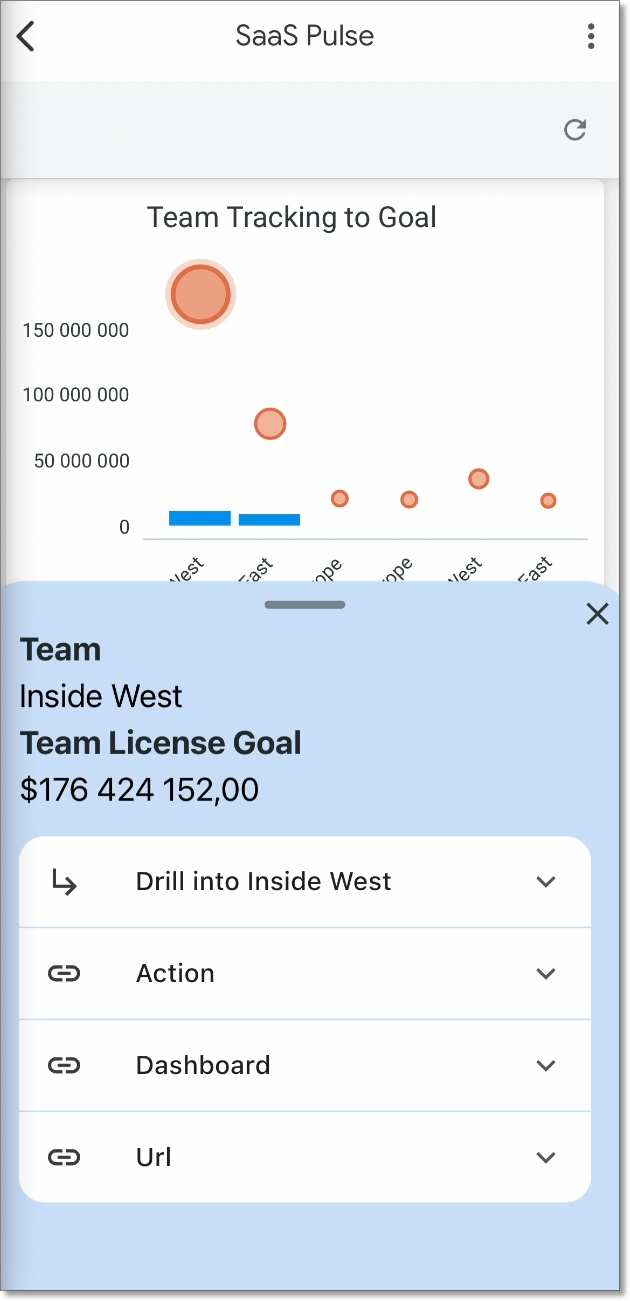
Looker ウェブ アプリケーションで、ビジュアリゼーション内の任意のデータポイントをクリックすると、ツールチップが表示されるか、ドリルダウン、アクションの実行、リンクのオープンなどのアクションを含むメニューが開きます。Looker モバイルアプリでは、データポイントをタップすることで同様の操作を行うことができます。
- ダッシュボードまたは Look に移動します。
- 操作するデータポイントをタップします。
- データポイントをタップすると、ボトムシートが開きます。LookML デベロッパーが可視化をどのように構成したかに応じて、次の操作を行うことができます。
- データをドリルダウンする: ディメンション名をタップすると、そのディメンションを使用してデータをドリルダウンできます。
- 構成されたアクションを実行する: データアクションをタップして、メールの送信やフィールド値の設定などのタスクを実行します。
- リンクを開く: 構成済みのリンクをタップして、他の Look、ダッシュボード、外部ウェブサイトに移動します。
ドリルダウンは、ヒストグラムまたはドーナツタイプのビジュアリゼーションではサポートされていません。
モバイル アプリケーションの可視化でリンクを構成する
このセクションでは、Looker モバイルアプリで正しく動作するように、Explore でリンクを構成する方法について説明します。
ダッシュボード タイル内にリンクを追加する方法は 2 つあります。
1. LookML リンク パラメータ内に埋め込む(推奨)
開発モードで、Explore を記述する LookML ファイルに移動します。リンクを追加するディメンションまたは指標を選択します。link パラメータを追加し、必要な URL を指定します。
link: {
  label: "View Dashboard"
  url: "https://example.looker.com/dashboards/10"
}
2. HTML で href タグを追加する
開発モードで、Explore を記述する LookML ファイルに移動します。リンクを追加するディメンションまたは指標を選択します。リンクを指す href 属性を含む html パラメータを追加します。
例:
html: <a target="_self" href='dashboards-next/10'>{{rendered_value}}</a>;;