


Wenn der Zugriff auf die mobile App für Ihre Instanz aktiviert ist und Sie die App auf Ihrem Mobilgerät installiert haben, können Sie sich in Ihrem Looker-Konto anmelden und in der App mit Ihren Daten interagieren. Mit der mobilen Looker App können Sie einen Drilldown in Daten ausführen, um detailliertere Einblicke zu erhalten.
Mit Daten interagieren und Drilldowns ausführen
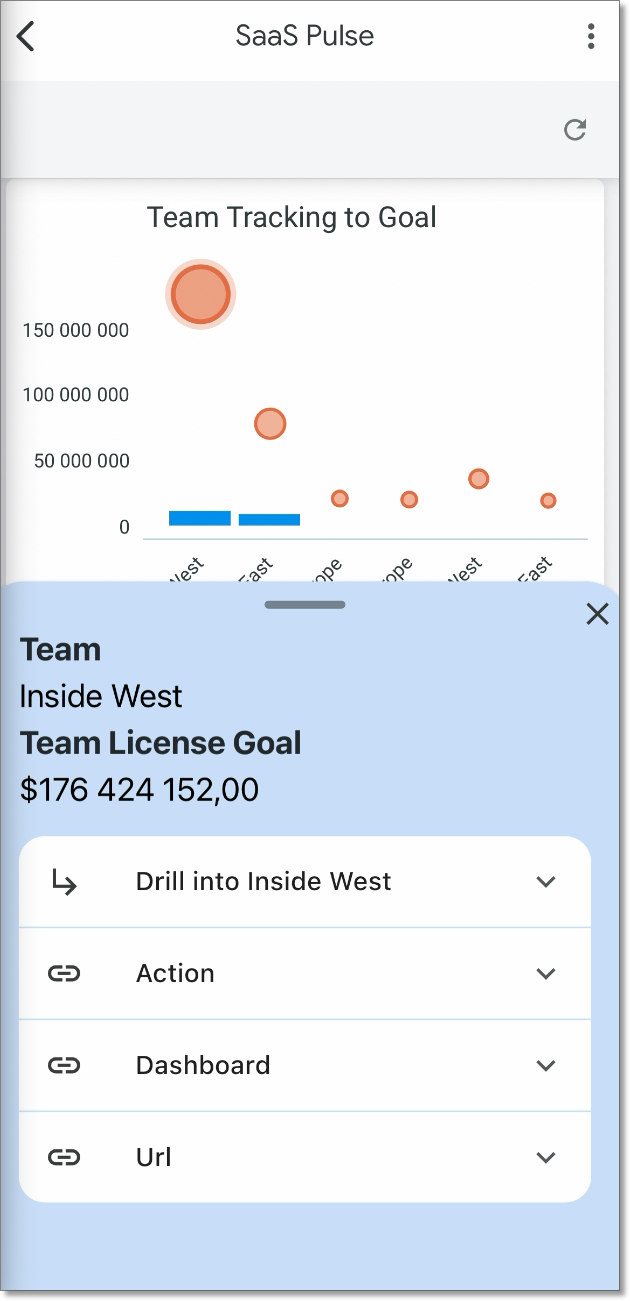
Wenn Sie in der Looker-Webanwendung auf einen Datenpunkt in einer Visualisierung klicken, wird eine Kurzinfo angezeigt oder ein Menü mit Aktionen wie Drilldown, Aktionen ausführen oder Links öffnen wird geöffnet. In der mobilen Looker App können Sie ähnliche Interaktionen ausführen, indem Sie auf Datenpunkte tippen:
- Rufen Sie ein Dashboard oder einen Look auf.
- Tippen Sie auf einen beliebigen Datenpunkt, mit dem Sie interagieren möchten.
- Wenn Sie auf den Datenpunkt tippen, wird ein Bottom Sheet geöffnet. Je nachdem, wie die Visualisierung von Ihrem LookML-Entwickler konfiguriert wurde, haben Sie folgende Möglichkeiten:
- Drilldown in die Daten: Tippen Sie auf einen Dimensionsnamen, um einen Drilldown in die Daten mit dieser Dimension auszuführen.
- Konfigurierte Aktionen ausführen: Tippen Sie auf eine Datenaktion, um Aufgaben wie das Senden einer E-Mail oder das Festlegen von Feldwerten auszuführen.
- Links öffnen: Tippen Sie auf einen konfigurierten Link, um zu anderen Looks, Dashboards oder externen Websites zu navigieren.
Drilldowns werden in Visualisierungen vom Typ „Histogramm“ oder „Kreisdiagramm“ nicht unterstützt.
Links in Visualisierungen für die mobile App konfigurieren
In diesem Abschnitt wird beschrieben, wie Sie Links in Ihrem Explore so konfigurieren, dass sie in der mobilen Looker App ordnungsgemäß funktionieren.
Es gibt zwei Möglichkeiten, Links in Ihre Dashboard-Kacheln einzufügen:
1. In einen LookML-Linkparameter einbetten (empfohlen)
Rufen Sie im Entwicklermodus die LookML-Datei auf, die Ihr Explore beschreibt. Wählen Sie die Dimension oder den Messwert aus, zu dem Sie den Link hinzufügen möchten. Fügen Sie einen link-Parameter hinzu und geben Sie die erforderliche URL an:
link: {
  label: "View Dashboard"
  url: "https://example.looker.com/dashboards/10"
}
2. Ein href-Tag in HTML hinzufügen
Rufen Sie im Entwicklermodus die LookML-Datei auf, die Ihr Explore beschreibt. Wählen Sie die Dimension oder den Messwert aus, zu dem Sie den Link hinzufügen möchten. Fügen Sie einen html-Parameter mit einem href-Attribut hinzu, das auf den Link verweist:
Beispiel:
html: <a target="_self" href='dashboards-next/10'>{{rendered_value}}</a>;;