


Cuando se habilita la función de vista previa Limpieza avanzada de contenido no utilizado, los administradores y los propietarios del contenido pueden acceder a una experiencia mejorada de administración de contenido en Looker. La función de vista previa Advanced Unused Content Cleanup ofrece las siguientes capacidades:
- Permite que los administradores y los usuarios accedan a una nueva carpeta Contenido sin usar para identificar y administrar rápidamente el contenido sin usar en una instancia de Looker.
- Permite que los administradores programen de forma automática la limpieza de contenido para una pieza de contenido individual o de forma masiva, y envíen notificaciones automáticas a los propietarios del contenido.
- Permite que los propietarios de contenido inhabiliten las limpiezas programadas automáticas de contenido específico.
- Permite que los administradores y los usuarios muevan contenido a la papelera.
En esta página, se proporciona orientación para habilitar y usar la función Advanced Unused Content Cleanup en tu instancia de Looker (original) o Looker (Google Cloud Core). Esta página incluye las siguientes secciones:
- Requisitos de usuarios y de instancias
- Cómo habilitar la limpieza avanzada de contenido sin usar
- Información importante
- Cómo navegar por la carpeta Contenido sin usar
- Administración de contenido para administradores
- Administración de contenido para usuarios
- Recursos relacionados
Requisitos de usuarios y de instancias
Para habilitar y usar la función en versión preliminar Limpieza avanzada de contenido sin usar, se deben cumplir los siguientes requisitos:
- Tu instancia de Looker (original) o Looker (Google Cloud Core) debe ejecutar Looker 26.6 o una versión posterior, y tu instancia de Looker (original) debe estar alojada por Looker.
- Debes tener el rol de administrador para habilitar la función de vista previa de Limpieza avanzada de contenido no utilizado.
- Para acceder a la carpeta Contenido sin usar, debes tener el permiso
save_dashboardsosave_looks.
Cómo habilitar la limpieza avanzada de contenido sin usar
La función en versión preliminar Limpieza avanzada de contenido no utilizado está inhabilitada de forma predeterminada.
Los administradores pueden habilitar la función de versión preliminar Limpieza avanzada de contenido no utilizado siguiendo estos pasos:
- En Looker, haz clic en la opción Administrador en el menú de navegación principal.
- Haz clic en la opción Vista previa en la sección General para abrir la página Funciones de vista previa.
- Haz clic en el botón de activación Limpieza avanzada de contenido sin usar para habilitar la función de vista previa.
Información importante
Hay varias cosas que debes saber sobre la función de vista previa Limpieza avanzada de contenido sin usar.
- El contenido se considera "sin usar" si cumple con uno de los siguientes criterios:
- Si hay 0 vistas en el período seleccionado
- Si no hay programas activos configurados para el contenido
- Si el propietario del contenido no excluyó temporalmente el contenido (marcado como activo)
- El contenido se puede seguir considerando como “sin usar”, incluso si está certificado.
- Las apariencias se pueden seguir considerando "sin usar", incluso si se guardan en paneles que no son "sin usar".
- Si envías contenido a la papelera desde la carpeta Contenido sin usar, no se borrará de forma permanente, sino que se moverá a la carpeta Papelera. Los administradores pueden restablecer el contenido que se trasladó a la papelera desde la carpeta Papelera.
- Los administradores pueden ver todo el contenido sin usar en la instancia en la pestaña Contenido sin usar de la carpeta Contenido sin usar. Los usuarios solo verán el contenido que les pertenece y el contenido al que tienen acceso de Administrar acceso, Editar.
- Los usuarios solo verán el contenido que les pertenece y el contenido al que tienen acceso de Administrar acceso, Editar en la pestaña Programado para eliminación de la carpeta Contenido sin usar.
- En las secciones de panel y de Look de las pestañas Contenido sin usar y Programado para eliminación, se mostrarán solo 30 elementos de contenido a la vez. Si hay más de 30 paneles o 30 Looks, se dividirán en varias páginas para cada sección. Verás los íconos de navegación de página > y el texto Paneles (o Looks) 1-30 en la parte inferior de cada sección.
- Los administradores solo pueden programar de forma masiva 30 elementos de contenido para que se envíen a la papelera por programación y por tipo de contenido. Por ejemplo, una programación solo puede incluir hasta 30 paneles o 30 Looks. Los looks y los paneles deben programarse para enviarse a la papelera por separado en sus secciones individuales.
- Cuando los usuarios inhabilitan el contenido para que no se envíe a la papelera de forma programada, este no será apto para la programación de envío a la papelera durante 90 días.
Cómo navegar por la carpeta Contenido sin usar
Los administradores de Looker y los usuarios con los permisos adecuados pueden encontrar la carpeta Contenido sin usar de dos maneras:
- Expande la sección Carpeta del panel de navegación principal.
- Haz clic en la opción Carpeta del panel de navegación principal.
Una vez que hayas abierto la carpeta Unused content, verás los siguientes elementos:
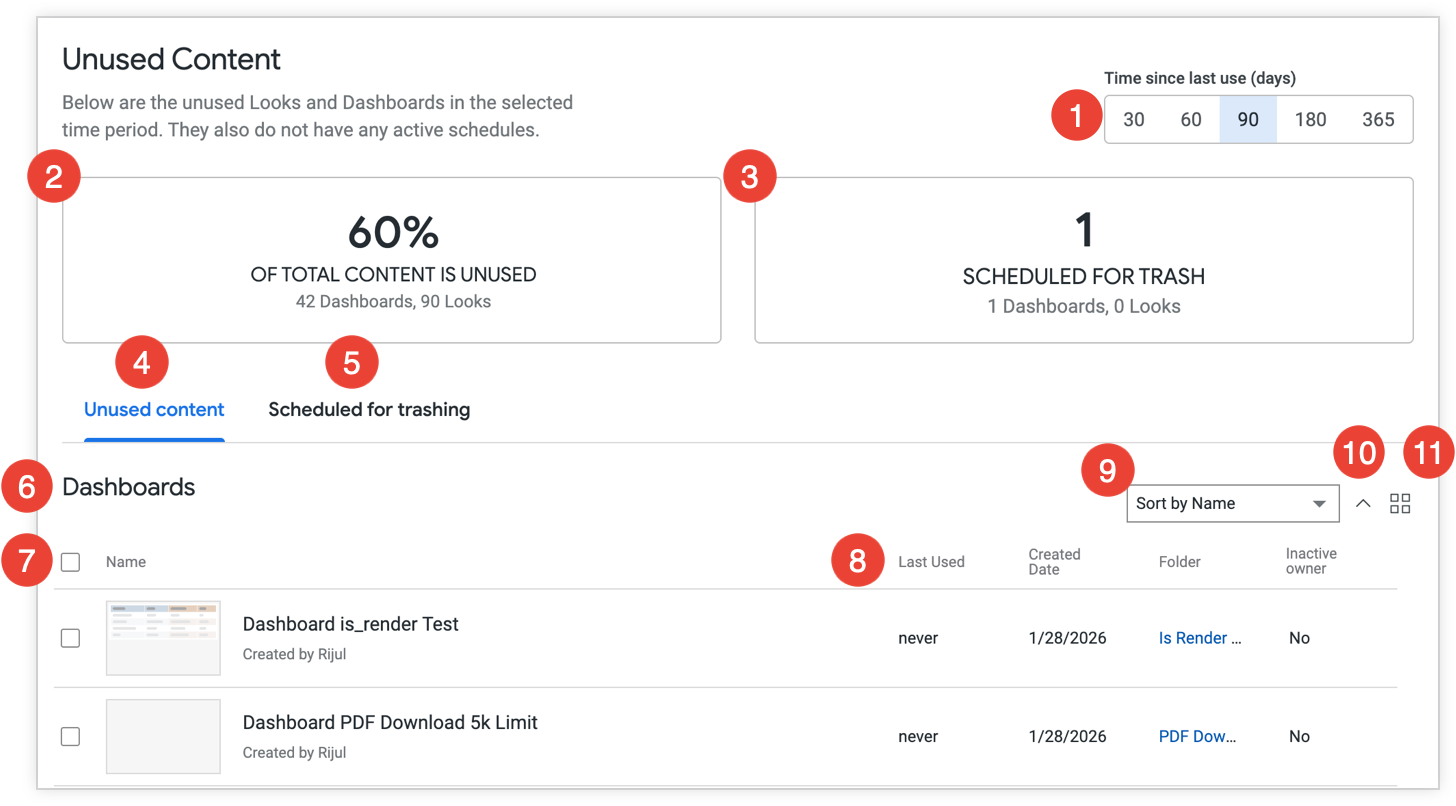
- El selector Tiempo desde el último uso (días): Filtra la carpeta Contenido sin usar para mostrar el contenido que no se usó durante la cantidad de días seleccionada. De forma predeterminada, se seleccionan 90 días.
La tarjeta % OF TOTAL CONTENT IS UNUSED: Muestra el porcentaje de contenido no utilizado en comparación con el contenido total de la instancia para el período seleccionado, con los números de desglose de los paneles y las vistas.
La tarjeta PROGRAMADO PARA LA PAPELERA: Muestra la cantidad total de contenido programado para enviarse a la papelera, con la cantidad de paneles y Looks desglosados.
La pestaña Contenido sin usar: Muestra todo el contenido sin usar para el período seleccionado, organizado en una sección para los paneles y otra para los Looks.
La pestaña Programado para la papelera: Muestra todo el contenido sin usar que está programado para enviarse a la papelera, organizado en una sección para Paneles y otra para Looks.
Encabezados de sección: Especifican el tipo de contenido que se muestra en la lista. El contenido de las pestañas Contenido sin usar y Programado para enviarse a la papelera se organiza en secciones separadas para Paneles y Vistas, según el tipo de contenido.
Las casillas de verificación de selección: Permiten a los usuarios seleccionar o anular la selección de un contenido individual marcando la casilla de verificación junto al nombre del contenido o de forma masiva marcando la casilla junto al encabezado secundario Nombre.
Los metadatos de contenido: Muestran los metadatos de cada contenido.
- Los metadatos de contenido de la pestaña Contenido sin usar incluyen lo siguiente:
- Nombre: Es el nombre del panel o Look, y el nombre del usuario que creó el contenido.
- Último uso: Fecha en la que se consultó el panel o el Look por última vez.
- Fecha de creación: Es la fecha en la que se creó el panel o el Look.
- Carpeta: Nombre y vínculo a la carpeta en la que se guardó el panel o Look.
- Propietario inactivo: Es el estado del usuario que creó el contenido. Si el usuario está inhabilitado en la instancia, el estado mostrará Sí.
- Los metadatos de contenido de la pestaña Programado para la papelera incluyen lo siguiente:
- Nombre: El nombre del panel o Look, el nombre del usuario que creó el contenido y la cantidad total de veces que se vio cada contenido
- Carpeta: Nombre y vínculo a la carpeta en la que se guardó el panel o Look.
- Fecha de eliminación planificada: Es la cantidad de días a partir de hoy en que se enviará el contenido a la papelera.
- Los metadatos de contenido de la pestaña Contenido sin usar incluyen lo siguiente:
El menú Ordenar por: Muestra la opción para ordenar el contenido.
- Las opciones para ordenar la pestaña Contenido sin usar incluyen las siguientes:
- Nombre
- Fecha del último uso
- Fecha de creación
- Las opciones para ordenar la pestaña Programados para eliminarse incluyen las siguientes:
- Nombre
- Fecha de eliminación programada
- Las opciones para ordenar la pestaña Contenido sin usar incluyen las siguientes:
El ícono de ^ Ordenar: Permite que los usuarios ordenen el contenido de forma ascendente o descendente. El ícono apuntará hacia abajo (v) o hacia arriba (^) para indicar la dirección de clasificación (ascendente o descendente).
El ícono Mostrar elementos en una cuadrícula o Mostrar elementos en una lista: Te permite mostrar el contenido en vista de cuadrícula (como miniaturas) o como una lista. Mostrar elementos en una cuadrícula se mostrará si el contenido está organizado en vista de lista, y Mostrar elementos en una lista se mostrará si el contenido está organizado en vista de cuadrícula.
Administración de contenido para administradores
Los administradores pueden usar las funciones de la carpeta Contenido sin usar para realizar las siguientes acciones:
- Cómo programar contenido para enviarlo a la papelera
- Cómo cancelar el envío programado a la papelera
- Se está enviando el contenido a la papelera
Cómo programar contenido para enviarlo a la papelera
Para programar elementos para que se envíen a la papelera, sigue estos pasos:
- Navega a la carpeta Contenido sin usar y abre la pestaña Contenido sin usar.
- Elige un período en el selector Tiempo transcurrido desde el último uso (días). La selección predeterminada es 90 días.
Si ves el contenido como una lista, selecciona las partes del contenido haciendo clic en la casilla de verificación junto al nombre del contenido o selecciona el contenido de forma masiva haciendo clic en la casilla junto al encabezado secundario Nombre. Vuelve a hacer clic en la casilla de verificación intercalada para anular la selección de un fragmento de contenido o anula la selección de todo el contenido seleccionado haciendo clic en la casilla intercalada con el encabezado secundario Nombre.
Si ves el contenido como una cuadrícula, no podrás seleccionarlo de forma masiva. Para seleccionar paneles o Looks, coloca el cursor sobre la miniatura de contenido y haz clic en la casilla de verificación Seleccionar.
Puedes hacer clic en el ícono Mostrar elementos en una cuadrícula o Mostrar elementos en una lista para alternar entre la vista de lista y la vista de cuadrícula.
Una vez que se seleccione el contenido, haz clic en Programar para la papelera para abrir el diálogo Programar para la papelera.
Ingresa una cantidad de días, con un mínimo de 3, en el campo Mover a la papelera en (días). El valor predeterminado es 14 días.
Ingresa las direcciones de correo electrónico en el campo Notificar a usuarios adicionales si hay otros usuarios, además del propietario del contenido, a los que deseas notificar sobre la eliminación programada.
Haz clic en Programar para la papelera para completar la programación o en Cancelar para cancelarla.
Una vez que se establece una programación, el propietario del contenido de los paneles o Looks afectados recibirá las siguientes notificaciones:
- Notificación inicial: Se envía inmediatamente después de que se programa el contenido para que se envíe a la papelera.
- Recordatorio a mitad del ciclo: Se envía a mitad de la duración programada.
- Advertencia final: Se envía un día antes del descarte programado.
Por ejemplo, si un elemento está programado para enviarse a la papelera en 14 días, el propietario del contenido recibirá las siguientes notificaciones:
- Día 1: Se envía la notificación inicial.
- Día 7: Se envía un recordatorio a mitad del ciclo.
- Día 13: Se envía la advertencia final.
Si un usuario decide inhabilitar la opción, su contenido se quitará de la carpeta Contenido sin usar y no será apto para la programación de envío a la papelera durante 90 días.
El contenido programado para enviarse a la papelera se moverá a la pestaña Programado para enviarse a la papelera, en la que podrás cancelar el envío a la papelera programado o enviar el contenido a la papelera ahora.
Si envías contenido a la papelera desde la carpeta Contenido sin usar, no se borrará de forma permanente, sino que se moverá a la carpeta Papelera. Los administradores pueden restablecer el contenido que se trasladó a la papelera desde la carpeta Papelera.
Cómo cancelar el envío programado a la papelera
Los administradores pueden cancelar el envío programado de contenido a la papelera siguiendo estos pasos:
- Navega a la carpeta Contenido sin usar y abre la pestaña Programado para eliminación.
Si ves el contenido como una lista, selecciona las partes del contenido haciendo clic en la casilla de verificación junto al nombre del contenido o selecciona el contenido de forma masiva haciendo clic en la casilla junto al encabezado secundario Nombre. Vuelve a hacer clic en la casilla de verificación intercalada para anular la selección de un fragmento de contenido o anula la selección de todo el contenido seleccionado haciendo clic en la casilla intercalada con el encabezado secundario Nombre.
Si ves el contenido como una cuadrícula, no podrás seleccionarlo de forma masiva. Para seleccionar paneles o Looks, coloca el cursor sobre la miniatura de contenido y haz clic en la casilla de verificación Seleccionar.
Puedes hacer clic en el ícono Mostrar elementos en una cuadrícula o Mostrar elementos en una lista para alternar entre la vista de lista y la vista de cuadrícula.
Una vez que se selecciona el contenido, haz clic en Quitar programación para inhabilitar la eliminación programada del contenido. También puedes hacer clic en Restablecer contenido.
El contenido marcado como restablecido se quitará de la carpeta Contenido sin usar y no será apto para la programación de la papelera durante 90 días. El contenido que no esté programado y se mueva a la pestaña Contenido sin usar seguirá siendo apto para eliminaciones programadas futuras. En ambos casos, los propietarios de contenido ya no verán su contenido en la pestaña Programado para enviarse a la papelera.
Confirma la acción en el cuadro de diálogo ¿Restablecer contenido? o ¿Quitar programación?. Haz clic en Cancelar para cancelar la acción.
Se está enviando el contenido a la papelera
Además de programar el envío de contenido a la papelera para que se realice en el futuro, los administradores pueden elegir enviar contenido a la papelera ahora. Para descartar contenido ahora, sigue estos pasos:
- Navega a la carpeta Contenido sin usar y abre la pestaña Contenido sin usar o la pestaña Programado para eliminación.
- Si ves contenido en la pestaña Contenido sin usar, elige un período en el selector Tiempo transcurrido desde el último uso (días). La selección predeterminada es 90 días.
Si ves el contenido como una lista, selecciona las partes del contenido haciendo clic en la casilla de verificación junto al nombre del contenido o selecciona el contenido de forma masiva haciendo clic en la casilla junto al encabezado secundario Nombre. Vuelve a hacer clic en la casilla de verificación intercalada para anular la selección de un fragmento de contenido o anula la selección de todo el contenido seleccionado haciendo clic en la casilla intercalada con el encabezado secundario Nombre.
Si ves el contenido como una cuadrícula, no podrás seleccionarlo de forma masiva. Para seleccionar paneles o Looks, coloca el cursor sobre la miniatura de contenido y haz clic en la casilla de verificación Seleccionar.
Puedes hacer clic en el ícono Mostrar elementos en una cuadrícula o Mostrar elementos en una lista para alternar entre la vista de lista y la vista de cuadrícula.
Una vez que se seleccione el contenido, haz clic en Mover a la papelera para abrir el diálogo Mover los elementos seleccionados a la papelera.
Haz clic en Mover a la papelera para confirmar o en Cancelar para cancelar.
Si envías contenido a la papelera desde la carpeta Contenido sin usar, no se borrará de forma permanente, sino que se moverá a la carpeta Papelera. Los administradores pueden restablecer el contenido que se trasladó a la papelera desde la carpeta Papelera.
Administración de contenido para usuarios
Los usuarios que tienen los permisos necesarios y acceso de Administrar acceso, Editar al contenido, o bien son propietarios del contenido, pueden usar las funciones de la carpeta Contenido sin usar para realizar las siguientes acciones:
- Cómo identificar el contenido y excluirlo de la eliminación programada
- Se está enviando el contenido a la papelera
Identifica el contenido y rechaza su envío programado a la papelera
Los usuarios reciben automáticamente una alerta por correo electrónico cuando un administrador programa para enviar a la papelera el contenido que les pertenece.
En el correo electrónico que reciben los usuarios, se enumeran los siguientes criterios en una tabla:
- El nombre del contenido y un vínculo a él en Looker
- Es el tipo de contenido (vista o panel).
- El propietario del contenido (los administradores pueden enviar correos electrónicos de notificación a más usuarios que solo al propietario del contenido)
- Cantidad de días transcurridos desde la última vez que se usó el contenido.
- Es la cantidad de días hasta que el contenido se mueva a la papelera.
- El vínculo Revisar para navegar a la pestaña Programado para eliminación en la carpeta Contenido sin usar, donde el propietario puede rechazar la eliminación del contenido
Para inhabilitar la eliminación programada de contenido, sigue estos pasos:
- Navega a la carpeta Contenido sin usar y abre la pestaña Programado para eliminación. Como alternativa, haz clic en el vínculo Revisar en el correo electrónico de notificación para abrir la pestaña Programado para eliminación.
Si ves el contenido como una lista, selecciona las partes del contenido haciendo clic en la casilla de verificación junto al nombre del contenido o selecciona el contenido de forma masiva haciendo clic en la casilla junto al encabezado secundario Nombre. Vuelve a hacer clic en la casilla de verificación intercalada para anular la selección de un fragmento de contenido o anula la selección de todo el contenido seleccionado haciendo clic en la casilla intercalada con el encabezado secundario Nombre.
Si ves el contenido como una cuadrícula, no podrás seleccionarlo de forma masiva. Para seleccionar paneles o Looks, coloca el cursor sobre la miniatura de contenido y haz clic en la casilla de verificación Seleccionar.
Puedes hacer clic en el ícono Mostrar elementos en una cuadrícula o Mostrar elementos en una lista para alternar entre la vista de lista y la vista de cuadrícula.
Una vez que selecciones el contenido, haz clic en Restablecer contenido para abrir el diálogo ¿Restablecer contenido?.
Haz clic en Restablecer contenido para confirmar o en Cancelar para cancelar la acción.
El contenido que se restablezca se quitará de la carpeta Contenido sin usar y no cumplirá con los requisitos para la programación de la papelera durante 90 días.
Se está enviando el contenido a la papelera
Además de inhabilitar la eliminación programada de contenido, los usuarios también pueden optar por eliminar de inmediato el contenido que les pertenece o el contenido al que tienen acceso de administración de acceso y edición.
Para descartar contenido ahora, sigue estos pasos:
- Navega a la carpeta Contenido sin usar y abre la pestaña Contenido sin usar o la pestaña Programado para eliminación.
- Si ves contenido en la pestaña Contenido sin usar, elige un período en el selector Tiempo transcurrido desde el último uso (días). La selección predeterminada es 90 días.
Si ves el contenido como una lista, selecciona las partes del contenido haciendo clic en la casilla de verificación junto al nombre del contenido o selecciona el contenido de forma masiva haciendo clic en la casilla junto al encabezado secundario Nombre. Vuelve a hacer clic en la casilla de verificación intercalada para anular la selección de un fragmento de contenido o anula la selección de todo el contenido seleccionado haciendo clic en la casilla intercalada con el encabezado secundario Nombre.
Si ves el contenido como una cuadrícula, no podrás seleccionarlo de forma masiva. Para seleccionar paneles o Looks, coloca el cursor sobre la miniatura de contenido y haz clic en la casilla de verificación Seleccionar.
Puedes hacer clic en el ícono Mostrar elementos en una cuadrícula o Mostrar elementos en una lista para alternar entre la vista de lista y la vista de cuadrícula.
Una vez que se seleccione el contenido, haz clic en Mover a la papelera para abrir el diálogo Mover los elementos seleccionados a la papelera.
Haz clic en Mover a la papelera para confirmar o en Cancelar para cancelar.
Si envías contenido a la papelera desde la carpeta Contenido sin usar, no se borrará de forma permanente, sino que se moverá a la carpeta Papelera. Los administradores pueden restablecer el contenido que se trasladó a la papelera desde la carpeta Papelera.
Recursos relacionados
- Obtén más información para buscar y ver contenido en Looker
- Obtén más información para organizar y administrar el acceso al contenido
- Obtén más información para restablecer contenido de la carpeta Papelera (para administradores)