


Com o conector do Looker, é possível adicionar uma Análise do Looker como fonte de dados para analisar os dados do Looker em um relatório do Looker ou do Looker Studio Pro. Nesta página de documentação, descrevemos como conectar um relatório do Looker Studio Pro ou do Looker a uma instância do Looker (Google Cloud Core) que usa conexões particulares. Para isso, realize as seguintes tarefas:
- Encontrar o ID da instância do Looker
- Usar o ID da instância do Looker para configurar uma fonte de dados do Looker
Antes de começar
Sua instância do Looker precisa atender a determinados requisitos para se conectar ao Looker Studio. Além disso, um administrador do Looker precisa ativar o conector de BI do Looker Studio na seção Plataforma do painel Administrador da instância.
Para adicionar uma Análise do Looker como fonte de dados no Looker Studio, é necessário ter permissões explore no modelo que contém a Análise.
Uma fonte de dados do Looker usa as credenciais de dados do leitor. Portanto, qualquer usuário que acesse os dados do Looker no Looker Studio precisa ter pelo menos as permissões access_data e clear_cache_refresh para o modelo que contém a Análise do Looker da fonte de dados. Saiba mais sobre as permissões necessárias para ativar o conector do Looker, criar uma fonte de dados e acessar dados do Looker no Looker Studio.
Conectar-se a uma instância do Looker (Google Cloud Core)
Ao se conectar a uma instância do Looker (Google Cloud Core), especifique a instância usando o URL ou o ID dela, dependendo da configuração de rede:
Use o URL da instância para se conectar a instâncias que usam uma rede IP pública, incluindo os seguintes tipos de instâncias:
Se a instância do Looker (Google Cloud Core) usar uma rede IP pública, consulte a página de documentação Conectar ao Looker para instruções sobre como se conectar à instância.
Use o ID da instância para se conectar a instâncias que usam conexões particulares, incluindo os seguintes tipos:
Encontrar o ID da instância do Looker
Para encontrar o ID da instância do Looker, no menu Ajuda do Looker, selecione ID da instância do Looker.
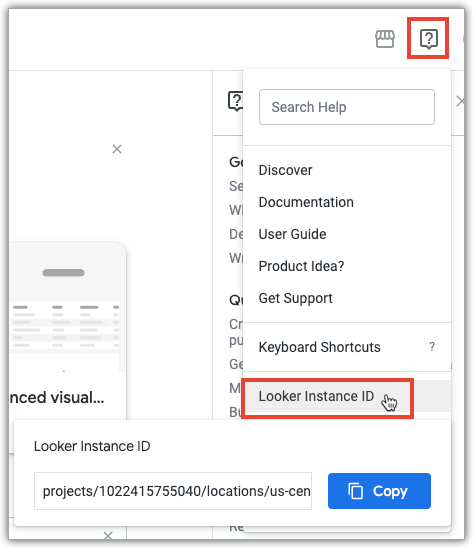
O Looker mostra o ID da instância no seguinte formato:
projects/PROJECT_ID/locations/REGION/instances/INSTANCE_NAME
As variáveis no exemplo anterior representam as seguintes informações sobre sua instância:
PROJECT_ID: o nome do projeto Google Cloud em que você criou a instância do Looker (Google Cloud Core).REGION: a região em que sua instância do Looker (Google Cloud Core) está hospedada.INSTANCE_NAME: o nome da sua instância do Looker (Google Cloud Core), que não está associado ao URL da instância.
Clique no botão Copiar para copiar o ID da instância para a área de transferência.
Usar o ID da instância para se conectar de um relatório
Em seguida, use o conector do Looker para se conectar a uma instância de conexões particulares do Looker (Google Cloud Core) (acesso a serviços particulares) ou a uma instância de conexões particulares (Private Service Connect).
No relatório, siga estas etapas:
- No painel Dados, selecione Adicionar dados.
- Selecione o conector do Looker.
- No campo Insira o URL/ID da instância do Looker, digite o ID da instância que você copiou.
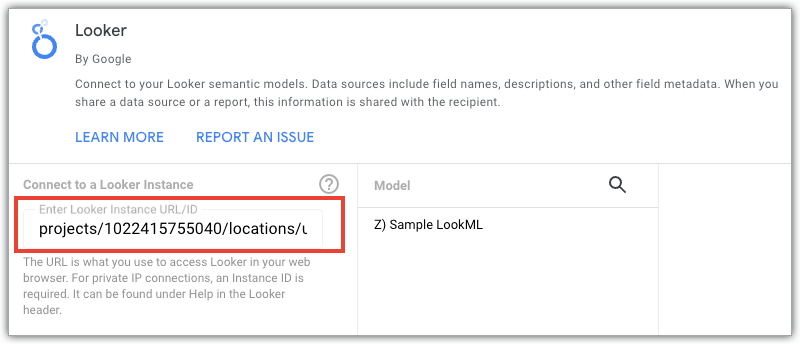
Depois de conectada, a instância vai aparecer na lista Instâncias salvas do Looker, com o ID completo.
Usar o ID da instância para se conectar das Páginas Google Conectadas
Para se conectar a uma instância somente de IP particular (acesso a serviços particulares) ou somente de IP particular (Private Service Connect) do Looker (Google Cloud Core) nas Planilhas Google, insira o ID da instância do Looker na caixa de diálogo Conectar ao Looker. Insira o ID da instância inteira no seguinte formato:
projects/<project id>/locations/<region>/instances/<instance name>
Adicionar ou remover uma conexão de IP público depois de se conectar ao Looker Studio Pro ou aos relatórios do Looker
Para instâncias que usam o Acesso a serviços privados ou o Private Service Connect, os administradores podem adicionar ou remover uma conexão IP pública. Adicionar ou remover uma conexão de IP público tem os seguintes efeitos:
- Para criar novas conexões com instâncias do Looker (Google Cloud Core) que têm uma conexão IP pública, use o URL da instância. Nenhuma verificação de rede é realizada quando os dados são acessados.
- Para criar novas conexões com instâncias do Looker (Google Cloud Core) que não têm uma conexão de IP público, use o ID da instância. A aplicação de rede particular está em vigor para o acesso a dados.
- As fontes de dados criadas quando uma conexão de IP público estava ativada só vão funcionar quando uma conexão de IP público estiver ativada. Se a conexão IP pública da instância do Looker (Google Cloud Core) tiver sido desativada, os usuários precisarão se reconectar usando o URL da instância.
- As fontes de dados criadas quando uma conexão de IP público estava desativada só vão funcionar quando uma conexão de IP público estiver desativada. Os usuários precisam se reconectar à fonte de dados se a conexão de IP público estiver ativada.
Solução de problemas
Se você receber um erro ao tentar se conectar a uma instância de conexões particulares (PSA) do Looker (Google Cloud Core) ou a uma instância ou fonte de dados de conexões particulares (Private Service Connect), talvez você não esteja na rede correta para acessar os dados da instância. Selecione a mesma rede usada pela instância e tente se conectar de novo.