


Cuando la función de vista previa Visualización de KPI está habilitada, puedes visualizar los puntos de datos de KPI con la opción de gráfico KPI (valor único) en Looker. La opción de gráfico KPI (valor único) reemplaza la opción de gráfico Valor único en las exploraciones.
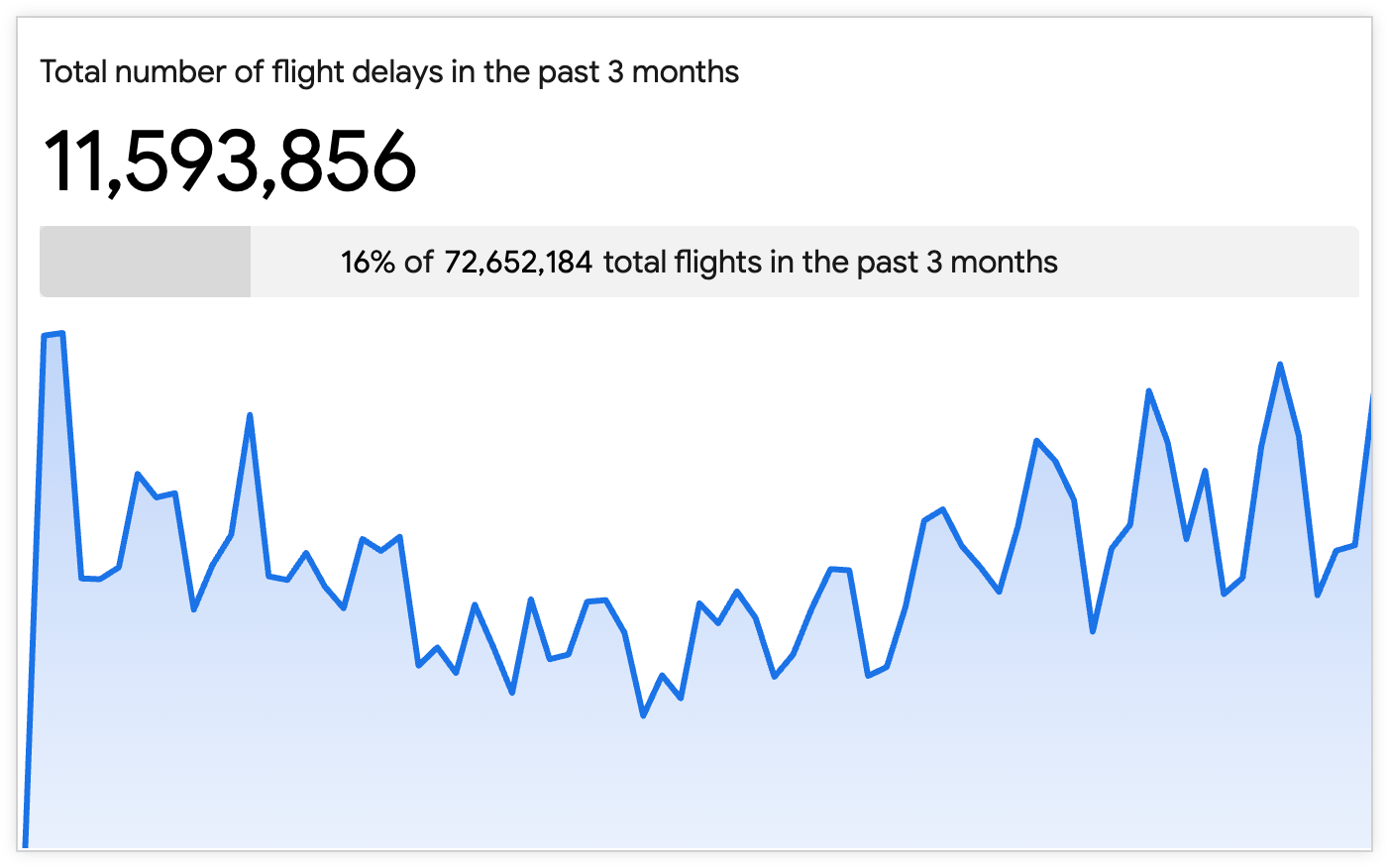
La función de vista previa Visualización de KPI proporciona a los usuarios las siguientes capacidades:
- Agregar visualizaciones secundarias: Los usuarios pueden agregar un minigráfico o un gráfico de barras dentro de una visualización para mostrar tendencias o distribuciones relacionadas con el KPI principal.
- Mostrar comparaciones mejoradas: Los usuarios pueden especificar y comparar un valor principal con cualquier otra medida en una consulta de exploración, utilizando datos de la primera fila, la segunda fila, la última fila o la fila de totales.
- Acceder a opciones de diseño mejoradas: Los usuarios tienen más control sobre la apariencia de la visualización, incluido el color de fondo de la tarjeta y la alineación de los valores.
En esta página, se proporcionan instrucciones para habilitar y usar la función de vista previa Visualización de KPI para tu instancia de Looker (original) o Looker (Google Cloud Core). Esta página incluye las siguientes secciones:
- Requisitos de los usuarios y de las instancias
- Cómo habilitar la visualización de KPI
- Información importante
- Opciones de gráfico de KPI (valor único)
- Recursos relacionados
Requisitos de los usuarios y de las instancias
Para habilitar y usar la función de vista previa Visualización de KPI, se deben cumplir los siguientes requisitos:
- Tu instancia de Looker (original) o Looker (Google Cloud Core) debe ejecutar Looker 26.10 o una versión posterior, y tu instancia de Looker (original) debe estar alojada en Looker.
- Debes tener el rol de Looker de Administrador para habilitar la función de vista previa Visualización de KPI.
- Para ver las exploraciones y crear visualizaciones, debes tener el siguiente acceso:
- El rol de Looker de Usuario o cualquier otro rol que contenga el permiso
explore - Acceso al modelo de LookML subyacente en el que se basa la exploración para ver y usar sus campos en una visualización
- El rol de Looker de Usuario o cualquier otro rol que contenga el permiso
Cómo habilitar la visualización de KPI
La función de vista previa Visualización de KPI está habilitada de forma predeterminada.
Los administradores pueden habilitar o inhabilitar la función de vista previa Visualización de KPI siguiendo estos pasos:
- En Looker, haz clic en la opción Administrador en el menú de navegación principal.
- Haz clic en la opción Vista previa en la sección General para abrir la página Funciones de vista previa.
- Haz clic en el botón de activación Visualización de KPI para habilitar o inhabilitar la función de vista previa.
Información importante
Cuando aparecen varias visualizaciones de valor único en un panel, cada visualización usa de forma predeterminada el mismo tamaño de fuente para lograr una apariencia coherente. Sin embargo, las visualizaciones de valor único cambian automáticamente el tamaño de las fuentes cuando se reduce el tamaño de una tarjeta. Si la fuente de una visualización no puede mostrar el valor completo en el espacio disponible, el valor se trunca con puntos suspensivos (...).
Si la función Tamaño de texto de valor único inteligenteestá habilitada, las fuentes que se muestran en las visualizaciones de valor único en las tarjetas del panel cambian automáticamente de tamaño para mostrar al menos 8 o 10 caracteres de valor dentro de la tarjeta en cualquier tamaño.
Opciones de gráfico de KPI (valor único)
Para editar el gráfico de KPI (valor único), haz clic en Editar en el panel Visualización de la exploración.
Una vez en el modo de edición, los usuarios pueden realizar selecciones en los menús Estilo, Comparación y Formato para personalizar la apariencia de la visualización de KPI (valor único).
Opciones del menú Estilo
El menú Estilo incluye las siguientes opciones.
Colección de colores
Elige una colección de colores en el menú Colección de colores. Una colección te permite crear visualizaciones y paneles temáticos que se ven bien juntos. Puedes ver todas las paletas en cada una de las colecciones de colores integradas de Looker en la página de documentación Colecciones de colores. Es posible que el administrador de Looker también cree una colección de colores personalizada para tu organización.
Color del valor
Para establecer el color del valor del gráfico, haz clic en la muestra de color en la sección Color del valor para abrir el menú del selector de color.
- Para elegir un color de una paleta, haz clic en la pestaña Paletas del menú del selector de color y, luego, usa las flechas izquierda y derecha para desplazarte por las paletas disponibles. Para seleccionar un color, haz clic en uno de las paletas.
- Para seleccionar un color personalizado, haz clic en la pestaña Personalizado del selector de paletas y, luego, usa el degradado de color y el control deslizante de valores para elegir un color personalizado o ingresa una cadena hexadecimal RGB, como
#2ca6cd, o un nombre de color CSS, comomediumblue, en el campo de entrada.
Looker usará el color seleccionado para las visualizaciones de valor único con y sin hipervínculos.
Según tus necesidades, considera usar las siguientes técnicas alternativas:
- Cambia el color de la fuente para diferenciar entre resultados buenos o malos: Activa el parámetro de configuración Mostrar comparación en el menú Comparación y elige la opción Mostrar como cambio.
- Cambia el color de la fuente para el valor de un campo en particular en todas partes, incluso en el panel Datos de la exploración: Un desarrollador de LookML puede agregar un parámetro
htmla la definición del campo.
Valor de cambio de tamaño automático
Si habilitas la opción Valor de cambio de tamaño automático , se cambia automáticamente el tamaño de la fuente en la visualización de valor único que se muestra en las tarjetas del panel. Las fuentes cambian de tamaño para mostrar al menos 8 o 10 caracteres de valor dentro de una tarjeta. Si los caracteres de la visualización se desbordan horizontal o verticalmente en un tamaño determinado, el tamaño de la fuente disminuirá de forma incremental. El tamaño mínimo de fuente permitido es de 14 píxeles. Una vez que se alcanza el tamaño mínimo de fuente, los caracteres desbordados se truncan con puntos suspensivos (...). El tamaño máximo de fuente permitido es de 104 píxeles.
Cuando usas esta función, las tarjetas de valor único en los paneles pueden verse menos coherentes, pero cabrán más caracteres en las tarjetas más pequeñas.
Este parámetro de configuración no tiene ningún efecto si el parámetro de configuración Tamaño de texto de valor único inteligente está habilitado en la página Administrador > Configuración general. Para usar este control por visualización, se debe inhabilitar el parámetro de configuración a nivel del administrador.
Mostrar título
Puedes determinar si aparece un título debajo del número. En el caso de una vista guardada, el título predeterminado es el nombre de la vista. También puedes especificar un título diferente con el campo Título.
Anulación del título
Puedes especificar un título para mostrar con el valor. Este campo está disponible cuando Mostrar título está activado. En el caso de una vista guardada, si este campo se deja vacío, el título se establece de forma predeterminada en el nombre de la vista guardada.
Mostrar minigráfico
Activa el parámetro de configuración Mostrar minigráfico para mostrar una visualización secundaria que muestre el cambio del valor de los datos. Cuando este parámetro de configuración está activado, puedes personalizar la visualización secundaria con los siguientes parámetros de configuración:
- Tipo de gráfico: Elige el gráfico de áreas o el gráfico de columnas como visualización secundaria.
- Color del gráfico: Elige un color para la visualización secundaria, de forma similar al parámetro de configuración Color del valor.
- Eje X visible: Activa este parámetro de configuración para mostrar los valores del eje X del gráfico secundario.
Valor principal
Los parámetros de configuración de esta sección te permiten elegir el valor principal para la visualización de KPI (valor único), incluidos los siguientes:
- Serie principal: Elige una medida de la exploración para establecerla como una serie principal. El valor de la medida será el valor que se comparará cuando se active el parámetro de configuración Mostrar comparación en el menú Comparación.
- Fila principal: Especifica el valor de una fila de la Serie principal para mostrar. Las opciones incluyen 1ª, 2ª, Última y Total (cuando se habilitan los Totales). La opción 1ª está seleccionada de forma predeterminada.
- Alineación: Elige una opción de alineación para los valores de la visualización. Las opciones incluyen Izquierda, Centro y Derecha. Este parámetro de configuración se aplica a todos los valores de la visualización.
Opciones del menú Comparación
El menú Comparación incluye las siguientes opciones.
Mostrar comparación
Puedes activar el parámetro de configuración Mostrar comparación para agregar información de comparación de un segundo campo a tu visualización de KPI (valor único). Cuando el parámetro de configuración Mostrar comparación está habilitado, puedes usar las opciones de estilo que aparecen en el menú Comparación.
Serie de comparación
La serie de comparación aparece debajo de la serie principal en la visualización. Los parámetros de configuración de esta sección te permiten elegir el valor secundario para la comparación, incluidos los siguientes:
- Serie de comparación: Elige una medida de la exploración para establecerla como una serie de comparación. El valor de la medida seleccionada será el valor que se comparará con el valor principal.
- Fila de comparación: Especifica el valor de una fila de la Serie de comparación para mostrar. Las opciones incluyen 1ª, 2ª, Última y Total (cuando se habilitan los Totales). La opción 1ª está seleccionada de forma predeterminada.
- Etiquetas de valor: Puedes especificar cómo se usa la serie de comparación en la visualización. Las opciones incluyen las siguientes:
- Mostrar como valor: Se muestra el valor de la serie de comparación.
- Mostrar como cambio: Se muestra el valor de la comparación, con formato condicional para indicar el tipo de cambio en comparación con la serie principal. Si el cambio en el valor es negativo, un triángulo apunta hacia abajo. Si el cambio en el valor es positivo, el triángulo apunta hacia arriba. De forma predeterminada, un número negativo aparece en rojo con un triángulo rojo, y un número positivo aparece en verde con un triángulo verde. Para cambiar estos colores, activa el parámetro de configuración Los valores positivos son malos.
- Mostrar como cambio porcentual: El valor de la serie de comparación se muestra con el cambio porcentual en comparación con la serie principal, con formato condicional que indica el tipo de cambio. Si el cambio porcentual en el valor es negativo, un triángulo apunta hacia abajo. Si el cambio porcentual en el valor es positivo, el triángulo apunta hacia arriba. De forma predeterminada, un porcentaje negativo aparece en rojo con un triángulo rojo, y un porcentaje positivo aparece en verde con un triángulo verde. Para cambiar estos colores, activa el parámetro de configuración Los valores positivos son malos.
- Calcular progreso: El valor del campo principal se divide por el valor del campo de comparación, y el porcentaje aparece como una barra de progreso.
- Calcular progreso (con porcentaje): El valor del campo principal se divide por el valor del campo de comparación. El porcentaje aparece como una barra de progreso etiquetada con el porcentaje y el valor del campo de comparación, como “83% de USD 347.8 K”. Si el parámetro de configuración Mostrar etiqueta está activado, la barra de progreso también muestra la etiqueta del campo de comparación, como “83% del objetivo mensual de USD 347.8 K”.
- Mostrar etiqueta: Activa este parámetro de configuración para mostrar una etiqueta para el campo de comparación. De forma predeterminada, la etiqueta es el nombre del campo de comparación. Si deseas mostrar una etiqueta diferente, ingresa una nueva en el campo Etiqueta.
Opciones del menú Formato
Activa Habilitar formato condicional para definir reglas que codifiquen por color tu visualización especificando los valores que te interesan.
Colección de colores
Una colección te permite crear visualizaciones y paneles temáticos que se ven bien juntos. Todas las colecciones de colores integradas de Looker aparecen en la página de documentación Colecciones de colores. Es posible que el administrador de Looker también cree una colección de colores personalizada para tu organización.
Puedes elegir una colección de colores en el menú Colección de colores. Las paletas que aparecen para las muestras de color en cada regla provienen de esa colección.
Incluir los valores nulos como cero
Activa el parámetro de configuración Incluir los valores nulos como cero para que Looker trate los valores nulos como cero. Incluir los valores nulos como cero ayuda a eliminar errores matemáticos en los cálculos, evita las brechas en tus visualizaciones y garantiza una agregación de métricas precisa.
Varias reglas
Puedes tener varias reglas para el formato condicional. Para agregar una regla, sigue estos pasos:
- Para agregar una regla, haz clic en Agregar regla.
- Si tienes más de una regla, las reglas que se encuentran más arriba en la lista tienen prioridad sobre las que se encuentran más abajo. Para cambiar la prioridad de una regla, haz clic en el controlador de arrastre de la regla y arrástrala hacia arriba o hacia abajo en la lista.
- Para borrar una regla, haz clic en Borrar regla.
Formato
Para cada regla, usa las opciones del menú Formato para seleccionar una de las siguientes opciones de regla:
- de
- igual a
- mayor que
- menor que
- no está entre
- no igual a
- no es nulo
- nulo
Luego, ingresa los valores de comparación en los campos de texto que aparecen, según tu selección. Cuando ingreses valores en la regla, no uses separadores de miles.
Estilos
Haz clic en las muestras de color junto a Color de fondo o Color de fuente para abrir el menú del selector de color, que te permite elegir o personalizar un color:
- Para elegir un color de una paleta, haz clic en la pestaña Paletas del menú del selector de color y, luego, usa las flechas izquierda y derecha para desplazarte por las paletas disponibles. Para seleccionar un color, haz clic en uno de las paletas.
- Para seleccionar un color personalizado, haz clic en la pestaña Personalizado del selector de paletas y, luego, usa el degradado de color y el control deslizante de valores para elegir un color personalizado o ingresa una cadena hexadecimal RGB, como
#2ca6cd, o un nombre de color CSS, comomediumblue, en el campo de entrada.
Recursos relacionados
Ahora que sabes cómo crear una visualización de KPI (valor único) en Looker, es posible que quieras aprender a hacer lo siguiente:
- Guardar consultas de exploración como vistas.
- Agregar consultas de exploración a paneles.
- Compartir datos con otros usuarios.