


Esta página de documentação descreve como usar o Assistente de insights do Gemini para fazer perguntas e receber insights sobre uma análise e, em seguida, usar os resultados para criar ou modificar a análise.
O Gemini no Looker oferece assistência com tecnologia de IA generativa para ajudar você a trabalhar com seus dados.
Saiba como e quando o Gemini para Google Cloud usa seus dados.
Antes de começar
Para usar o Assistente de insights com seus dados, observe os seguintes requisitos:
- O Gemini no Looker precisa estar ativado na sua instância do Looker:
- Para o Looker (original), a instância precisa executar o Looker 26.6 ou uma versão mais recente e estar ativada para o Gemini no Looker nas configurações de administrador. Para instruções detalhadas de ativação, consulte a página de documentação Configurações de administrador: Gemini no Looker.
- Para o Looker (Google Cloud Core), a instância precisa estar ativada para o Gemini no Looker no Google Cloud console. Para instruções detalhadas de ativação, consulte a página de documentação Administrar o Gemini na instância do Looker (Google Cloud Core).
- O Assistente de insights de análise precisa estar ativado no painel do Gemini no Looker nas configurações de administrador.
- Você precisa receber um papel do Looker que contenha a
explorepermissão para acessar e usar a página Análise. - Você precisa receber o papel Gemini do Looker.
Usar o Assistente de insights
O Assistente de insights do Gemini permite que você use linguagem natural para fazer perguntas e analisar os dados usados por uma análise específica. Para usar o Assistente de insights do Gemini para fazer perguntas e gerar consultas para seus dados, siga estas etapas:
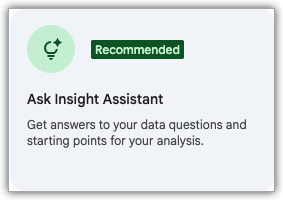
Abra o painel Assistente de insights clicando no botão Assistente de insights ou no bloco Perguntar ao Assistente de insights em uma análise em branco:
Faça uma pergunta no campo Faça uma pergunta sobre os dados. O Assistente de insights vai retornar a resposta à sua pergunta, descrevendo o processo usado para gerar a resposta, mostrando os principais detalhes dos dados usados para gerar a resposta e listando os campos da análise usados.
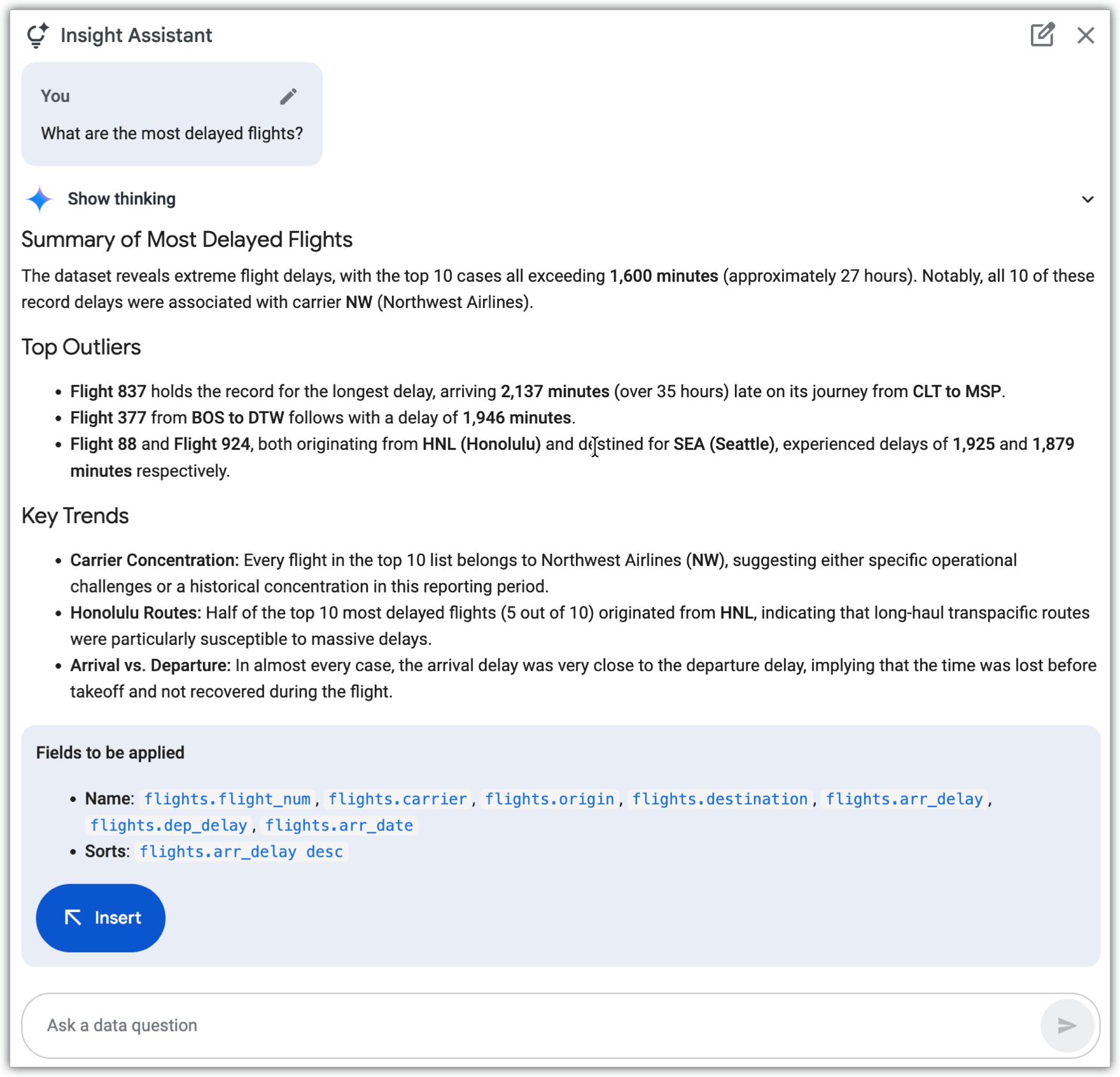
Depois que o Assistente de insights retorna a resposta, ele oculta o processo usado para gerar a resposta. No entanto, se você clicar em Mostrar o raciocínio, o Assistente de insights vai mostrar o processo usado para gerar a resposta.
Se você clicar no botão Inserir neste momento, o Assistente de insights vai criar uma análise usando os campos listados na resposta.
Você pode fazer mais perguntas no campo Faça uma pergunta sobre os dados para refinar ou atualizar os resultados. Você também pode clicar no botão Editar para editar sua pergunta original ou no botão Novo chat para remover sua pergunta e os resultados e começar de novo com uma nova pergunta.
Dicas para usar o Assistente de insights
Confira algumas dicas para usar o Assistente de insights:
- Para melhores resultados, escreva seus comandos em inglês americano. Consulte a documentação de limitações Google Cloud doGemini para mais informações.
- Ao usar uma resposta sugerida pelo Gemini, sempre teste os novos campos na análise.
Enviar feedback
Você pode enviar feedback para o Assistente de insights no painel Assistente de insights. Se a resposta parecer correta, clique no ícone de aprovação thumb_up. Se a resposta do Assistente de insights parecer incorreta ou não for o que você esperava, clique no ícone de reprovação thumb_down.