


Esta página de documentação descreve como usar o assistente do Gemini Insights para fazer perguntas e receber insights sobre uma Análise. Depois, use os resultados para criar ou modificar a Análise.
O Gemini no Looker oferece assistência com tecnologia de IA generativa para ajudar você a trabalhar com seus dados.
Saiba como e quando o Gemini para Google Cloud usa seus dados.
Antes de começar
Para usar o Insight Assistant e trabalhar com seus dados, observe os seguintes requisitos:
- O Gemini no Looker precisa estar ativado na sua instância do Looker:
- Para o Looker (original), a instância precisa estar executando o Looker 26.6 ou uma versão mais recente e estar ativada para o Gemini no Looker nas configurações de Administrador. Para instruções detalhadas de ativação, consulte a página de documentação Configurações de administrador: Gemini no Looker.
- Para o Looker (Google Cloud Core), a instância precisa estar ativada para o Gemini no Looker no console Google Cloud . Para instruções detalhadas de ativação, consulte a página de documentação Administrar o Gemini na sua instância do Looker (Google Cloud Core).
- O Assistente de insights da análise detalhada precisa estar ativado no painel do Gemini no Looker nas configurações de Administrador.
- Você precisa ter uma função do Looker que contenha a permissão
explorepara acessar e usar a página "Analisar". - Você precisa receber o papel do Gemini do Looker.
Como usar o Assistente de insights
Com o Assistente de insights do Gemini, você pode usar linguagem natural para fazer perguntas e analisar os dados usados por uma Análise específica. Para usar o Gemini Insight Assistant e fazer perguntas sobre seus dados e gerar consultas para eles, siga estas etapas:
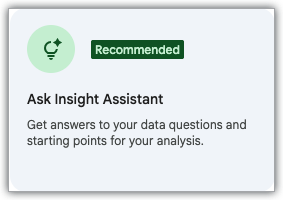
Abra o painel Assistente de insights clicando no botão Assistente de insights ou no bloco Perguntar ao Assistente de insights em uma análise detalhada em branco:
Faça uma pergunta no campo Faça uma pergunta sobre dados. O Assistente de insights vai retornar a resposta à sua pergunta, descrevendo o processo usado para gerar a resposta, mostrando detalhes importantes nos seus dados que foram usados para gerar a resposta e listando os campos da sua Análise que foram usados.
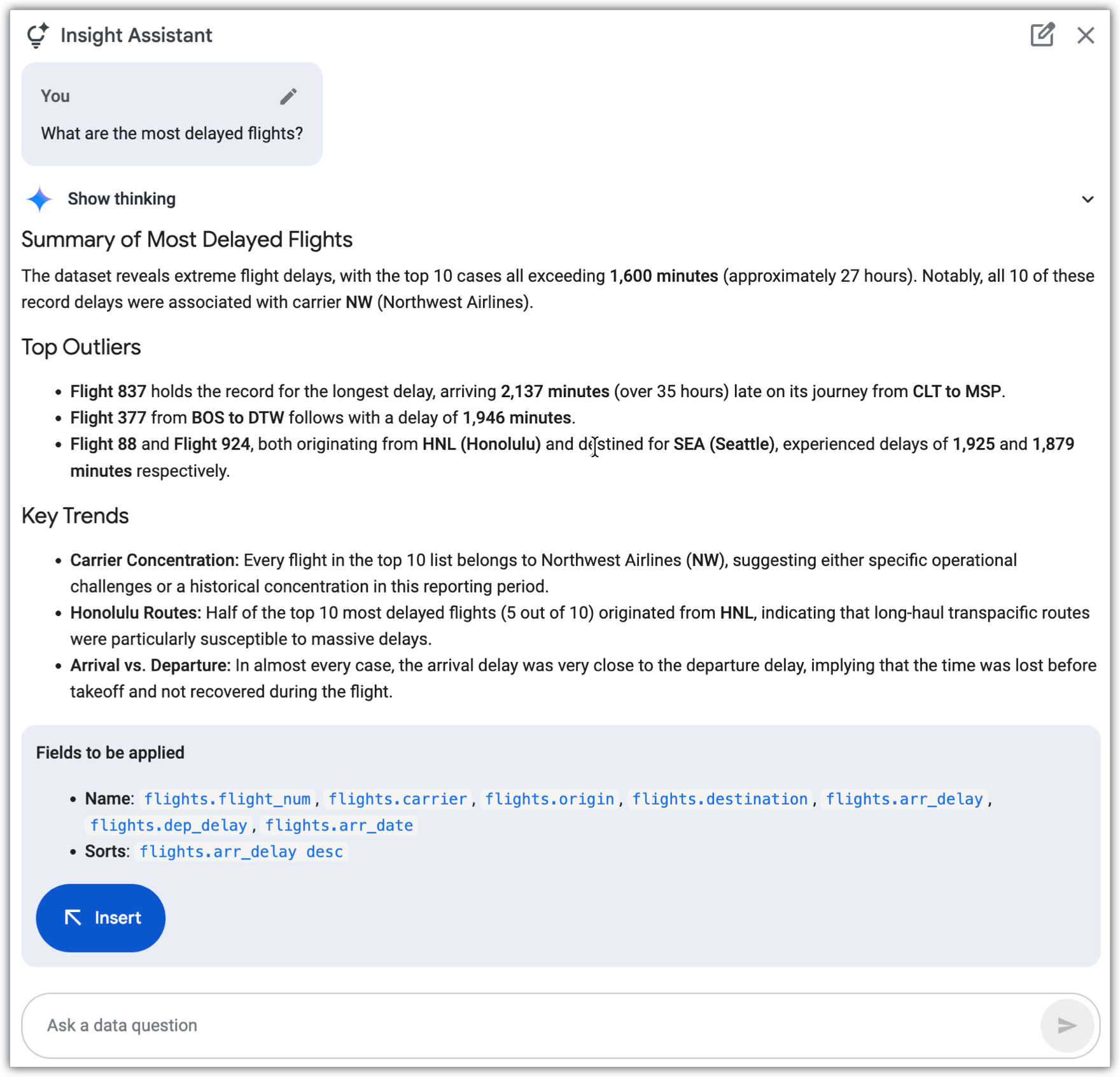
Depois que o Insight Assistant retorna a resposta, ele oculta o processo usado para gerar a resposta. Mas, se você clicar em Mostrar raciocínio, o Insight Assistente vai mostrar o processo usado para gerar a resposta.
Se você clicar no botão Inserir neste momento, o Assistente de insights vai criar uma Análise usando os campos listados na resposta.
Você pode fazer mais perguntas no campo Perguntar sobre dados para refinar ou atualizar os resultados. Você também pode clicar no botão Editar para mudar a pergunta original ou clicar no botão Novo chat para remover a pergunta e os resultados e começar de novo com uma nova pergunta.
Dicas para usar o Insight Assistant
Confira algumas dicas para usar o Insight Assistant:
- Para melhores resultados, escreva os comandos em inglês americano. Consulte a documentação Limitações do Gemini para Google Cloud para mais informações.
- Ao usar uma resposta sugerida pelo Gemini, sempre teste os novos campos na análise detalhada.
Enviar feedback
Você pode enviar feedback para o Insight Assistant no painel Insight Assistant. Se a resposta estiver correta, clique no ícone de aprovação thumb_up. Se a resposta do Assistente de insights estiver incorreta ou não for o que você esperava, clique no ícone de reprovação thumb_down.