


En esta página de documentación, se describe cómo usar el Asistente de Gemini Insight para hacer preguntas y obtener estadísticas sobre una exploración, y, luego, usar los resultados para crear o modificar la exploración.
Gemini en Looker proporciona asistencia potenciada por IA generativa para ayudarte a trabajar con tus datos.
Descubre cómo y cuándo Gemini para Google Cloud usa tus datos.
Antes de comenzar
Para usar el Asistente de estadísticas y trabajar con tus datos, ten en cuenta los siguientes requisitos:
- Gemini en Looker debe estar habilitado para tu instancia de Looker:
- En el caso de Looker (original), la instancia debe ejecutar Looker 26.6 o una versión posterior, y debe estar habilitada para Gemini en Looker en la configuración de Administrador. Para obtener instrucciones detalladas sobre cómo habilitar la función, consulta la página de documentación Configuración de administrador: Gemini en Looker.
- En el caso de Looker (Google Cloud Core), la instancia debe estar habilitada para Gemini en Looker en la consola de Google Cloud . Para obtener instrucciones detalladas sobre cómo habilitar Gemini, consulta la página de documentación Administra Gemini en tu instancia de Looker (Google Cloud Core).
- El Asistente de estadísticas de exploraciones debe estar habilitado en el panel de Gemini en Looker en la configuración de Administrador.
- Para acceder a la página Explorar y usarla, se te debe asignar un rol de Looker que contenga el permiso
explore. - Debes tener asignado el rol de Gemini de Looker.
Cómo usar el Asistente de estadísticas
El asistente de información de Gemini te permite usar el lenguaje natural para hacer preguntas sobre los datos que usa una exploración específica y analizarlos. Para usar el Asistente de estadísticas de Gemini y hacer preguntas sobre tus datos y generar consultas para ellos, sigue estos pasos:
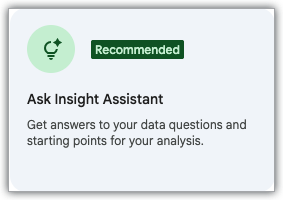
Abre el panel Asistente de estadísticas haciendo clic en el botón Asistente de estadísticas o en la tarjeta Pregúntale al Asistente de estadísticas en una exploración en blanco:
Haz una pregunta en el campo Haz una pregunta sobre los datos. El Asistente de información devolverá la respuesta a tu pregunta, describirá el proceso que usa para generar la respuesta, mostrará los detalles clave de tus datos que usó para generar la respuesta y enumerará los campos de tu exploración que usó.
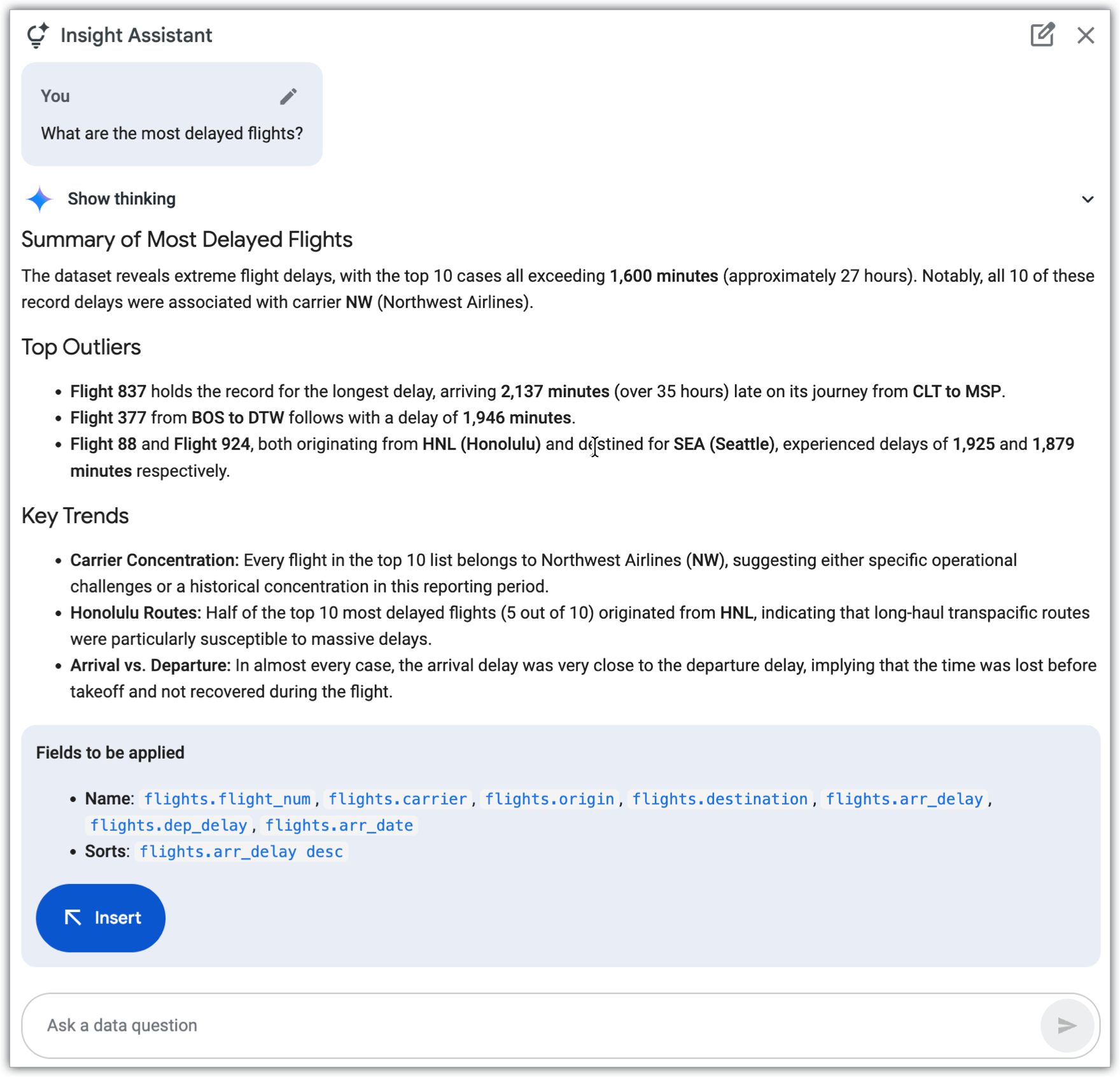
Una vez que el Asistente de Insights devuelve la respuesta, oculta el proceso que usó para generarla. Sin embargo, si haces clic en Mostrar el proceso de pensamiento, el Asistente de Insights mostrará el proceso que usó para generar la respuesta.
Si haces clic en el botón Insertar en este punto, el Asistente de información creará una exploración con los campos que se enumeran en la respuesta.
Puedes hacer más preguntas en el campo Haz una pregunta sobre los datos para definir mejor o actualizar tus resultados. También puedes hacer clic en el botón Editar para editar tu pregunta original o en el botón Nuevo chat para quitar tu pregunta y los resultados, y comenzar de nuevo con una pregunta nueva.
Sugerencias para usar el Asistente de estadísticas
A continuación, se incluyen algunas sugerencias para usar el Asistente de estadísticas:
- Para obtener mejores resultados, escribe las instrucciones en inglés estadounidense. Consulta la documentación sobre las limitaciones de Gemini para Google Cloud para obtener más información.
- Cuando uses una respuesta sugerida por Gemini, siempre prueba los campos nuevos en Explorar.
Proporcionar comentarios
Puedes proporcionar comentarios sobre el Asistente de Insights en el panel Asistente de Insights. Si la respuesta parece correcta, haz clic en el ícono de me gusta thumb_up. Si la respuesta del Asistente de estadísticas parece incorrecta o no es lo que esperabas, haz clic en el ícono de pulgar hacia abajo thumb_down.