


En esta página de documentación, se describe cómo usar la asistencia de Gemini para escribir expresiones de Looker para cálculos basados en tablas y campos personalizados.
Gemini en Looker proporciona asistencia potenciada por IA generativa para ayudarte a trabajar con tus datos.
Descubre cómo y cuándo Gemini para Google Cloud usa tus datos.
Antes de comenzar
Para usar Gemini y escribir expresiones, ten en cuenta los siguientes requisitos:
- Gemini en Looker debe estar habilitado para tu instancia de Looker:
- En el caso de Looker (original), la instancia debe ejecutar Looker 26.4 o una versión posterior, y debe estar habilitada para Gemini en Looker en la configuración de Administrador. Para obtener instrucciones detalladas sobre cómo habilitar la función, consulta la página de documentación Configuración de administrador: Gemini en Looker.
- En el caso de Looker (Google Cloud Core), la instancia debe estar habilitada para Gemini en Looker en la consola de Google Cloud . Para obtener instrucciones detalladas sobre cómo habilitar Gemini, consulta la página de documentación Administra Gemini en tu instancia de Looker (Google Cloud Core).
- Los Asistentes de Looker deben habilitarse en el panel de Gemini en Looker en la configuración de Administrador.
- Se te debe asignar un rol de Looker que contenga el permiso
create_table_calculationspara usar Gemini y escribir una expresión de cálculo basado en tablas, o bien un rol que contenga el permisocreate_custom_fieldspara escribir una expresión de campo personalizado. - Debes tener asignado el rol de Gemini de Looker.
Usa Gemini para escribir una expresión
Para usar Gemini como asistente en la creación de una expresión de Looker, sigue estos pasos:
Cuando crees un cálculo de tabla o una dimensión personalizada, haz clic en Ayúdame a escribir una expresión con Gemini.
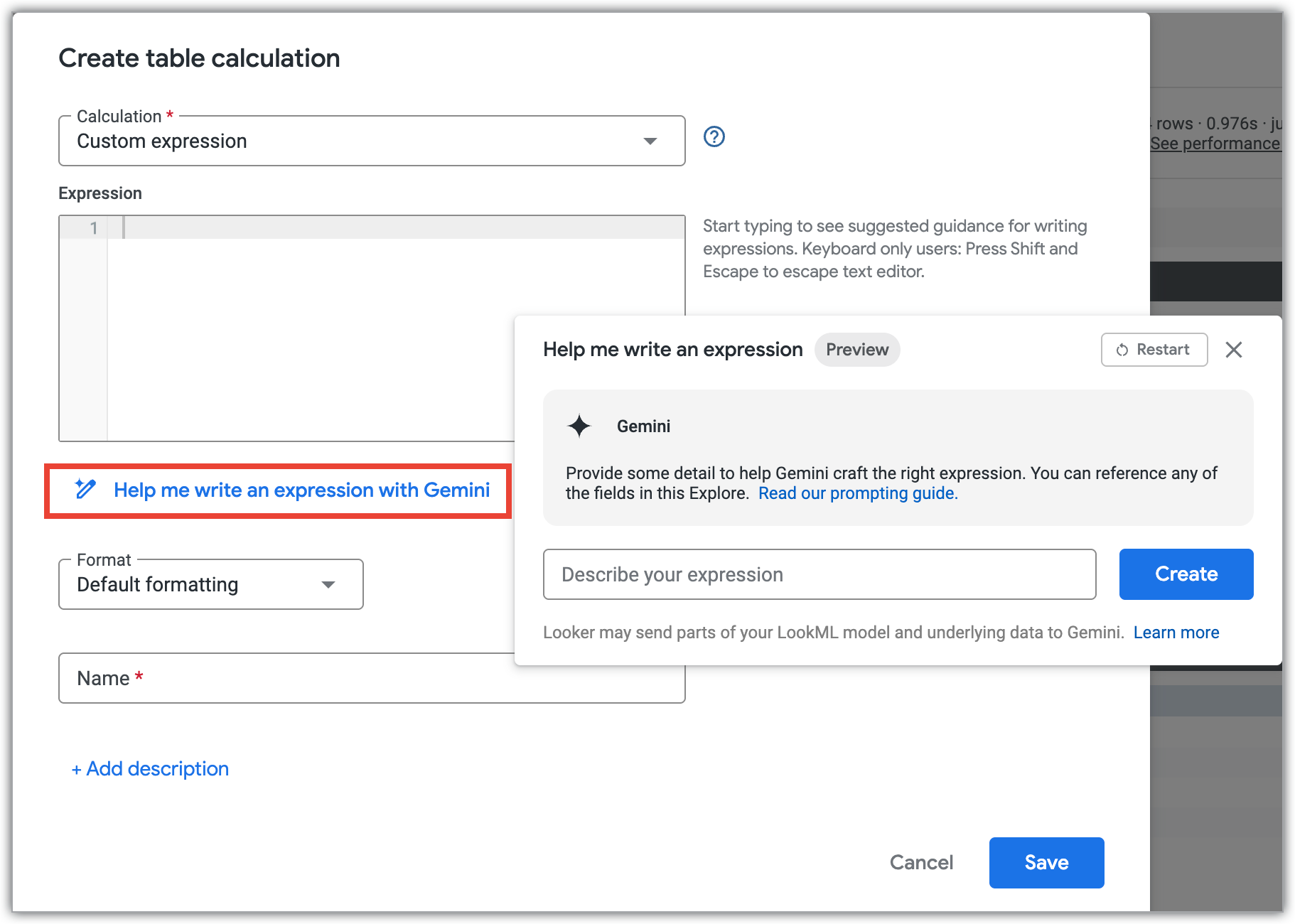
En el diálogo Ayúdame a escribir una expresión, describe el cálculo basado en tablas o la dimensión personalizada que deseas escribir con lenguaje natural.
Haz clic en Crear.
Gemini mostrará la expresión que se creó en función de tu descripción. Puedes hacer clic en Refinar para agregar o modificar tu descripción, o en Aplicar para agregar la expresión a tu cálculo de tabla o definición de dimensión personalizada.
Sugerencias para usar el Asistente de expresión de Gemini
A continuación, se incluyen algunas sugerencias para usar Gemini y escribir cálculos basados en tablas o dimensiones personalizadas:
- Para obtener mejores resultados, escribe las instrucciones en inglés estadounidense. Consulta la documentación sobre las limitaciones de Gemini para Google Cloud para obtener más información.
- El panel Ayúdame a escribir una expresión no conserva el contexto de una instrucción anterior en la conversación ni conserva las instrucciones entre los accesos y las actualizaciones.
- Cuando uses una expresión sugerida por Gemini, siempre prueba los campos nuevos en Explorar.
Ejemplos de instrucciones
Aquí tienes un ejemplo en el que se usa la opción Ayúdame a escribir una expresión para pedirle a Gemini que cree un cálculo de tabla que muestre el cambio porcentual de una fila a la siguiente. Luego, este ejemplo refina aún más el cálculo de la tabla para incluir el formato.
Ingresa la primera instrucción en el campo Describe tu expresión:
Add a field that shows percentage change from one row to the next
Gemini devuelve una expresión sugerida:
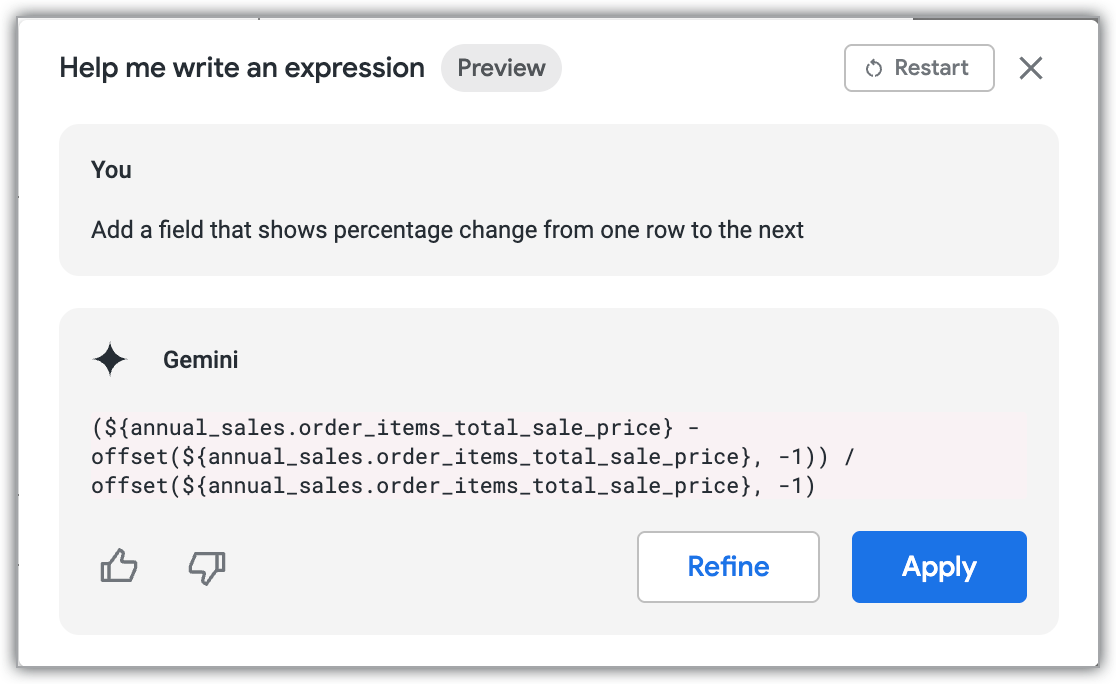
Luego, haz clic en Refine para pedirle a Gemini que agregue formato:
Now format the output in percentages and append an up arrow when the percentage is above zero or a down arrow when the percentage is below zero
Gemini actualiza la expresión sugerida:
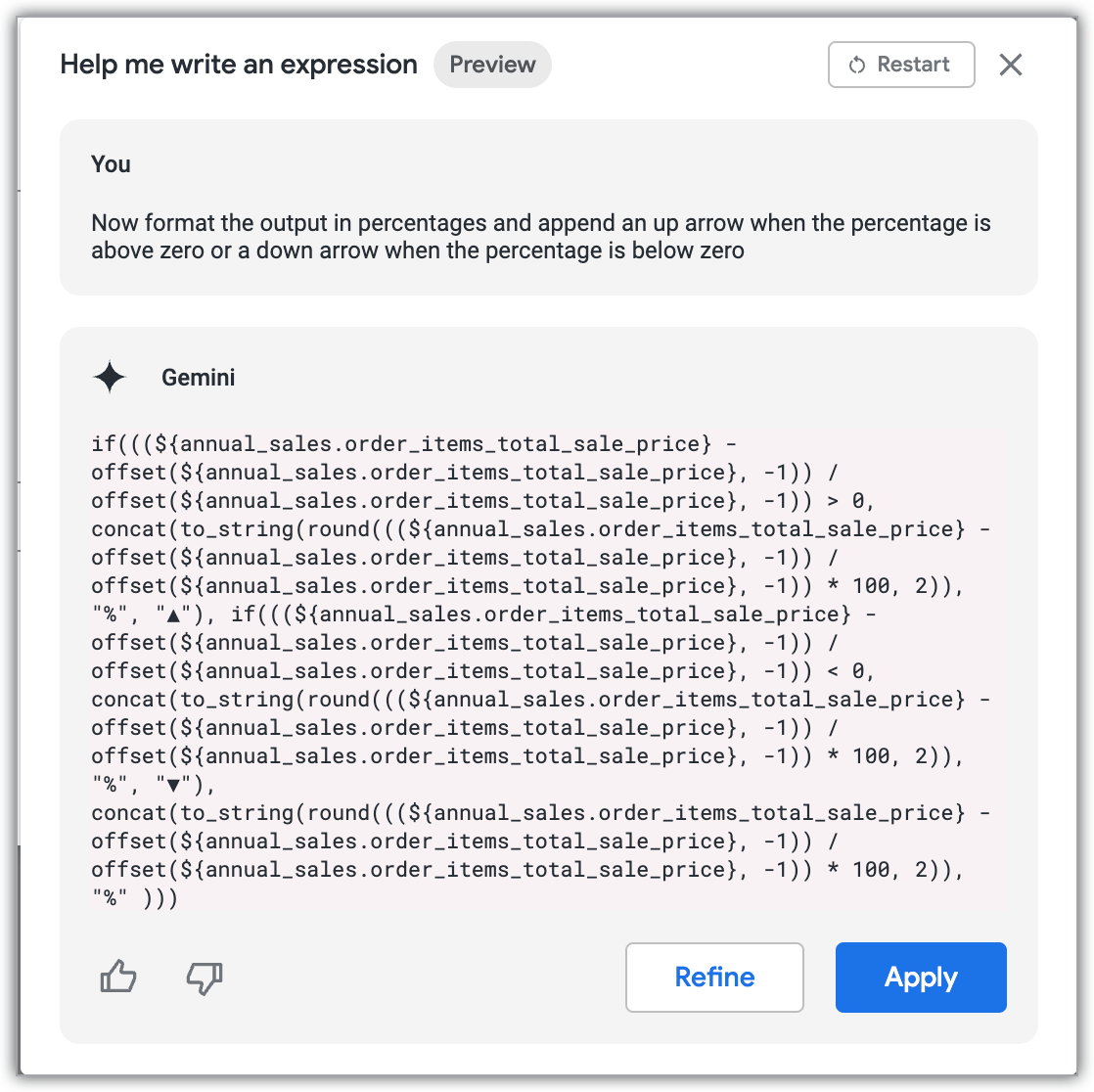
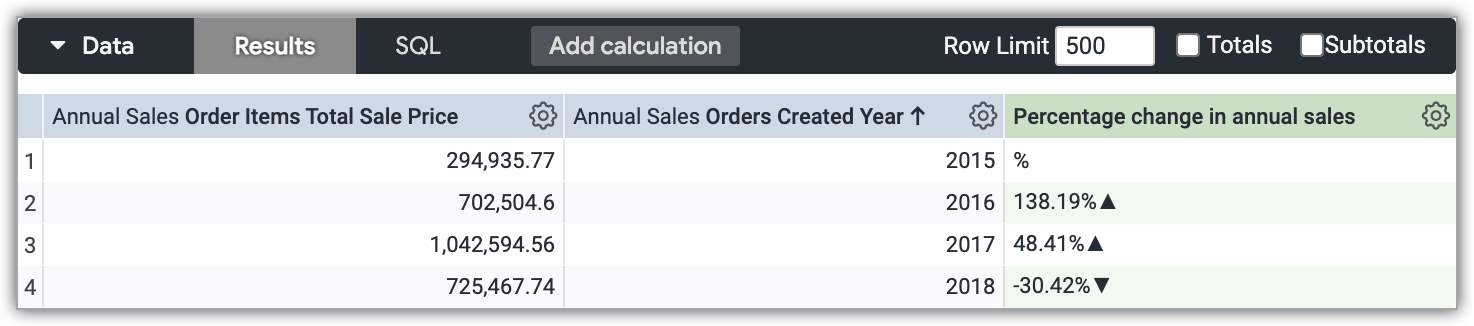
Haz clic en Aplicar y se creará el nuevo cálculo de tabla:
Proporcionar comentarios
Puedes proporcionar comentarios sobre la expresión generada en el panel Ayúdame a escribir una expresión. Si la expresión generada parece correcta, haz clic en el ícono de me gusta thumb_up. Si la expresión generada parece incorrecta o no es lo que esperabas, haz clic en el ícono de No me gusta thumb_down.