Nesta página, explicamos como um usuário pode filtrar e limitar dados na nova experiência de análise do Looker.
Com os filtros, você pode restringir os resultados de uma análise detalhada apenas aos dados do seu interesse. Por exemplo, é possível filtrar os resultados de uma consulta do recurso Detalhar para os últimos três meses ou para um determinado cliente. O Looker oferece várias condições de filtro para seus dados.
Com a limitação de dados, você pode conferir um subconjunto dos resultados completos da consulta. Definir limites para os dados pode ser útil quando você quer otimizar a velocidade ou a performance, principalmente com grandes conjuntos de dados. Com o Looker, é possível limitar linhas ou colunas dinâmicas.
Funções exigidas
Para ver, filtrar e limitar as análises detalhadas, você precisa ter a função do Looker Usuário ou outra função que contenha a permissão explore.
Como acessar a nova experiência da Análise
Para acessar a nova experiência de Análise, o recurso de prévia Nova experiência de Análise e junção de consultas do Looker precisa estar ativado na sua instância. O recurso de prévia é ativado por padrão. Se ele estiver desativado e você não for um administrador do Looker, peça para um admin ativar o recurso.
Em uma página "Análise", clique em Testar a nova Análise para acessar a nova experiência de Análise em todas as análises com que você interage.
Filtrar dados
Com os filtros, é possível restringir os dados que você está visualizando aos itens de interesse. Qualquer campo na sua instância do Looker pode se tornar um filtro.
Não é necessário que um campo apareça nos resultados de uma consulta do recurso Detalhar para que você possa filtrar por ele. Por exemplo, você pode criar uma consulta que filtre a Data do pedido para os últimos 90 dias, mesmo que os resultados contenham apenas Cliente e Número de pedidos.
É possível usar qualquer combinação destes tipos de filtros na sua consulta:
Os filtros básicos são os usados com frequência. O Looker oferece listas suspensas, widgets de calendário e campos de texto adequados.
As correspondências avançadas permitem uma condição de filtro mais avançada, como pesquisas de texto complexas ou um período que começa no passado e se estende por um determinado número de dias.
Com os filtros personalizados, é possível especificar uma lógica de negócios detalhada, combinar a lógica
ANDeORou usar funções do Looker.
Como visualizar e editar filtros
Para ver ou editar filtros na nova experiência da Análise, abra o painel de filtros clicando no ícone Filtros na parte de cima da janela da Análise ou ao lado do painel Configurar.
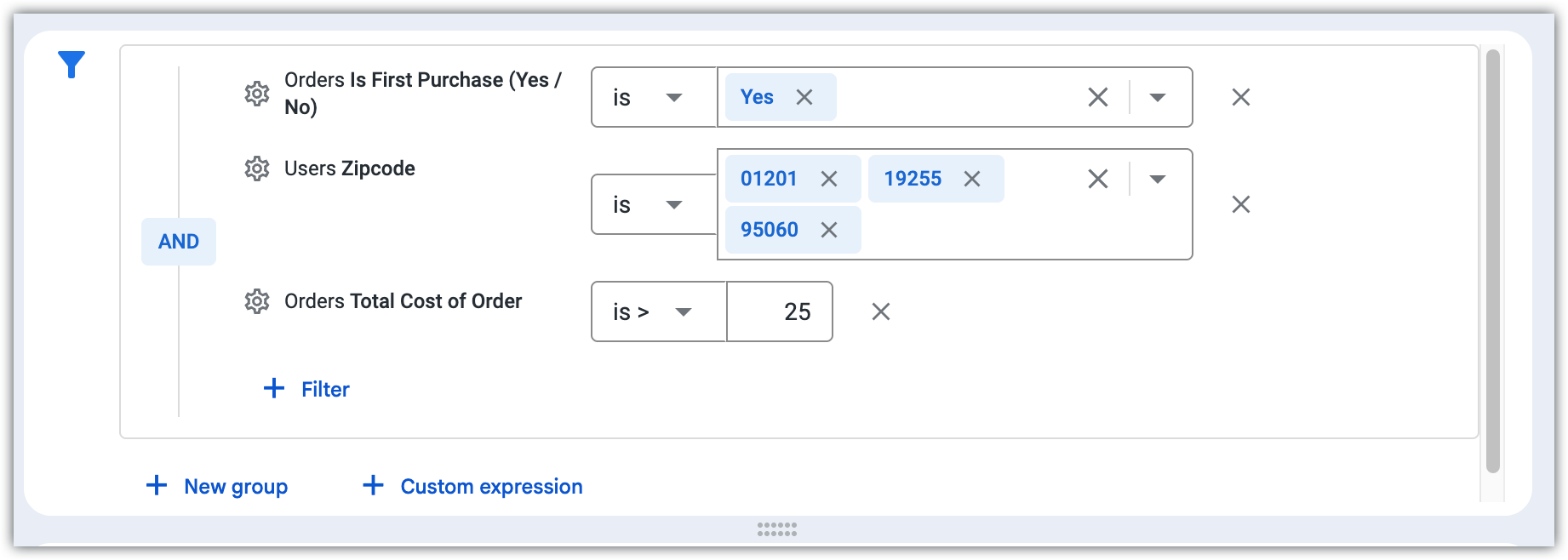
Para abrir ou fechar o painel de filtros, clique e arraste na borda inferior.
Você também pode rolar a tela no painel de filtros para ver todos eles.
No painel de filtros, é possível realizar as seguintes tarefas:
- Edite as condições de filtro.
- Para adicionar novos filtros, clique em + Filtros, + Novo grupo ou +Expressão personalizada.
- Remova os filtros clicando no ícone Remover.
- Para ver o LookML do campo que está sendo filtrado, clique no menu Ações de filtro e selecione Acessar o LookML.
- Escolha entre a lógica E e OU quando houver vários filtros ou grupos de filtros na análise detalhada.
Sempre que você adicionar, remover ou alterar um filtro, clique em Executar para atualizar e executar a consulta novamente com a atualização aplicada.
Para fechar o painel de filtros, clique no ícone Filtros. Quando o painel de filtros é fechado, ele mostra um resumo dos filtros da análise detalhada.
Filtrar por valor da célula
Clique em um valor de célula no painel Dados e selecione a opção Filtrar por para adicionar um filtro a esse valor.
Condições de filtro
Os filtros podem ser resumidos pelas condições deles. As condições de filtro incluem os seguintes elementos:
- O campo que está sendo filtrado (uma dimensão ou uma métrica).
- O operador de filtro, como está entre, contém ou é >. Ele define a comparação lógica que ajuda a compor a lógica do filtro.
- O valor do filtro com que os dados estão sendo comparados.
As condições de filtro variam de acordo com o tipo de campo. Por exemplo, um filtro que usa uma dimensão de tempo permite selecionar um período para o valor do filtro. Uma dimensão numérica oferece opções de operador, como é > ou é <.
Você pode mudar a condição de um filtro no painel de filtros. Por exemplo, é possível selecionar o menu suspenso do operador para mudar a lógica do filtro ou editar o valor do filtro no campo dele. As condições de filtro disponíveis para um campo vão aparecer.
Quando você insere um valor para um filtro que usa dimensões de texto (como um campo para nomes de clientes), o Looker mostra uma lista de valores de dados existentes para o campo. À medida que você digita no campo de valor, o Looker restringe a lista aos valores que incluem esse texto.
Para filtrar um grande conjunto de valores, cole uma lista no campo de filtro. O número máximo de valores que você pode colar pode ser limitado pelo navegador ou por outros elementos na rede, e pode ser de apenas 2.000.
Sempre que você mudar uma condição de filtro, clique em Executar para atualizar e execute a consulta novamente com a atualização aplicada.
Filtros básicos
Os filtros básicos consistem em um conjunto simples de condições de filtro com base nas opções suspensas prontas para uso do Looker.
É possível adicionar um filtro básico de algumas maneiras:
- No painel de filtro, clique em + Filtrar para adicionar um filtro básico. Essa ação abre a caixa de diálogo Adicionar filtro, que permite escolher um campo para criar o novo filtro.
- Na guia Todos os campos ou Campos em uso do painel Configurar, selecione o ícone Filtrar por campo de um campo.
- No painel Dados, selecione a opção Filtrar no menu Mais da coluna de dados de um campo.
Os filtros recém-adicionados aparecem no painel de filtros. Acesse o painel de filtros para adicionar um valor e editar a condição.
Filtros com atributos do usuário
Os administradores do Looker podem configurar atributos de usuário que especificam valores específicos do usuário. Por exemplo, um administrador pode definir um atributo de usuário para uma região de vendas e atribuir os valores adequados a usuários individuais ou grupos de usuários.
Usar filtros com atributos de usuário permite personalizar automaticamente uma Análise ou um Look para cada usuário que o visualiza. O operador corresponde a um atributo do usuário oferece essa flexibilidade específica do usuário. Por exemplo, é possível filtrar uma dimensão de região de vendas em uma Análise para que ela seja igual a um atributo de usuário de região de vendas. A análise detalhada vai filtrar a região de vendas específica do usuário e se ajustar automaticamente para mostrar a cada usuário os dados da própria região.
Filtros avançados de correspondências
Os filtros de correspondência avançada permitem uma lógica de filtro mais complexa e a entrada livre de texto, expressões de filtro ou valores no campo de valor do filtro.
Para adicionar um filtro de correspondências avançadas, use o processo de filtro básico para criar um filtro e selecione a opção corresponde (avançado) no menu suspenso de operadores do filtro.
No campo de texto, insira sua expressão de filtro ou outra lógica. Para conferir todas as expressões de filtro disponíveis, consulte a página de documentação Expressões de filtro do Looker.
Para inserir um caractere especial em uma expressão de filtro de correspondências avançadas, adicione um acento circunflexo (^) antes do caractere especial. Por exemplo, para inserir a vírgula na expressão de filtro Santa Cruz, CA, digite Santa Cruz ^, CA.
Para fazer referência a um atributo do usuário em um filtro de correspondências avançadas, use a seguinte sintaxe:
{{ _user_attributes['USER_ATTRIBUTE_NAME'] }}
Filtros personalizados
Com os filtros personalizados, você pode escrever os campos, as constantes, as funções e os operadores necessários para personalizar a filtragem. O Looker permite criar uma expressão avaliada como yes ou no. Quando você executa a consulta, o Looker retorna apenas as linhas em que essa condição é yes. É possível criar um filtro personalizado por análise detalhada.
Para adicionar um filtro personalizado, siga estas etapas:
- Navegue até o painel de filtros.
- Selecione + Expressão personalizada.
- Insira uma dimensão ou função para que o Looker mostre uma lista de funções, operadores e nomes de campos a serem usados na sua expressão. Selecione um termo no menu suspenso para adicionar à sua expressão. Quando terminar, a expressão de filtro personalizada precisa ser avaliada como
yesouno. - Selecione Salvar.
- Selecione Executar para atualizar e execute a consulta com o filtro personalizado aplicado.
Confira na página de documentação Criar expressões do Looker como criar expressões do Looker e como o editor pode ajudar você.
As expressões do Looker podem usar tantos campos, funções e operadores quanto sua lógica de negócios precisar. Quanto mais complexa for a condição, mais trabalho o banco de dados terá para avaliá-la, o que pode aumentar o tempo de consulta.
É possível criar um filtro personalizado por análise detalhada.
Para editar um filtro personalizado, clique no ícone Editar ao lado dele para abrir o editor de expressões personalizadas.
Vários filtros
Quando há vários filtros em uma análise detalhada, você tem algumas opções para organizar a lógica deles.
Por padrão, o Looker coloca todos os filtros em um grupo. Todos os filtros desse grupo estão conectados entre si pela lógica de filtro AND e OR.
Às vezes, você pode querer filtrar uma análise detalhada para várias condições que não estão diretamente relacionadas. Nesse caso, é possível criar outros grupos de filtros e conectá-los usando a lógica E ou OU.
Para adicionar um novo grupo de filtros, selecione + Novo grupo na seção Filtros.
Filtragem de dimensões: restringe os dados brutos antes dos cálculos
Ao filtrar por uma dimensão, você restringe os dados brutos antes de qualquer cálculo.
Por exemplo, digamos que você tenha criado uma análise detalhada para conferir o status das compras iniciais. A análise inclui os campos Status dos pedidos e Contagem de pedidos. Em seguida, adicione um filtro a uma dimensão Pedidos é primeira compra (sim/não) com o valor YES.

O Looker remove todos os pedidos que não são de primeira compra dos resultados. A métrica Contagem de pedidos ainda conta os pedidos de cada status, mas os valores são menores do que se o filtro não fosse aplicado.
Filtragem de métricas: restringe os resultados depois de calcular as métricas
Ao filtrar uma métrica, você restringe os resultados depois que ela é calculada.
Por exemplo, digamos que você tenha criado uma análise detalhada para ver quantos pedidos foram feitos por cidade. A análise inclui os campos Cidade do usuário e Contagem de pedidos. Em seguida, adicione um filtro à medida Contagem de pedidos com a condição is >= 250.

Primeiro, o Looker conta todos os pedidos de cada cidade. Em seguida, o filtro é aplicado. O filtro limita o conjunto de dados apenas às cidades com mais de 250 pedidos, mas os valores de métrica são os mesmos de quando o filtro não é aplicado.
Talvez seja necessário desativar a opção preenchimento de dimensão do Looker se ele estiver retornando valores nulos.
Remover filtros
Para remover um filtro da Análise detalhada, faça uma destas ações:
- No painel de filtros, selecione o ícone Remover ao lado do filtro.
- Na guia Todos os campos ou Campos em uso do painel Configurar, selecione o ícone Filtrar por campo de um campo.
- No painel Dados, selecione a opção filter_alt_off Remover filtro no menu Mais da coluna de dados de um campo .
Outras maneiras de filtrar dados
Filtrar dados em uma análise detalhada é apenas uma das maneiras de fazer isso. Outras maneiras de filtrar dados com o Looker incluem:
- É possível configurar painéis do Looker com filtros opcionais ou obrigatórios para que os usuários filtrem os dados que aparecem neles. Consulte Adicionar e editar filtros de painel definidos pelo usuário para mais informações.
- Os desenvolvedores do Looker podem especificar o comportamento de filtro obrigatório usando o LookML. Consulte Como criar filtros obrigatórios com o LookML para mais informações.
Limitar dados
O Looker é compatível com até 5.000 linhas ou até 50.000 linhas se um limite maior for especificado pelo administrador. O Looker permite até 200 colunas para resultados de consultas dinâmicas ou não dinâmicas. Para melhorar o desempenho do navegador, recomendamos usar até 50 colunas. O Looker define um limite padrão de 50 colunas para resultados de consultas dinâmicas.
Para ver um subconjunto dos resultados completos da consulta, defina um limite de linhas, um limite de colunas ou ambos.
Limites de linhas
É possível definir um limite de até 5.000 linhas ou até 50.000 se um limite maior for especificado pelo administrador.
O Looker avisa se você estiver ocultando dados ao definir um limite de linha muito baixo. A ordem de classificação é importante: o Looker primeiro aplica a classificação e depois aplica o limite. Por exemplo, em uma consulta que contém os campos Cidade dos usuários e Contagem de pedidos, classifique por Contagem de pedidos e especifique um limite de linhas de 5 para ver as cidades com os cinco maiores números de pedidos.

Para mais informações sobre limites de linhas em outras partes do Looker, consulte Quais são todos os limites de linhas no Looker? página de práticas recomendadas.
Limites de colunas
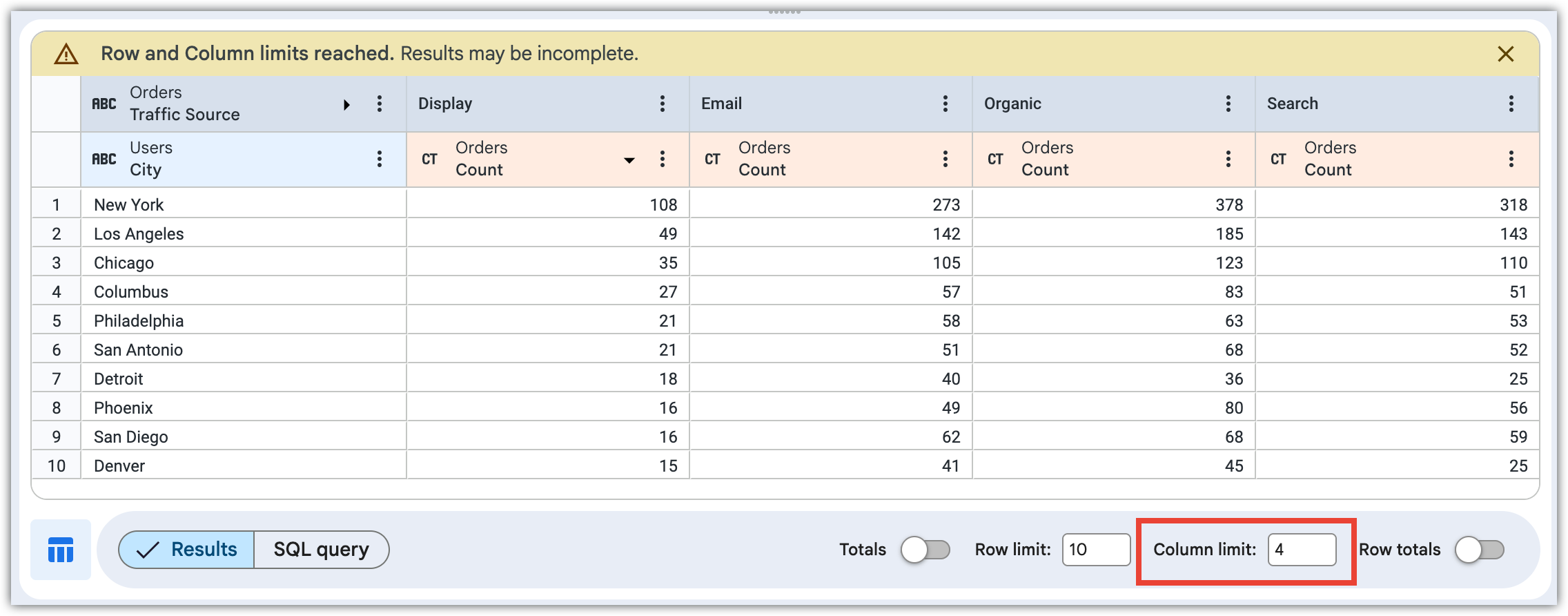
Se você adicionou uma dinâmica aos resultados da consulta, o Looker define um limite padrão de 50 colunas. É possível ajustar o limite de colunas para até 200 ou até 1.
Dimensões, cálculos de tabela de dimensão, colunas de total da linha e cálculos de tabela de métricas fora dos pivôs não são contabilizados no limite de colunas. Os grupos de pivô contam como uma coluna para o limite. Assim como nos limites de linhas, a ordem de classificação é importante: o Looker primeiro aplica a classificação e depois aplica o limite.
O Looker avisa se você estiver ocultando dados ao definir um limite de coluna muito baixo. Por exemplo, em uma consulta que contém o campo Contagem de pedidos e que é feita com base no campo Origem de tráfego de pedidos, se você definir um limite de coluna de 4, o Looker vai adicionar um banner explicando que os limites de linha e coluna foram atingidos.