


En esta página, se explica cómo usar los componentes de visualización de la nueva experiencia de Explorar y cómo editar y configurar visualizaciones en ella. Lee las siguientes secciones para obtener información sobre estos conceptos:
- Roles obligatorios
- Cómo acceder a la nueva experiencia de Explorar
- Limitaciones de visualización en la nueva experiencia de Explorar
- Cómo cambiar el tipo de visualización
- Cómo navegar por la configuración de visualización en la pestaña Estilo
- Recursos relacionados
Roles obligatorios
Para ver las exploraciones y las visualizaciones, y para interactuar con ellas, debes tener el rol de Looker Usuario o cualquier otro rol que contenga el permiso explore.
Cómo acceder a la nueva experiencia de Explorar
Para acceder a la nueva experiencia de Explorar, debe estar habilitada la función de vista previa Nueva experiencia de Explorar y combinar consultas de Looker para tu instancia. La función de vista previa está habilitada de forma predeterminada. Si está inhabilitada y no eres administrador de Looker, pídele a un administrador que la habilite.
En una página de Explorar, haz clic en Probar la nueva experiencia de Explorar para activar la nueva experiencia de Explorar para todas las exploraciones con las que interactúes. Para volver a la experiencia clásica, haz clic en Cambiar a la exploración clásica.
Limitaciones de visualización en la nueva experiencia de Explorar
Si bien hay muchos gráficos en el menú Todos los tipos de gráficos, la nueva experiencia de Explorar solo admite los siguientes tipos de visualización:
- Gráficos de áreas
- Gráficos de barras
- Gráficos de cajas
- Gráficos de columnas
- Gráficos de anillos múltiples
- Gráficos de embudo
- Gráficos de Google Maps
- Gráficos de líneas
- Gráficos circulares
- Gráficos de dispersión
- Gráficos de un solo registro
- Gráficos de un solo valor
- Gráficos de tabla
- Gráficos de cronograma
- Gráficos de cascada
- Gráficos de nube de palabras
Si seleccionas un tipo de gráfico no admitido, la visualización renderizará los datos de la exploración, pero no habrá opciones de configuración disponibles en la pestaña Estilo.
Cómo cambiar el tipo de visualización
Las visualizaciones se muestran en el panelVisualización de la nueva experiencia de Explorar. Cuando abres una exploración, puedes realizar cambios en la consulta y realizar cambios en la visualización que aparece.
Para cambiar el tipo de visualización en la nueva experiencia de Explorar, sigue estos pasos:
- Haz clic en el botón Cambiar gráfico para abrir el menú Todos los tipos de gráficos.
- Elige un tipo de gráfico en el menú. Como alternativa, puedes hacer clic en Visualizar automáticamente para que Looker elija la mejor opción de gráfico para mostrar los resultados.
El nuevo tipo de gráfico se mostrará en el panel Visualización.
Cómo navegar por la configuración de visualización en la pestaña Estilo
Una vez que hayas elegido un tipo de visualización, puedes usar la pestaña Estilo en el panel Configurar para editar o configurar los parámetros del gráfico.
En la pestaña Estilo, las opciones de configuración se organizan en secciones expandibles que tienen los mismos nombres que las pestañas de la experiencia clásica de Explorar. Cada sección de la nueva experiencia de Explorar también incluye las mismas opciones de configuración que la experiencia clásica de Explorar.
Para ver las opciones de cada sección, haz clic en el nombre de la sección. Para contraer la sección, vuelve a hacer clic en el nombre de la sección.
Opciones de estilo para gráficos de áreas, gráficos de barras, gráficos de cajas, gráficos de columnas, gráficos de líneas y gráficos de dispersión
En el caso de los gráficos de áreas, los gráficos de barras, los gráficos de cajas, los gráficos de columnas, los gráficos de líneas y los gráficos de dispersión, las secciones incluyen lo siguiente:
- Trazado: Opciones para controlar el diseño general, el espaciado y la organización de un gráfico.
- Serie: Opciones para administrar esquemas de colores, convenciones de nomenclatura de campos y personalizaciones detalladas por serie.
- Valores: Opciones para personalizar la apariencia, el formato y el comportamiento de las etiquetas de datos dentro de un gráfico.
- X: Opciones para configurar el eje horizontal, incluida su escala, etiquetas y funciones interactivas.
Y: Opciones para configurar los ejes verticales para un control preciso sobre el escalamiento, el etiquetado y la superposición analítica.
Para obtener más información sobre las opciones de configuración de los gráficos, consulta los siguientes temas:
- Opciones de configuración de gráficos de áreas
- Opciones de configuración de gráficos de barras
- Opciones de configuración de gráficos de cajas
- Opciones de configuración de gráficos de columnas
- Opciones de configuración de gráficos de líneas
- Opciones de configuración de gráficos de dispersión.
Opciones de estilo para gráficos de anillos múltiples y gráficos circulares
En el caso de los gráficos de anillos múltiples y los gráficos circulares, las secciones incluyen lo siguiente:
- Trazado: Opciones para controlar el diseño general y el tamaño del gráfico.
- Serie: Opciones para administrar esquemas de colores.
Obtén más información sobre las opciones de configuración de gráficos de anillos múltiples y las opciones de configuración de gráficos circulares.
Opciones de estilo para gráficos de embudo
En el caso de los gráficos de embudo, las secciones incluyen lo siguiente:
- Barras: Opciones para controlar los colores, la orientación y la escala de etiquetas del gráfico.
- Etiquetas: Opciones para administrar la posición y la apariencia de las etiquetas de barras.
- Ejes: Opciones para mostrar etiquetas de ejes.
Obtén más información sobre las opciones de configuración de gráficos de embudo.
Opciones de estilo para gráficos de Google Maps
En el caso de los gráficos de Google Maps, las secciones incluyen lo siguiente:
- Trazado: Opciones para controlar el tipo y la apariencia del gráfico.
- Mapa: Opciones para el diseño de mapas, la posición y las funciones interactivas.
Obtén más información sobre las opciones de configuración de gráficos de Google Maps.
Opciones de estilo para gráficos de un solo registro
En el caso de los gráficos de un solo registro, las secciones incluyen lo siguiente:
- Estilo: Opción para personalizar la apariencia del nombre del campo.
Obtén más información sobre las opciones de configuración de gráficos de un solo registro.
Opciones de estilo para gráficos de un solo valor
En el caso de los gráficos de un solo valor, las secciones incluyen lo siguiente:
- Estilo: Opciones para personalizar la apariencia del valor principal y su título.
- Comparación: Opciones para incorporar un segundo campo de datos para proporcionar contexto o métricas de rendimiento en relación con el valor principal.
- Formato: Opciones para aplicar formato condicional para codificar por color una visualización en función de valores de datos específicos.
Obtén más información sobre las opciones de configuración de gráficos de un solo valor.
Opciones de estilo para gráficos de tabla
En el caso de los gráficos de tabla, las secciones incluyen lo siguiente:
- Trazado: Opciones para personalizar el diseño y el tema de un gráfico.
- Serie: Opciones para personalizar el diseño y el formato de columnas individuales.
- Formato: Opciones para personalizar el estilo visual y aplicar colores basados en datos al gráfico.
Obtén más información sobre las opciones de configuración de gráficos de tabla.
Opciones de estilo para gráficos de cronograma y gráficos de nube de palabras
En el caso de los gráficos de cronograma y los gráficos de nube de palabras, las secciones incluyen lo siguiente:
- Estilo: Opción para personalizar los colores y la apariencia del gráfico.
Obtén más información sobre las opciones de configuración de gráficos de cronograma y las opciones de configuración de gráficos de nube de palabras.
Opciones de estilo para gráficos de cascada
En el caso de los gráficos de cascada, las secciones incluyen lo siguiente:
- Serie: Opciones para personalizar los colores y la apariencia del gráfico.
- Valores: Opción para personalizar las etiquetas del gráfico.
- X: Opciones para configurar el eje horizontal, incluida su escala, etiquetas y funciones interactivas.
- Y: Opciones para configurar los ejes verticales para un control preciso sobre el escalamiento, el etiquetado y la superposición analítica.
Obtén más información sobre las opciones de configuración de gráficos de cascada.
Cómo usar el Asistente de visualización en la nueva experiencia de Explorar
El Asistente de visualización, que te permite personalizar una visualización de Looker con Gemini en Looker, está disponible en la nueva experiencia de Explorar. El Asistente de visualización en la nueva experiencia de Explorar incluye un panel conversacional actualizado que admite chats de varios turnos, que muestra renderizaciones de visualización compactas en cada turno, lo que te permite iterar las personalizaciones de visualización.
Para personalizar una visualización con el Asistente de visualización, sigue estos pasos:
Cuando veas una visualización en una exploración, haz clic en la pestaña Estilo.
Haz clic en pen_spark Asistente de visualización para abrir la ventana de instrucciones.
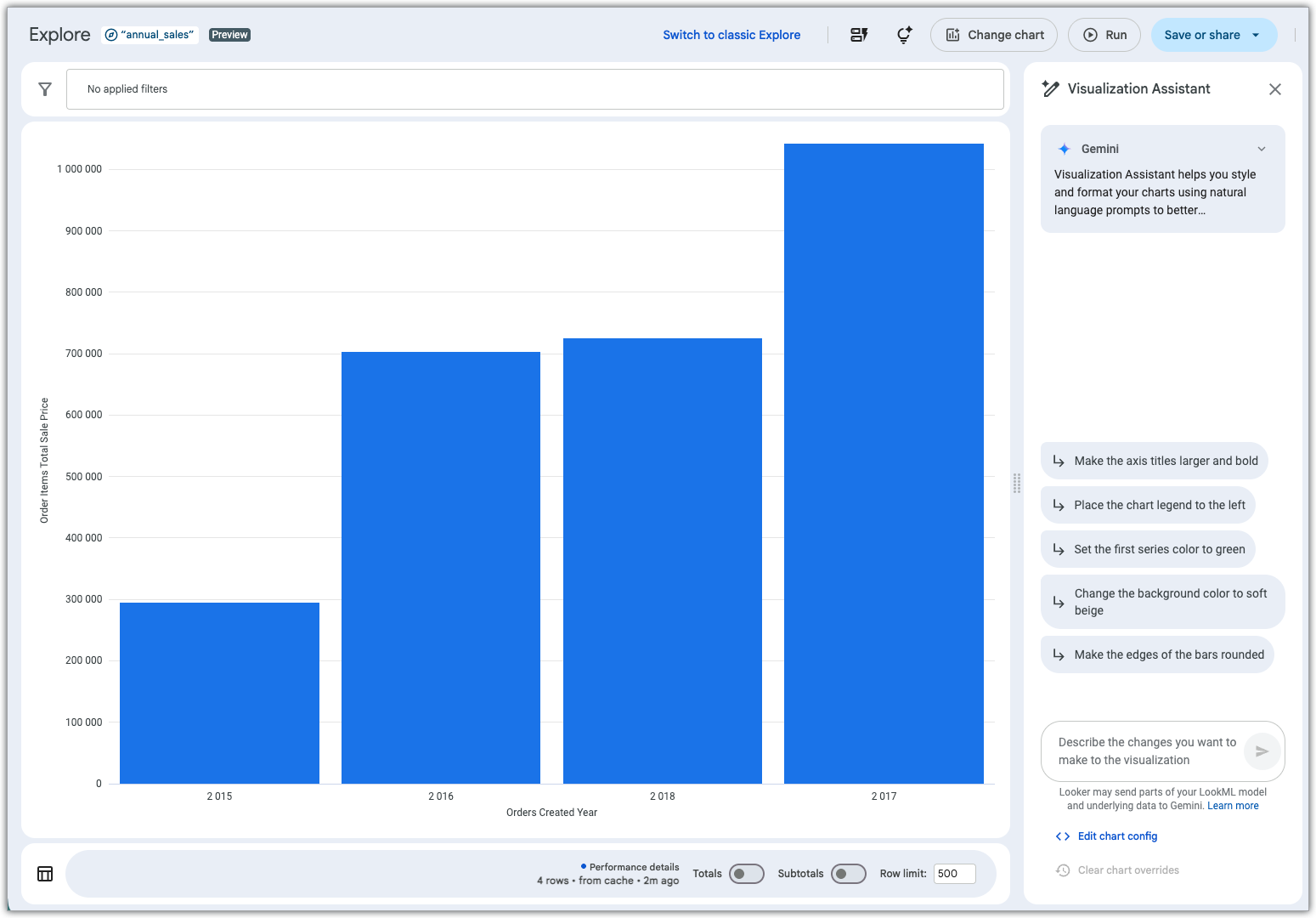
En el campo de instrucciones del Asistente de visualización, describe los cambios que deseas realizar en la visualización.
Para obtener más información sobre el uso del Asistente de visualización, consulta la página de documentación Crea visualizaciones con la ayuda de Gemini.
Recursos relacionados
Ahora que sabes cómo editar y configurar visualizaciones en la nueva experiencia de Explorar, es posible que quieras aprender a hacer lo siguiente:
- Obtén información para ver las exploraciones y para interactuar con ellas en la nueva experiencia de Explorar.
- Obtén información para crear o editar exploraciones en la nueva experiencia de Explorar.
- Obtén información para crear visualizaciones y gráficos.
- Obtén información para seleccionar una visualización de datos eficaz.
- Obtén información para usar colecciones de colores.
- Obtén información para crear información sobre herramientas personalizada.
- Obtén información para guardar consultas de Explorar como vistas.
- Obtén información para agregar consultas de Explorar a paneles.
- Obtén información para compartir datos con otros usuarios.