


Quando você precisa responder a perguntas de negócios, descobrir tendências ou validar hipóteses, pode explorar e analisar seus dados no Looker sem escrever SQL. As Análises fornecem um espaço de trabalho intuitivo em que é possível criar consultas, personalizar campos e formatar resultados para compartilhar insights com sua equipe.
Você pode iniciar sua análise em uma Análise em branco ou escolher uma análise de Início rápido. Ao refinar sua consulta, você pode adicionar campos, classificar e dinamizar dados e calcular métricas personalizadas para descobrir os insights mais importantes para você.
Esta página é sobre como criar e editar Análises clássicas no Looker. Nesta página, você vai aprender a:
- Como encontrar Análises no Looker
- Como usar as Análises de Início Rápido como ponto de partida para as Análises
- Como adicionar campos às Análises
- Como usar o seletor de campo
- Como remover campos
- Como classificar dados
- Como dinamizar dados
- Como reordenar colunas
- Como mostrar totais
- Como visualizar uma estimativa do custo da consulta
- Como usar os recursos disponíveis para desenvolvedores
- Como usar o rastreador de consultas do Explorar
Para mais informações sobre os componentes na página de Análise clássica e como interagir com os dados na interface de Análise clássica, acesse a página de documentação Como visualizar e interagir com Análises clássicas.
As Análises são o ponto de partida para a análise detalhada
Uma Análise é o ponto de partida para uma consulta que foi criada para analisar uma área temática específica. Para abrir o menu Análise, selecione a opção Análise no painel de navegação principal.
O menu Análise apresenta vários nomes descritivos de modelos ou grupos organizados em ordem alfanumérica. No menu Análise, você pode pesquisar e selecionar Análises, que são organizadas de forma alfanumérica com o nome do modelo ou grupo a que pertencem.
Por exemplo, se você opera uma loja de e-commerce, use o menu Análise para encontrar modelos ou grupos que contenham análises que permitam visualizar os dados da sua loja de e-commerce.
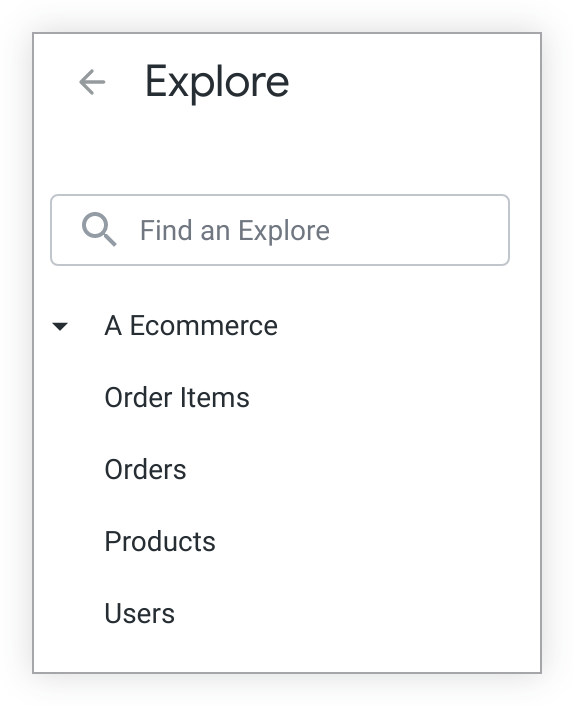
Para exibir uma lista de Análises, expanda ou recolha o nome de um modelo ou grupo no menu Análise. Para abrir uma página de Análise, selecione o nome dela.
Por exemplo, o modelo de loja A Ecommerce inclui as análises Order Items (os produtos associados a um pedido), Orders (eventos de compra), Products (informações sobre produtos em inventário) e Users (indivíduos associados a eventos de compra). Quando você tiver dúvidas sobre itens associados a um pedido, selecione a Análise Itens do pedido.
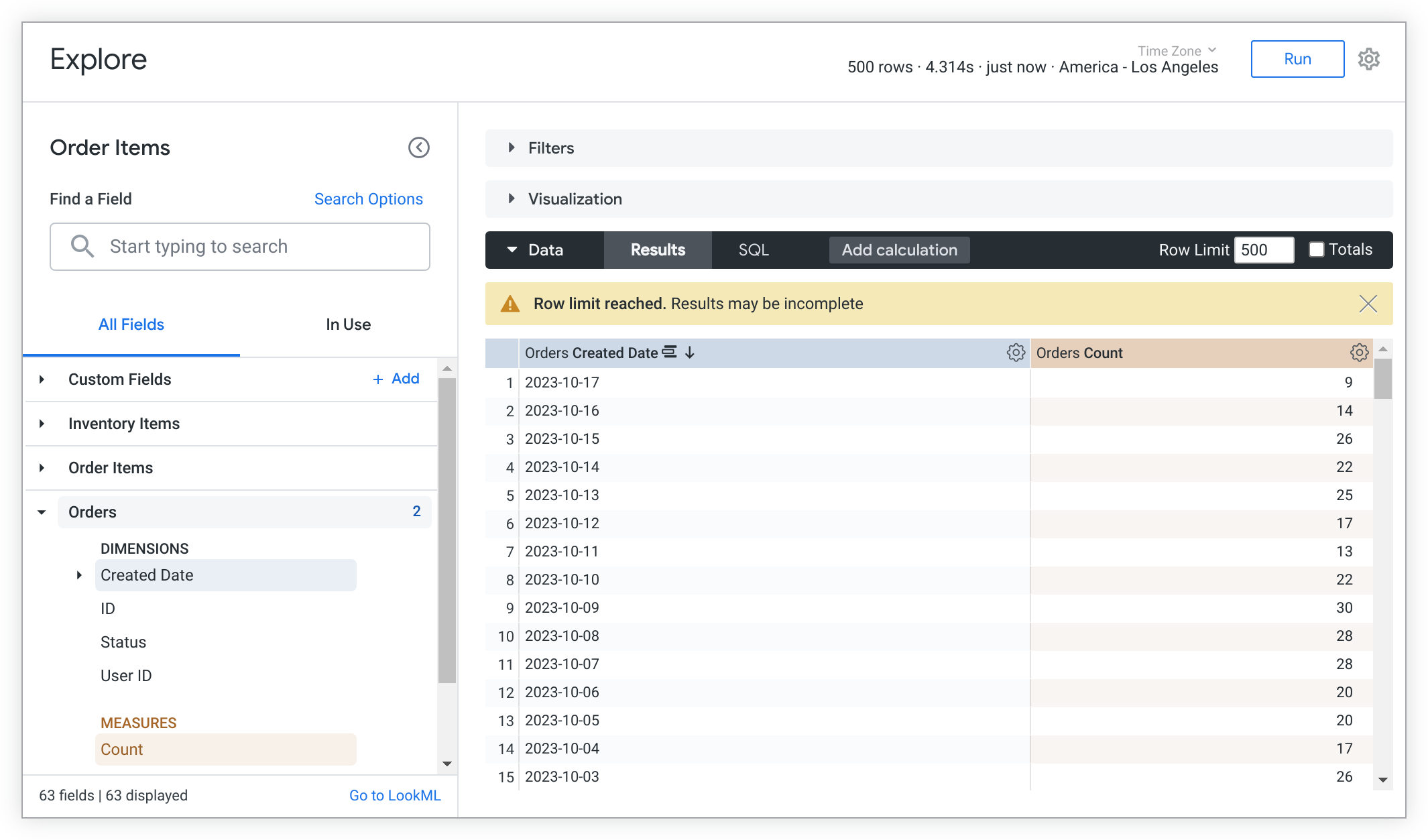
As Análises contêm visualizações, que são agrupamentos de dimensões e medições. Os dados mostrados em uma Análise são determinados pelas dimensões e medições que você seleciona nas visualizações listadas no seletor de campo à esquerda. Uma dimensão pode ser considerada um grupo ou um bucket de dados. Uma medida é uma informação sobre esse bucket de dados. Na tabela de dados da Análise, as dimensões aparecem como colunas azuis, e as medições, como colunas laranjas.
Por exemplo, para mostrar o número de pedidos feitos por dia, um usuário pode selecionar a dimensão Data de criação e a medição Contagem na visualização Pedidos na Análise Itens do pedido.
Se uma Análise tiver consultas modeladas, use as análises de início rápido para preencher os campos. A próxima seção oferece uma visão geral detalhada das Análises de início rápido e como usá-las como ponto de partida para analisar dados.
Análises de início rápido
As consultas modeladas estão disponíveis como opções de análise de início rápido nas Análises. As Análises de início rápido oferecem um ponto de partida útil para executar e criar análises rapidamente.
Os cards de análise de início rápido são exibidos à direita do seletor de campo em uma Análise em branco. Cada card de análise do Início rápido mostra o nome da análise e, quando disponível, uma descrição.
Para mais informações sobre como os desenvolvedores podem modelar análises pré-criadas para os usuários, consulte a página de documentação do parâmetro query.
Como escolher uma opção de início rápido em uma Análise em branco
Para executar uma análise de início rápido, selecione a opção de análise que você quer explorar. A consulta será executada automaticamente e vai mostrar os resultados, incluindo a visualização.
É possível modificar uma análise de início rápido depois que ela é executada adicionando ou removendo campos da guia Todos os campos, dos resultados da Pesquisa ou da guia Em uso no seletor de campos.
Como escolher uma opção de início rápido depois que uma Análise é executada
Depois que uma Análise terminar de ser executada, você poderá selecionar uma nova análise de Início Rápido clicando no ícone de raio Início Rápido ao lado do nome da Análise.
Ao selecionar esse ícone, o menu Início rápido é aberto, mostrando os cards de análise disponíveis.
Selecionar uma análise de início rápido no menu executa a análise e substitui todos os resultados anteriores da Análise, exceto os filtros atuais.
Comportamento do filtro de início rápido
Os filtros são cumulativos. Isso significa que, quando executadas, as análises de início rápido vão incluir todos os filtros de Análise que já existem. Se uma análise de início rápido selecionada tiver um valor de filtro que entre em conflito com um filtro de Análise existente, você precisará selecionar qual valor de filtro usar na análise.
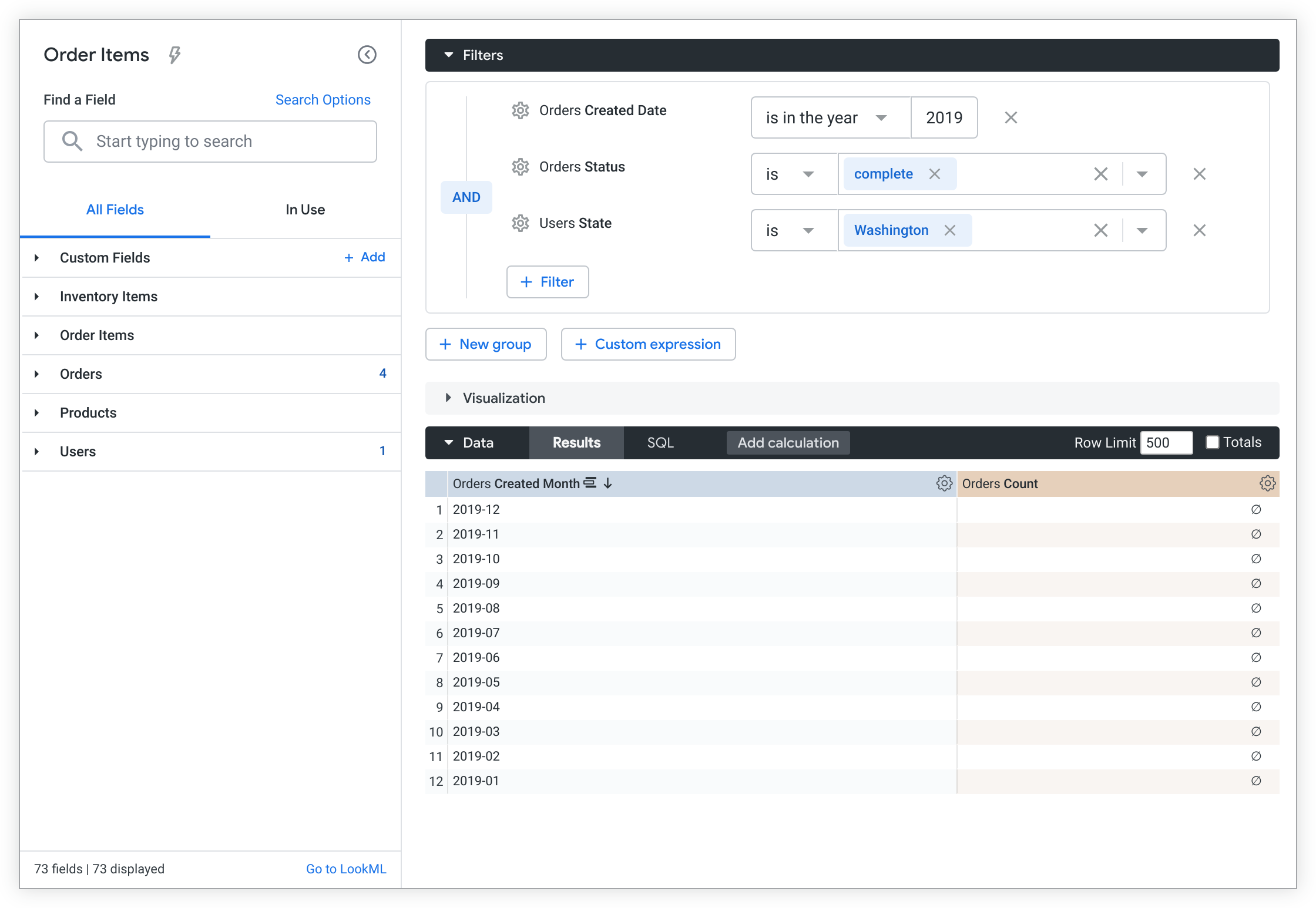
Por exemplo, você está visualizando os resultados de uma consulta de Análise que inclui estes filtros:
- Data de criação dos pedidos é o ano "2019".
- Status dos pedidos é igual a "concluído".
- Estado dos usuários é igual a "Washington".
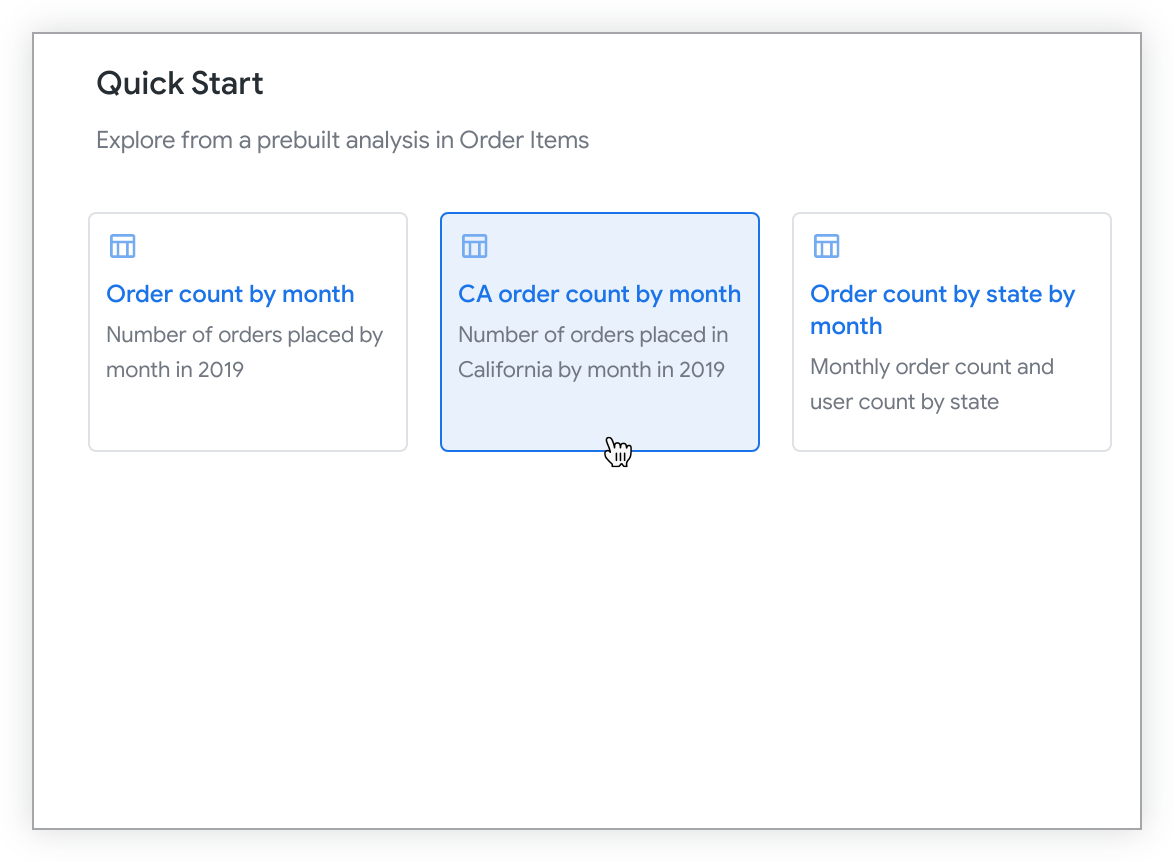
Você quer selecionar uma nova análise de início rápido chamada CA order count by month, que vai mostrar o número de pedidos feitos na Califórnia por mês em 2019.
Selecione o ícone de raio do Início rápido para abrir o menu de início rápido e selecione a opção de análise Contagem de pedidos da CA por mês:
A análise CA order count by month tem um valor conflitante para o filtro Users State. O menu Escolher conjunto de filtros é aberto, e você precisa resolver o conflito selecionando a opção Manter filtros atuais, que lista os valores de filtro atuais, ou a opção Substituir por novos filtros, que lista os valores de filtro da análise de início rápido selecionada.
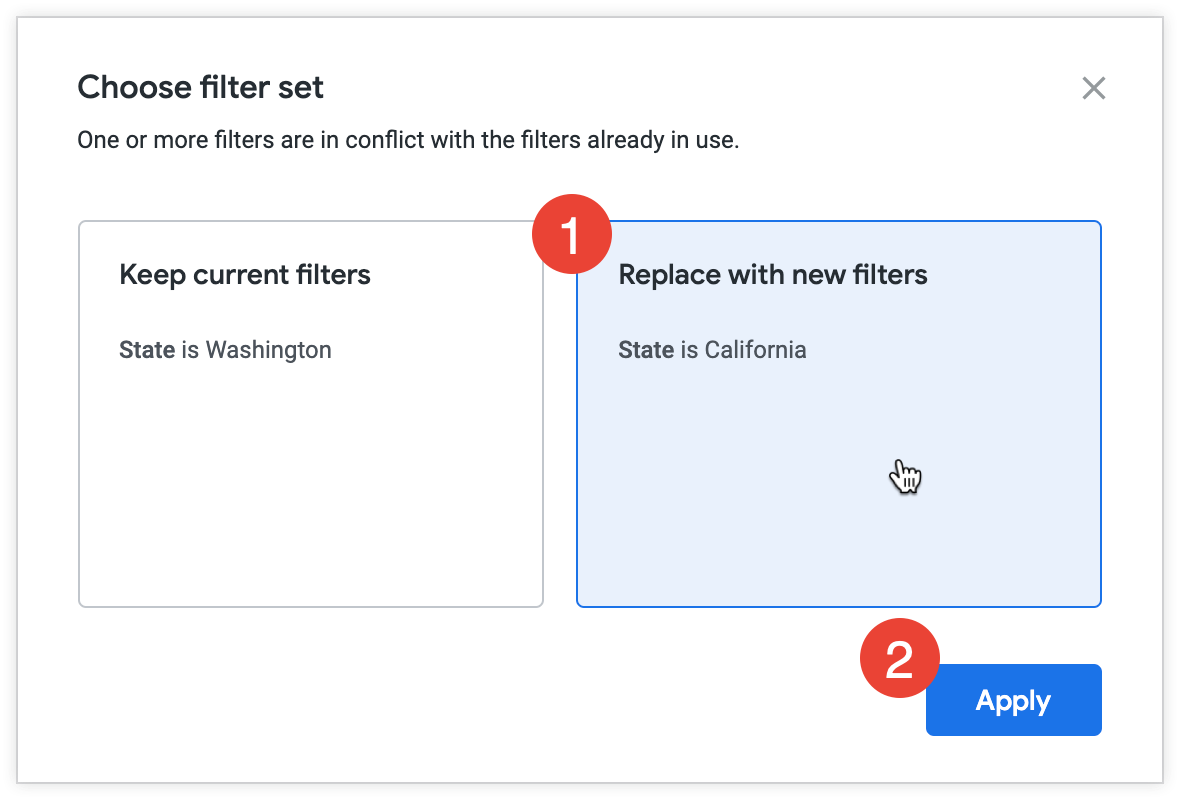
Para resolver o conflito no menu Escolher conjunto de filtros, siga estas etapas:
- Escolha uma opção.
- Escolha Manter os filtros atuais para executar a nova análise com o valor de filtro atual (Estado dos usuários é igual a "Washington" neste caso).
- Escolha Substituir por novos filtros para executar a nova análise com a condição de filtro predefinida (Estado dos usuários é igual a "Califórnia" neste caso).
- Selecione Aplicar para confirmar a seleção e executar a análise.
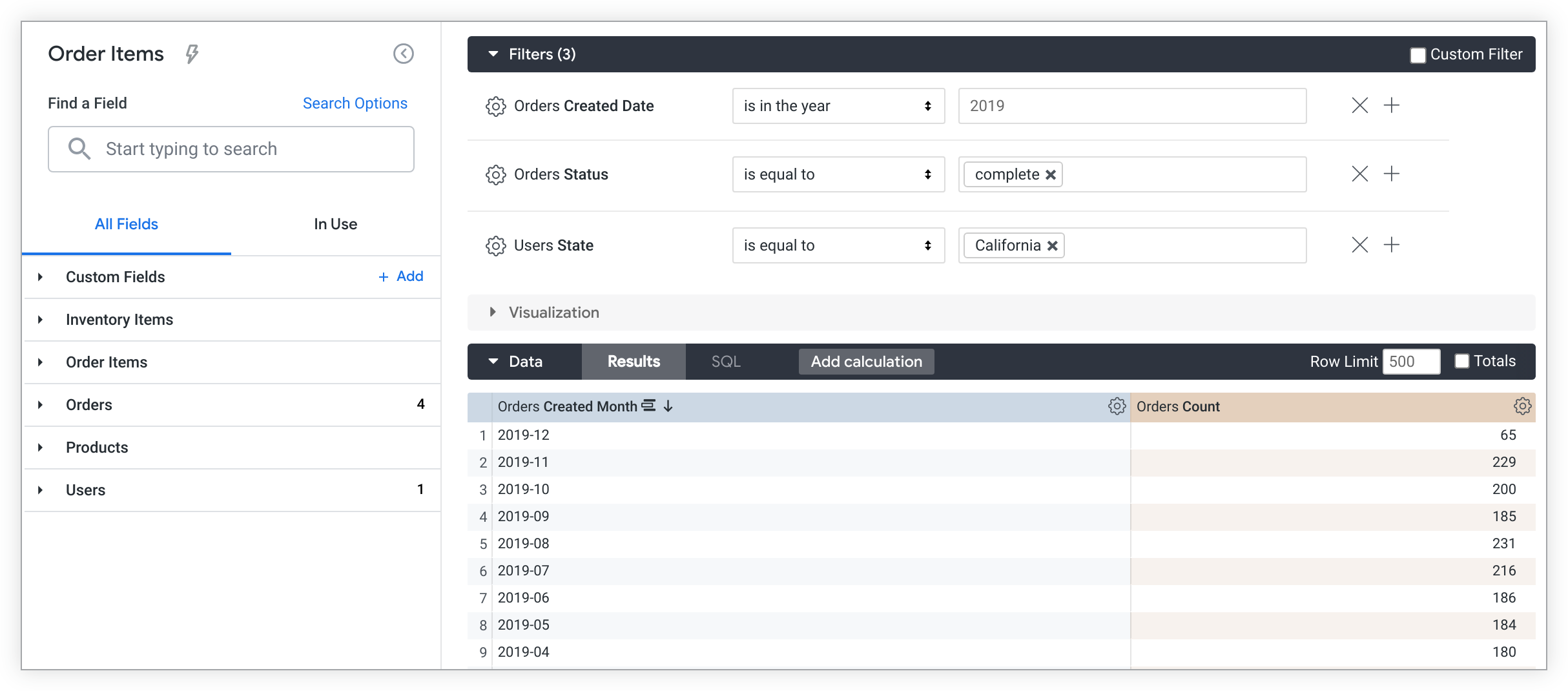
A Análise é executada com a condição de filtro atualizada Estado dos usuários é igual a "Califórnia" e inclui todos os filtros não conflitantes (Data de criação dos pedidos é no ano "2019" e Status dos pedidos é igual a "concluído").
Adicionar mais dimensões para mais detalhes
Se você adicionou campos à Análise manualmente ou selecionando uma opção de Início rápido, é possível adicionar mais dimensões para saber mais sobre seus dados.
Para adicionar um campo, siga estas etapas:
- Selecione um campo no seletor de campo para adicioná-lo à consulta.
- Selecione o botão Executar para executar a consulta novamente.
Por exemplo, ao selecionar a dimensão Status dos pedidos em uma Análise que contém Data de criação dos pedidos e Contagem de pedidos, você verá o número de pedidos com o status "concluído", "pendente" ou "cancelado" por dia.
Seletor de campo
O seletor de campo, localizado no lado esquerdo da página "Análise", inclui os seguintes elementos de cima para baixo:
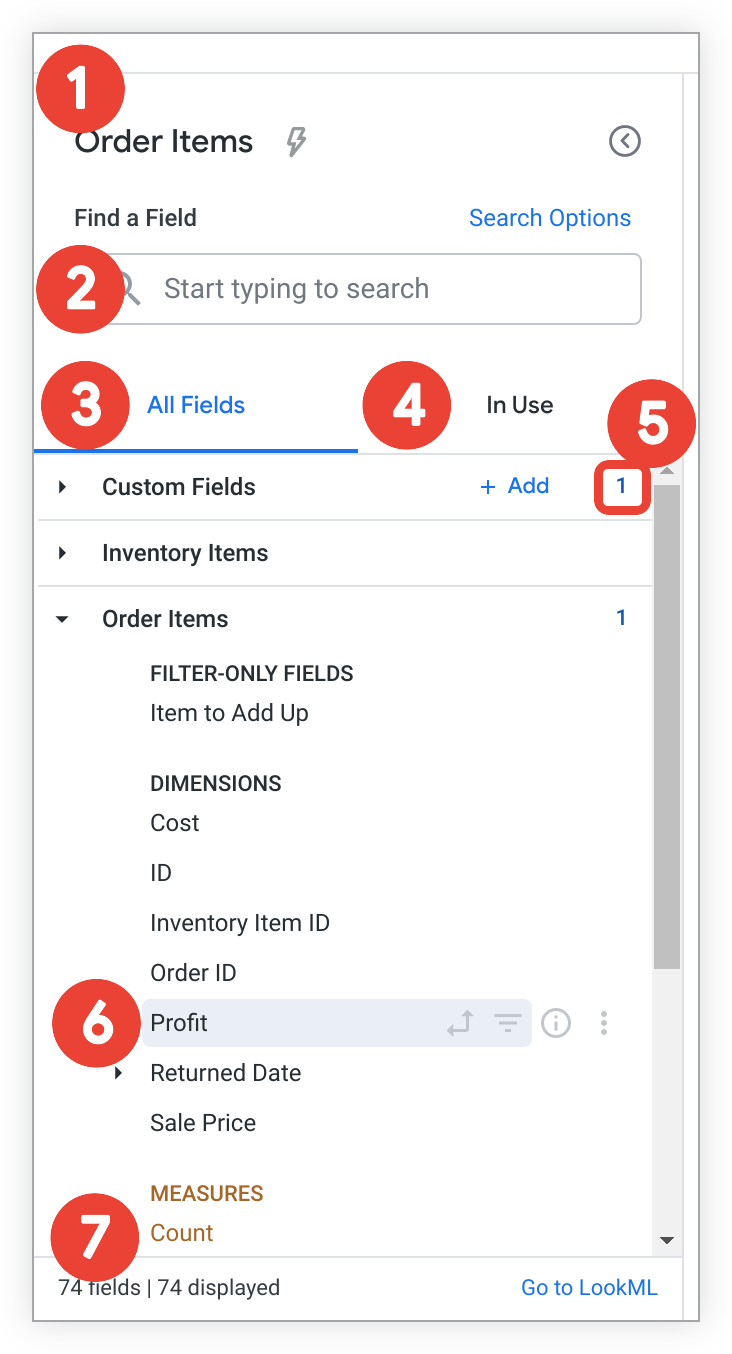
- O nome da Análise mostra o nome da Análise atual. O ícone de raio do Início rápido também vai aparecer para Análises que têm consultas modeladas, o que permite acessar as opções de análise do Início rápido depois que uma Análise é executada.
- A barra de pesquisa Encontrar um campo permite que os usuários pesquisem campos que correspondam a termos e critérios específicos.
- Para mudar o escopo da pesquisa, clique em Opções de pesquisa. É possível limitar a pesquisa a rótulos de campo, descrições de campo, rótulos de grupo ou rótulos de visualização.
- A guia Todos os campos mostra todos os campos disponíveis para uma Análise.
- A guia Em uso mostra todos os campos da Análise que estão em uso.
- O resumo no nível da visualização mostra o número total de campos selecionados em uma visualização. Esse número é mostrado quando uma visualização é recolhida e quando é expandida.
Os ícones de informações e ações específicas do campo mostram as funções atuais e possíveis de um campo em uma consulta de análise, além de mais detalhes sobre ele.
O resumo da Análise mostra o número total de campos em uma Análise (incluindo campos personalizados e cálculos de tabela, quando as permissões permitem) no canto inferior esquerdo e o link Acessar LookML no canto inferior direito. Acessar o LookML direciona os usuários para a definição de
exploreno projeto do LookML. Esse link só fica visível para usuários com a permissãosee_lookml.
Informações e ações específicas do campo
Os ícones ao lado de cada campo fornecem mais informações sobre ele e indicam as opções disponíveis. Os ícones ficam visíveis quando você mantém o cursor sobre um campo.
É possível selecionar um ícone para fazer várias mudanças em uma consulta com um campo, dependendo do tipo de dados dele, incluindo filtragem ou dinamização por um campo. Você também pode usar ícones para informações sobre um campo ou, quando as permissões permitirem, para criar um campo personalizado com base no campo.
Esses ícones aparecem nas guias Todos os campos e Em uso.
Os ícones e as funções disponíveis incluem:
- Ícone Dados dinâmicos
 : selecione esse ícone para dinamizar ou desfazer a dinamização de um campo em uma Análise. Esse ícone vai aparecer em cinza quando um campo não estiver dinamizado e em negrito quando estiver.
 Ícone Filtrar por campo : selecione esse ícone para filtrar os resultados da consulta por um campo ou para remover um campo como filtro. Esse ícone vai aparecer em cinza quando um campo não for um filtro ativo e em negrito quando for um filtro ativo.
Ícone de informações info: selecione esse ícone para abrir uma dica com mais informações sobre um campo:
- A dica vai mostrar o tipo de dados do campo, a descrição (quando disponível) e o nome do campo do LookML (na sintaxe
view_name.field_name) para todos os usuários. - Para usuários com a permissão
see_lookml, a dica vai incluir a definição do parâmetrosqldo campo do LookML, além de um link para navegar até esse campo no projeto do LookML.
- A dica vai mostrar o tipo de dados do campo, a descrição (quando disponível) e o nome do campo do LookML (na sintaxe
O menu de três pontos Mais está disponível para os usuários em determinados casos:
- Quando um usuário tem a permissão
create_custom_fields. - Quando um grupo de dimensões é selecionado na consulta da Análise. O menu de três pontos Mais vai aparecer para grupos de dimensões na guia Em uso.
Os usuários com a permissão
create_custom_fieldspodem usar o menu de três pontos Mais para criar rapidamente campos personalizados, dependendo do tipo de campo.- Quando um usuário tem a permissão
Guia "Todos os campos"
Quando você abre uma Análise, a guia Todos os campos é exibida por padrão. Essa guia é o ponto de partida para criar uma Análise e mostra todos os campos disponíveis que podem ser selecionados para uma consulta. Os campos são organizados de forma alfanumérica por tipo (dimensões, seguidas de medidas) com o nome da visualização ou do rótulo da visualização em que estão definidos. Cada campo mostra informações e ações específicas, como as funções atuais e possíveis de um campo em uma consulta de análise.

Os campos selecionados em uma consulta aparecem destacados com um plano de fundo cinza, e os ícones correspondentes (tabela dinâmica, filtro) aparecem em negrito sem que você precise manter o ponteiro sobre um campo quando ele está ativo. Por exemplo, o campo Lucro no exemplo anterior do seletor de campo está destacado em cinza, indicando que está selecionado. É possível saber que esse campo não está dinamizado ou filtrado porque todos os ícones de campo correspondentes não estão em negrito e não aparecem quando você não está segurando o ponteiro sobre o campo.
Selecione um campo na guia Todos os campos para adicionar ou remover de uma consulta de análise detalhada. Além disso, você pode selecionar o ícone de campo apropriado para filtrar, dinamizar ou realizar outras ações específicas de campo na guia Todos os campos.
Os campos personalizados e os cálculos de tabela são listados no rótulo de visualização Campos personalizados. Os usuários com a permissão create_table_calculations podem criar e editar cálculos de tabela, e os usuários com a permissão create_custom_fields podem criar e editar campos personalizados selecionando o botão Adicionar ao lado do rótulo da visualização ou escolhendo uma opção de campo personalizado no menu de três pontos Mais de um campo.
Guia "Em uso"
A guia Em uso mostra todos os campos ativos em uma Análise, organizados de forma alfanumérica por visualização ou rótulo de visualização, e se são dimensões ou medidas:
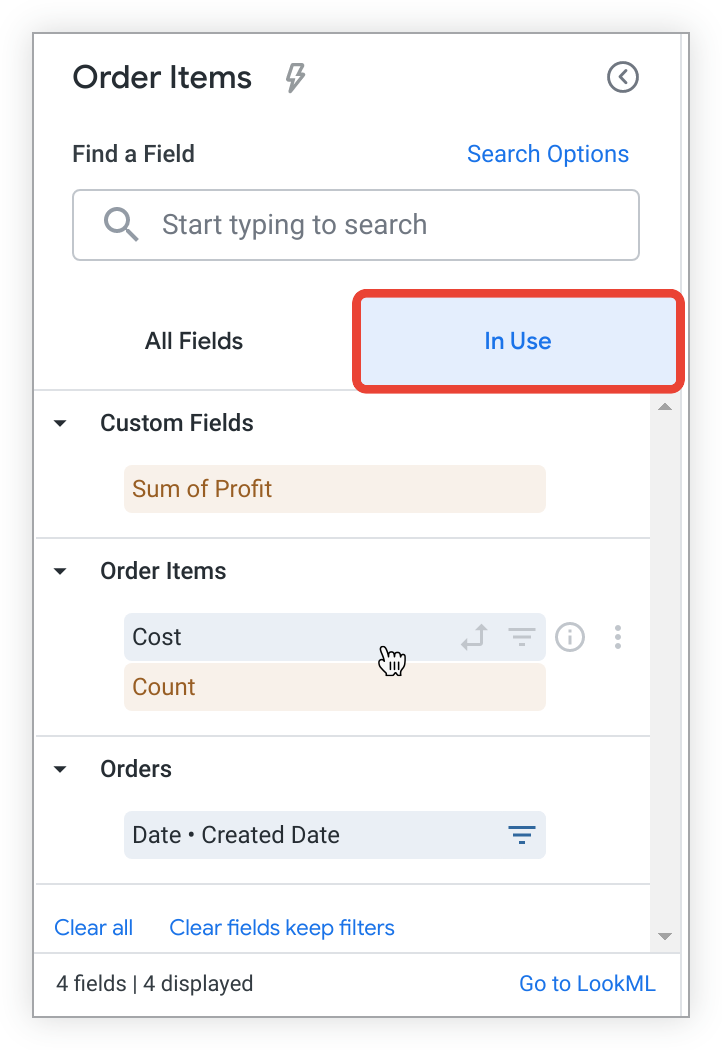
A guia Em uso também mostra um resumo atualizado da Análise na parte de baixo. O canto inferior esquerdo mostra o número total de campos ativos em uma Análise. Um link Acessar o LookML está disponível no canto inferior direito para usuários com a permissão see_lookml. Acessar o LookML direciona os usuários para a definição de explore no projeto do LookML. O exemplo anterior mostra que há quatro campos ativos no total na Análise.
Remover campos da guia "Em uso"
Quando um campo está em uso, é possível removê-lo de uma Análise selecionando o nome dele no seletor de campo.
Também é possível remover todos os campos selecionados (incluindo campos personalizados e cálculos de tabela) selecionando Limpar tudo ou remover todos os campos (incluindo campos personalizados e cálculos de tabela), exceto aqueles que são filtros ativos, selecionando Limpar campos, manter filtros. Nenhuma dessas opções remove os filtros personalizados. Para fazer isso, desmarque manualmente a caixa de seleção ao lado do filtro.
Como alternativa, é possível filtrar, dinamizar ou realizar outras ações específicas de campo na guia Em uso escolhendo o ícone de campo apropriado.
Ícones e ações específicos de campo na guia "Em uso"
Os ícones ao lado de cada campo indicam as funções atuais e possíveis do campo em uma consulta de Análise. Os campos personalizados e os cálculos de tabela são listados no rótulo de visualização Campos personalizados quando são usados em uma Análise. Os usuários com a permissão create_table_calculations podem criar e editar cálculos de tabela, e os usuários com a permissão create_custom_fields podem criar e editar campos personalizados selecionando o botão Adicionar ou escolhendo uma opção de campo personalizado no menu de três pontos Mais de um campo.
Os usuários precisam ter a permissão create_table_calculations ou create_custom_fields para acessar o menu de três pontos Mais. A única exceção é para grupos de dimensões na guia Em uso. O menu de três pontos Mais vai aparecer para os grupos de dimensões que aparecem na guia Em uso.
Quando um grupo de dimensões está ativo na tabela de dados de uma Análise, os usuários podem usar o menu de três pontos Mais para acessar a lista Mudar para e substituir um período selecionado por outro, se disponível, sem precisar desmarcar manualmente um campo e selecionar outro:

Quando você seleciona um novo período na lista Mudar para, a Análise é executada de novo automaticamente com os resultados atualizados. Ao usar a função Alternar para, apenas os períodos na tabela de dados da Análise, e não os períodos filtrados, serão substituídos.
Barra de pesquisa
A função de pesquisa permite selecionar rapidamente os campos específicos necessários para criar Análises.
Inserir um termo de pesquisa na barra de pesquisa
Ao inserir uma string na barra de pesquisa, o seletor de campo é filtrado para mostrar apenas os campos, as visualizações e os campos com descrições que correspondem a toda ou parte de uma string de pesquisa.
Para fazer uma pesquisa, comece inserindo um termo. Você também pode selecionar o link Opções de pesquisa para escolher uma opção de limitação da pesquisa:
Qualquer: selecione essa opção para pesquisar o termo inserido no seletor de campo sem restrições. Esse é o padrão para Análises com até 5.000 campos.
Rótulo do campo: selecione essa opção para limitar a pesquisa do seletor de campo aos nomes dos campos. Esse é o padrão para Análises com mais de 5.000 campos.
Descrição do campo: selecione essa opção para limitar a pesquisa do seletor de campo às descrições de campo.
Grupo de dimensões: selecione essa opção para limitar a pesquisa do seletor de campos aos grupos de dimensões.
Nome da visualização: selecione essa opção para limitar a pesquisa do seletor de campo aos nomes das visualizações.
O seletor de campo filtrado tem a mesma funcionalidade descrita na seção Guia Todos os campos.
Remover campos
Para remover um campo de uma Análise:
- Selecione o campo no seletor de campo ou escolha Remover no menu de engrenagem da coluna na tabela de dados da Análise.
- Selecione o botão Executar para executar a consulta novamente.
Também é possível remover todos os campos em uma Análise usando os atalhos de teclado Command-K (Mac) ou Ctrl+K (Windows).
Como classificar dados
Os dados não dinâmicos na página Análise são classificados por padrão de acordo com a seguinte priorização:
- A primeira dimensão de data, em ordem decrescente
- Se não houver uma dimensão de data, a primeira métrica, em ordem decrescente
- Se não houver uma medida, a primeira dimensão adicionada, em ordem crescente
Para informações sobre como classificar dados dinâmicos, consulte a seção Tabelas dinâmicas e classificação.
A ordem de classificação de um campo é indicada na tabela de dados de várias maneiras:
- Com um número ao lado do nome do campo que distingue a ordem de classificação em comparação com outros campos
- Com uma seta ao lado do nome do campo que indica a direção da classificação (apontada para cima para crescente ou para baixo para decrescente)
- Com uma caixa de diálogo que aparece quando você mantém o cursor sobre o nome de um campo
Talvez você queira classificar os dados de uma forma diferente da ordem padrão. Para classificar a consulta por um campo, selecione o nome dele na tabela de dados:
- Selecione o nome de um campo uma vez para classificar por esse campo em ordem decrescente.
- Selecione o nome de um campo duas vezes para classificá-lo em ordem crescente.
É possível selecionar um campo várias vezes, conforme necessário, para alcançar a ordem de classificação desejada.
Por exemplo, uma consulta de Análise com Data de criação dos pedidos, Estado dos usuários e Contagem de pedidos é classificada por Data de criação dos pedidos em ordem decrescente.
No entanto, você quer ver a data com o maior número de pedidos de clientes recorrentes (ou seja, clientes que não estão fazendo a primeira compra). Selecione o cabeçalho da coluna Order Items Count para reordenar a consulta e mostrar as datas com o maior número de pedidos até o menor. Uma seta para baixo ao lado de Contagem de itens do pedido indica que os resultados agora estão classificados por esse campo, em ordem decrescente. Além disso, uma dica que aparece quando você mantém o ponteiro sobre o nome do campo confirma a ordem de classificação:

Como ordenar por vários campos
Para ordenar vários campos, mantenha a tecla Shift pressionada e selecione os cabeçalhos das colunas na ordem em que você quer que eles sejam ordenados.
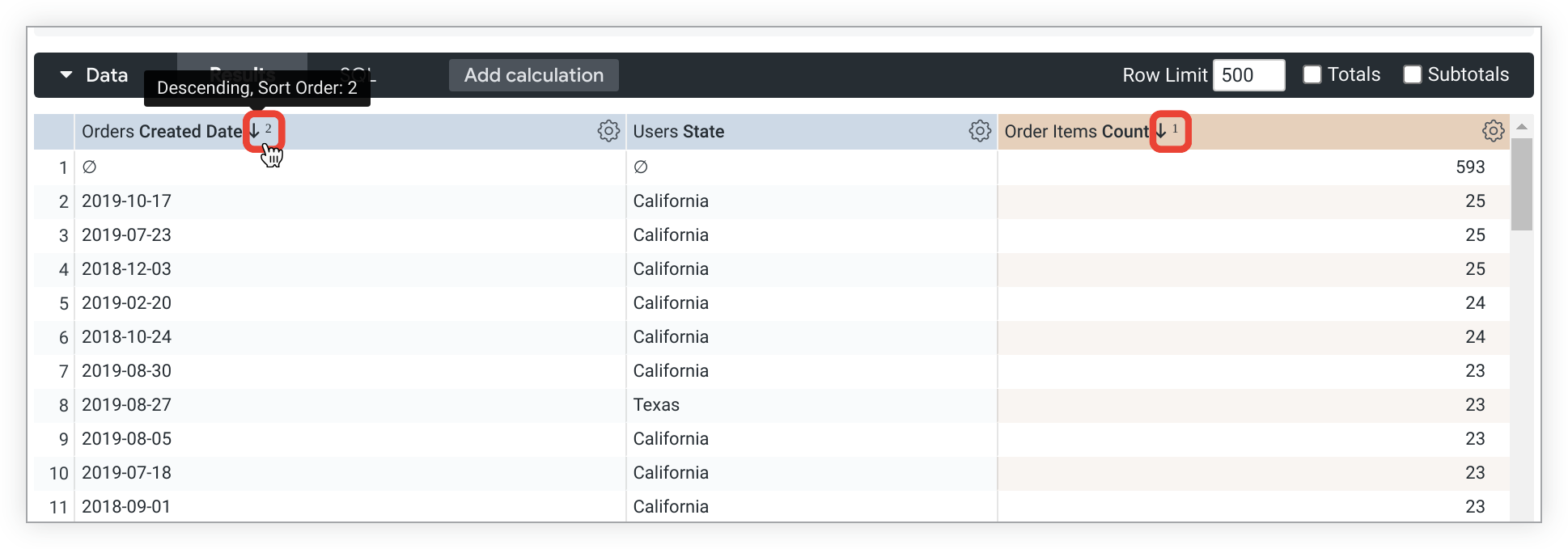
As setas ao lado dos nomes dos campos Orders Created Date e Order Items Count indicam que a tabela está classificada por esses dois campos e a ordem de classificação. Orders Created Date é o segundo campo de ordenação (decrescente), conforme indicado pela seta para baixo e o 2 ao lado do nome do campo.
Também é possível criar uma classificação personalizada usando o parâmetro case.
Informações importantes sobre a classificação
- Algumas classificações nas Análises são realizadas no lado do cliente (no navegador do usuário) para reduzir o número de chamadas de ida e volta para bancos de dados, o que pode ser caro e demorado. No entanto, esse comportamento pode levar a inconsistências entre os resultados da Análise e outros conteúdos do Looker, já que a classificação entre o cliente e o banco de dados pode produzir resultados diferentes, especialmente se as localidades do sistema forem diferentes.
- Se você atingir um limite de linhas, não será possível ordenar os totais de linhas ou os cálculos de tabela.
- Qualquer classificação aplicada no painel Visualização (e não no painel Dados) é uma operação temporária do lado do cliente e não vai persistir quando uma Análise for salva como um Look ou como um bloco de painel.
Criar uma representação dinâmica de dimensões
É mais fácil analisar várias dimensões ao criar uma representação dinâmica horizontal de uma delas. Cada valor da dimensão vai se transformar em uma coluna no seu Look. Assim é mais fácil visualizar a informação, reduzindo a necessidade de rolar a página para encontrar dados. O Looker permite até 200 valores dinâmicos.
Para dinamizar os resultados da Análise por uma dimensão:
- Mantenha o ponteiro sobre a dimensão no seletor de campo e selecione o ícone Dados dinâmicos.
- Selecione Executar para executar a consulta novamente.
- É possível cancelar a dinamização de um campo de duas maneiras:
- Selecionando a opção Cancelar dinamização no menu do ícone de engrenagem do campo na parte de cima da coluna na tabela de dados.
- Selecionando o ícone Dados dinâmicos da dimensão novamente no seletor de campos
Colunas dinâmicas e nulos
Uma linha de dados em que o valor não aparece na coluna é indicada pelo símbolo de valor nulo, que é representado por um zero com uma barra diagonal. Por exemplo, em 21 de dezembro, não houve pedidos concluídos:

Colunas dinâmicas e classificação
Você também pode ordenar as dimensões dinâmicas selecionando o título da dimensão na tabela de dados. Para ordenar por várias dimensões dinâmicas, mantenha a tecla Shift pressionada e selecione os títulos das dimensões na ordem desejada. Ao ordenar uma medida dinâmica, todas as linhas com valores nessa coluna são listadas primeiro, seguidas pelas linhas sem dados, que são indicadas pelo símbolo de valor nulo.
Também é possível criar uma classificação personalizada usando o parâmetro case.
Como reorganizar as colunas
Para reordenar as colunas na seção Dados, selecione o cabeçalho de uma coluna e arraste e solte-a na nova posição. Ao selecionar o botão Executar, a visualização da Análise vai exibir a nova ordem das colunas.
As colunas são organizadas na seção Dados por tipo de campo:
- Dimensões
- Cálculos de tabela de dimensão
- Medidas
- Cálculos de tabela de medição
- Totais de linhas
Na maioria dos casos, as colunas podem ser reordenadas dentro de cada tipo de campo, mas não podem ser movidas para fora da seção de tipo de campo.
Por exemplo, cálculos de tabela de dimensão podem ser reorganizados entre si, mas não é possível inserir um cálculo de tabela de dimensão entre duas medições.
No entanto, há uma exceção. É possível usar a seta ao lado da caixa de seleção de totais de linhas na aba Dados para mover a coluna total de linhas à direita da tabela de dados e inseri-la logo após os cálculos de tabela de dimensão.
As colunas sob uma dimensão dinâmica podem ser reordenadas, mas a ordem das dimensões dinâmicas só pode ser alterada ao mudar a ordem de classificação, não por reordenação manual.
Exibição de totais
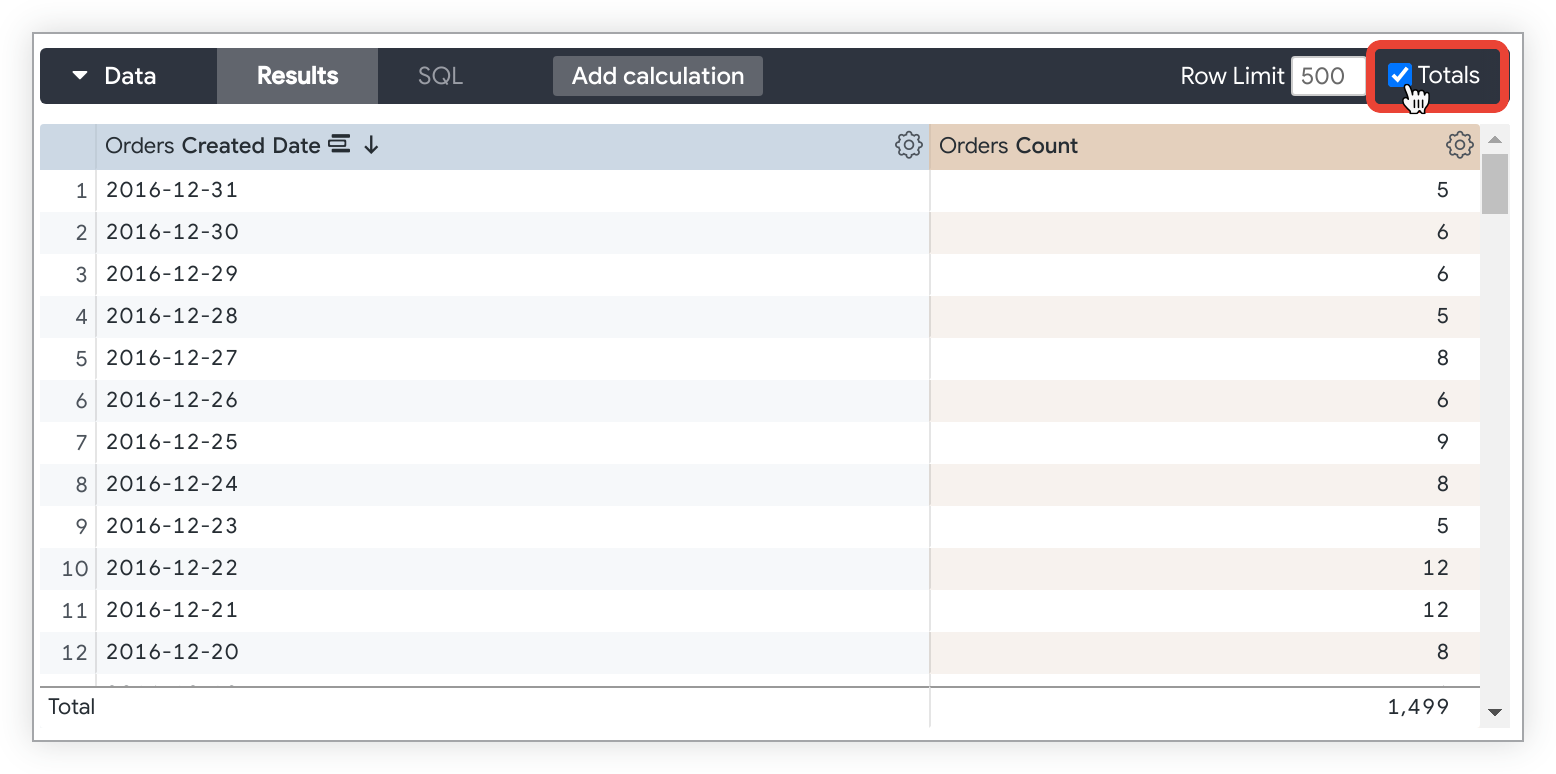
Às vezes, um resumo dos dados é útil. Para adicionar totais de colunas a uma consulta de análise, marque a caixa de seleção Totais no canto superior direito da tabela de dados da análise e execute a consulta novamente.
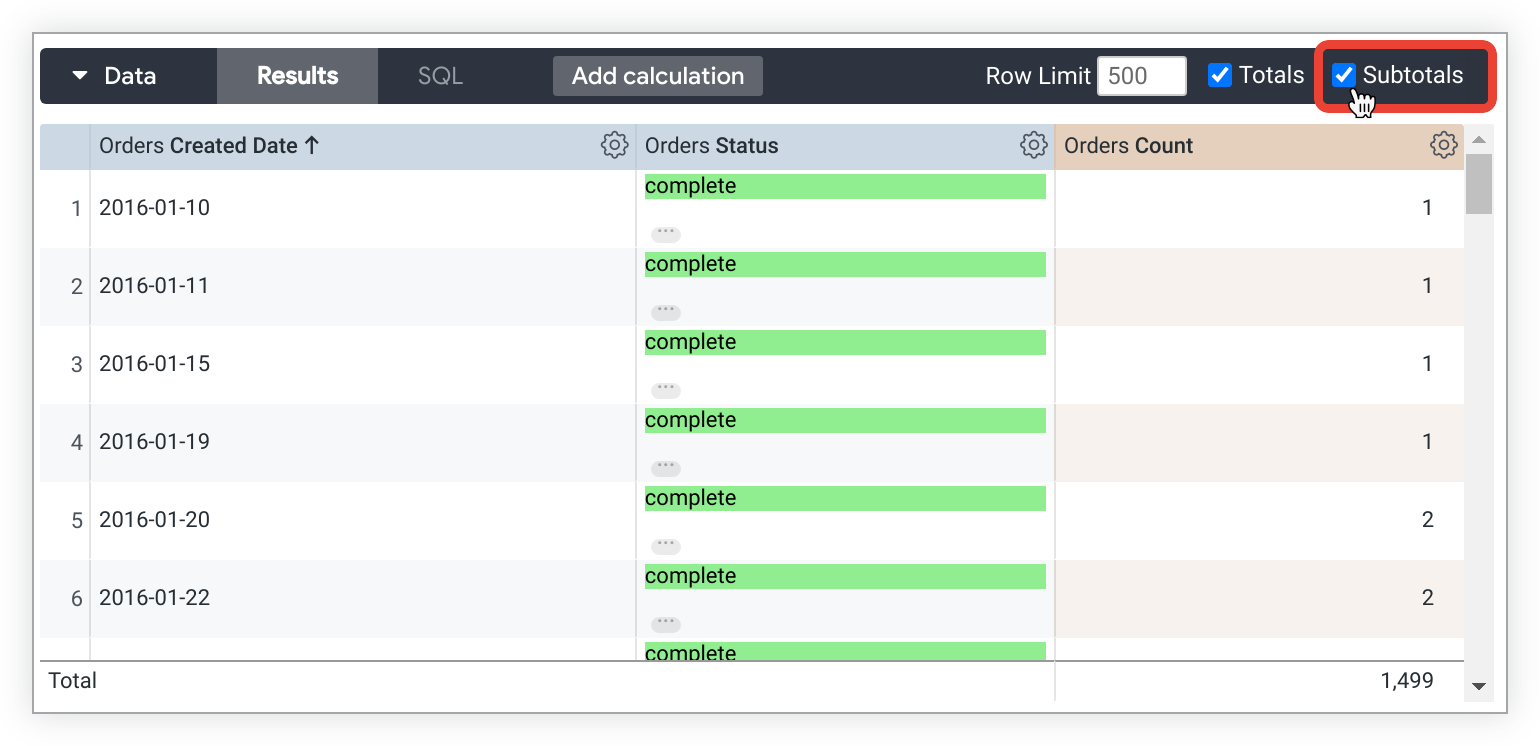
Se uma consulta de Análise tiver mais de uma dimensão, você poderá incluir Subtotais na visualização da tabela marcando a caixa de seleção Subtotais no canto superior direito da tabela de dados de Análise, ao lado da caixa de seleção Totais. A caixa de seleção Subtotais só aparece quando a consulta inclui mais de uma dimensão.
Também é possível adicionar totais de linhas a uma consulta de análise dinâmica marcando a caixa de seleção Totais de linhas no canto superior direito da tabela de dados. A caixa de seleção Totais de linhas só fica disponível se uma consulta da Análise incluir uma dimensão dinâmica.
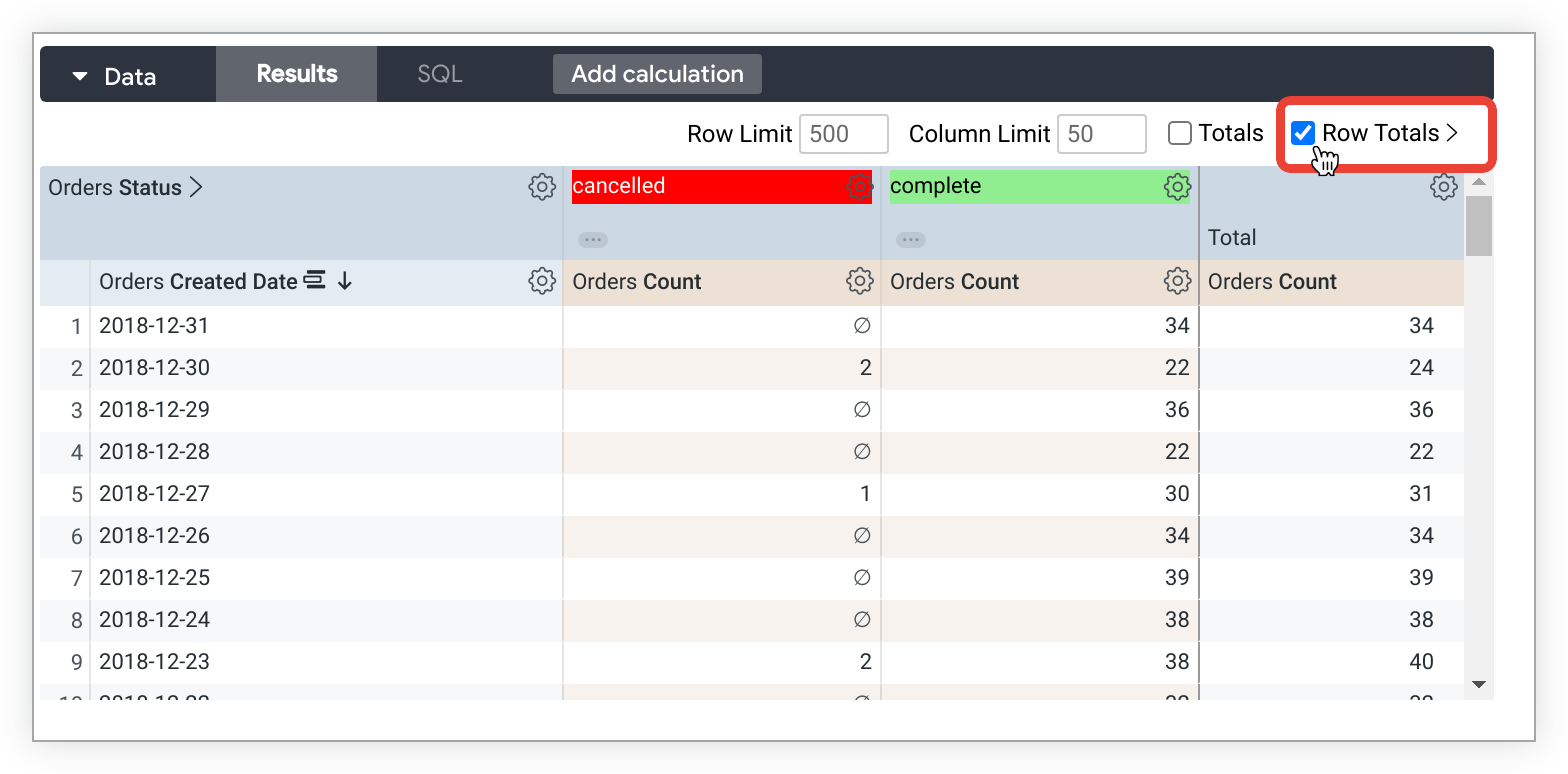
Se você tiver adicionado totais de linha e sua consulta exceder qualquer limite de linha definido, não será possível classificar a coluna Totais de linha (embora seja possível classificar as colunas de dimensão e medida normalmente). Isso ocorre porque talvez faltem linhas nos dados que deveriam ser incluídas nos totais. Se você tiver esse problema, tente aumentar o limite de linhas da consulta (até 5.000 linhas ou até 50.000 linhas se um limite maior for especificado pelo administrador).
Quando os totais não estão disponíveis
Em alguns casos, os totais não ficam disponíveis:
- Os totais de coluna estão disponíveis apenas para medições e cálculos de tabela que fazem referência exclusiva a medições, não para dimensões ou cálculos de tabela que fazem referência a dimensões.
- Os totais de linha estão disponíveis apenas para medições, não para cálculos de tabela baseados em dimensões ou dimensões.
- Alguns tipos de colunas não serão totalizados devido a limitações do banco de dados ou porque o valor não faria sentido como um total. Por exemplo, não é possível somar uma lista de palavras.
Considerações sobre os totais
Além disso, é importante lembrar como os totais funcionam em determinadas situações:
- As colunas que contam itens únicos podem não somar os valores como você espera, já que o mesmo item pode aparecer em várias categorias, mas ser contado como apenas um item único nos totais.
- O recurso Totais de linhas cria uma consulta adicional, que tem um limite de 30.000 linhas. Se a consulta da Análise detalhada tiver mais de 30.000 linhas, os totais serão mostrados apenas para as primeiras 30.000 linhas. Além disso, se os dados forem dinâmicos, o limite de totais de linhas será ainda mais reduzido pelo número de opções na tabela dinâmica.
- Alguns cálculos de tabela que realizam agregações, como os que usam
percentileoumedian, podem não somar como esperado. Isso ocorre porque os cálculos de tabela calculam os totais usando os valores na linha Total, não os valores na coluna de dados. Consulte a página de práticas recomendadas Exibir totais de cálculos de tabela potencialmente confusos como nulos para ver dicas de solução de problemas. - Se você filtrar sua consulta por uma medida, os totais podem parecer muito altos. No entanto, na verdade, o que você está vendo é um total dos seus dados antes da aplicação do filtro de medição. Em outras palavras, o filtro de medição pode estar ocultando alguns dados dos resultados da consulta, mesmo que eles estejam incluídos no total.
- Se você usou totais com resultados combinados, o Looker calcula os totais em cada uma das consultas de componente e usa esses totais no resultado combinado. Portanto, os totais podem parecer muito altos, porque o que você está vendo são totais calculados antes da mesclagem dos resultados. Uma maneira de evitar isso é alinhar os filtros em cada consulta.
- Da mesma forma, se você tiver colocado limites de linha ou coluna na consulta e os resultados excederem esse limite, os totais também poderão parecer muito altos. No entanto, o que você está vendo é um total dos seus dados antes da aplicação dos limites. Em outras palavras, os limites podem estar ocultando alguns dados dos resultados da consulta, mesmo que eles estejam incluídos no total.
Nas situações descritas no terceiro e no quarto itens da lista anterior, é possível calcular os totais apenas para os dados que você pode ver. Para isso, você precisa usar um cálculo de tabela, explicado mais adiante nesta página. Para o total de uma coluna, use sum(${view_name.field_name}). Para o total de uma linha, use sum(pivot_row(${view_name.field_name})).
Estimativas de custo para consultas do recurso Explorar
Para conexões do BigQuery, MySQL, Amazon RDS para MySQL, Snowflake, Amazon Redshift, Amazon Aurora, PostgreSQL, Cloud SQL para PostgreSQL e Microsoft Azure PostgreSQL, a página "Análise" fornece uma estimativa do custo da consulta. Selecione um ou mais campos no seletor de campos e não execute a consulta imediatamente. A página "Análise" vai calcular a quantidade de dados que a consulta vai exigir e exibir as informações perto do botão Executar.
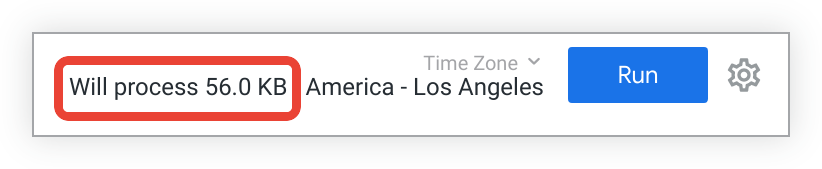
A página "Explorar" mostra informações diferentes dependendo da consulta:
- Para novas consultas no banco de dados, a página "Explorar" mostra o número de bytes que serão processados.
- Para consultas que podem ser extraídas do cache, a página "Explorar" mostra o número de linhas que serão extraídas do cache.
- Para consultas que usam a otimização de reconhecimento de agregação, a página "Análise" mostra o número de bytes que serão processados e o número de bytes que serão salvos usando o reconhecimento de agregação.
O cálculo das estimativas de custo é específico do dialeto. Use a função EXPLAIN do Looker para ver como uma consulta é processada pelo seu banco de dados.
Recursos para desenvolvedores
Dependendo das suas permissões, talvez você veja vários recursos criados para desenvolvedores do Looker no seletor de campos da Análise:
- A opção Acessar o LookML nas guias Todos os campos e Em uso permite que os desenvolvedores naveguem até o LookML da Análise.
- A definição do parâmetro
sqlno menu do ícone Informações de um campo permite que os desenvolvedores vejam a definição desqlde um campo sem precisar navegar até o LookML do campo. - A opção Acessar o LookML no menu do ícone Informações de um campo permite que os desenvolvedores vejam o LookML do campo.
Você também pode ver vários recursos no menu de engrenagem da tabela de dados da Análise para campos e no menu de engrenagem Ações da Análise:
- A opção Acessar LookML no menu de engrenagem da tabela de dados de um campo permite que os desenvolvedores do Looker naveguem até a definição de LookML do campo.
- A guia SQL na seção Dados da Análise permite que os desenvolvedores do Looker vejam a consulta SQL que o Looker envia ao banco de dados para recuperar os dados.
- A opção Acessar LookML no menu de engrenagem Ações de Análise permite que os desenvolvedores copiem o LookML para a consulta da Análise, que pode ser usado para adicionar um bloco aos dashboards do LookML, melhorar o desempenho da consulta com tabelas de agregação ou definir tabelas derivadas nativas.
Analisar rastreador de consultas
Se o painel de visualização ou de dados da Análise estiver aberto, o rastreador de consultas da Análise, que permite ver o progresso da consulta, vai aparecer enquanto uma consulta da Análise estiver em execução.
Conclusão
Agora que você sabe como a interface clássica de Análise do Looker é poderosa para criar consultas, exibir resultados e descobrir insights por meio de pesquisas iterativas, talvez queira aprender a fazer o seguinte:
- Filtre e limite os resultados para mostrar apenas os dados que você quer ver.
- Use cálculos de tabela para criar métricas de análise ad hoc.
- Use campos personalizados para criar dimensões e medições ad hoc.
- Criar visualizações.
- Salvar consultas de Análises como Looks.
- Adicionar consultas da Análise aos painéis.
- Compartilhar dados com outros usuários.