


Wenn Sie die entsprechenden Nutzerberechtigungen haben, können Sie Benachrichtigungen für abfragebasierte oder Look-verknüpfte Kacheln in benutzerdefinierten Dashboards oder LookML-Dashboards erstellen.
Benachrichtigung erstellen
Wenn Sie eine Benachrichtigung für eine Dashboardkachel erstellen möchten, klicken Sie auf das Symbol add_alert Benachrichtigungen der Kachel und dann unten in der Liste der vorhandenen Benachrichtigungen, die Sie sehen dürfen, auf die Schaltfläche Neu. Möglicherweise müssen Sie scrollen, um die gesamte Liste zu sehen. Wenn für diese Kachel noch keine Benachrichtigungen konfiguriert sind oder Sie keine Berechtigung haben, vorhandene Benachrichtigungen auf dieser Kachel zu sehen, bewegen Sie den Mauszeiger auf die Dashboardkachel, um das Symbol add_alert Benachrichtigungen aufzurufen. Klicken Sie auf der Dashboardkachel auf das Symbol add_alert Benachrichtigungen, um das Dialogfeld zum Erstellen von Benachrichtigungen zu öffnen.
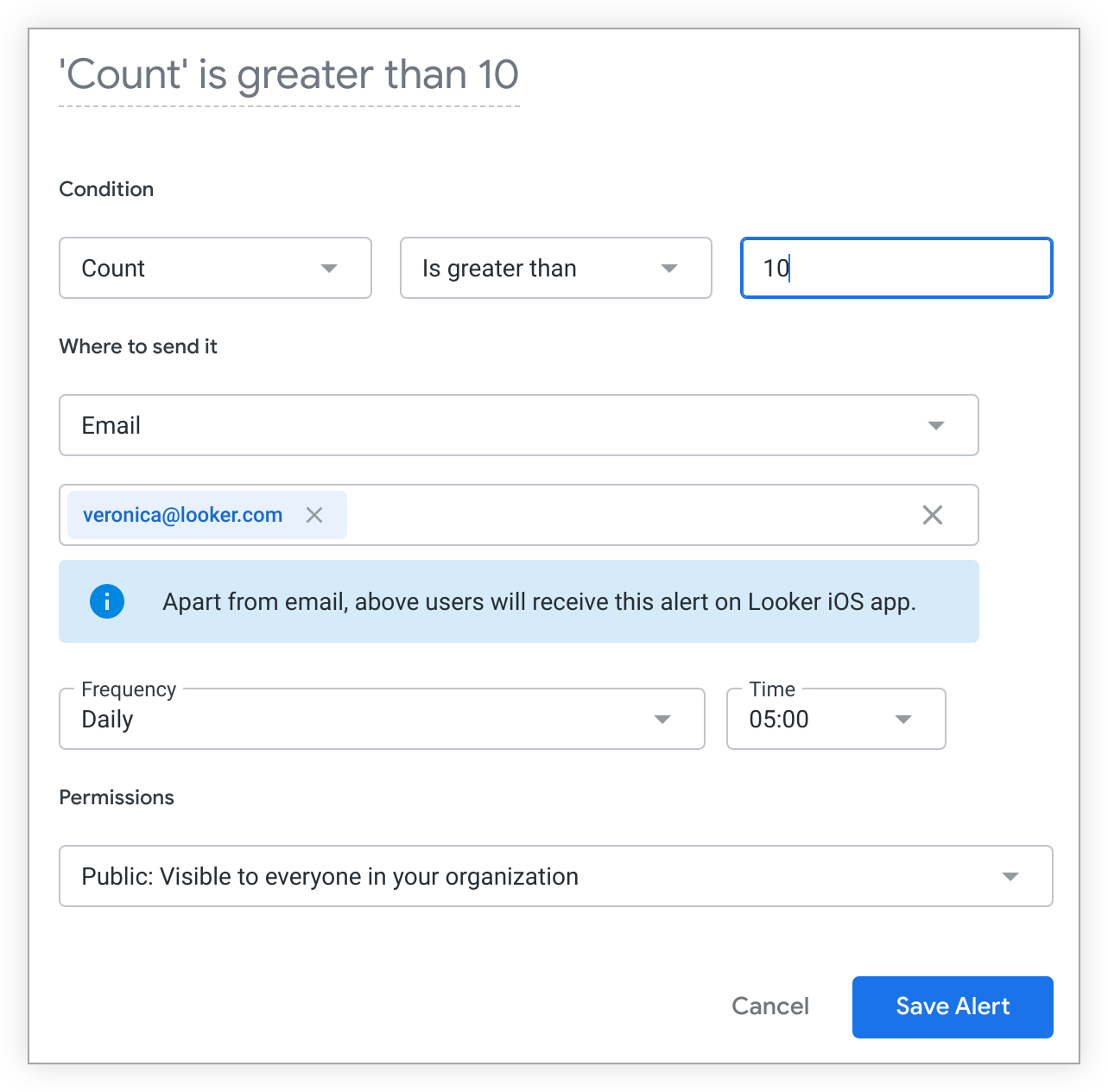
Im Fenster zum Erstellen von Benachrichtigungen können Sie mehrere Komponenten für Ihre Benachrichtigung angeben:
- Benutzerdefinierter Titel
- Benachrichtigungsbedingungen
- Empfänger
- Frequenz
- Berechtigungen (diese Einstellung hängt auch davon ab, ob für die Benachrichtigung Folgen aktiviert ist)
- Gemini-gestützte Analysen
In jeder Benachrichtigungsabfrage werden die Dashboard- und Tile-Einstellungen zum Zeitpunkt der Erstellung der Benachrichtigung erfasst. Eine Benachrichtigung wird jedoch mit vielen der gängigen Arten von Änderungen synchronisiert, die Sie oder andere Nutzer am zugrunde liegenden Dashboard oder der zugrunde liegenden Kachel vornehmen. Sie müssen die Benachrichtigung also nicht neu erstellen. Weitere Informationen finden Sie auf der Dokumentationsseite Auswirkungen von Dashboardbearbeitungen auf Benachrichtigungen.
Benachrichtigung benennen
Der Standardbenachrichtigungstitel gibt an, welche Bedingungen erfüllt sein müssen, damit die Benachrichtigung ausgelöst wird. So benennen Sie eine Benachrichtigung um:
- Klicken Sie auf das Dreipunkt-Menü und dann auf Benachrichtigung bearbeiten.
- Klicken Sie einmal auf den Titel der Benachrichtigung.
- Geben Sie einen benutzerdefinierten Titel ein und klicken Sie dann außerhalb des Felds oder drücken Sie die Eingabetaste, um die Änderung zu sehen.
- Klicken Sie auf Benachrichtigung speichern, um den neuen Titel zu speichern.
Der Titel Ihrer benutzerdefinierten Benachrichtigung wird in allen öffentlich sichtbaren Benachrichtigungen angezeigt, die im Benachrichtigungsansichtsfenster auf dieser Kachel aufgeführt sind. Der benutzerdefinierte Titel wird auch in den Benachrichtigungen für die Benachrichtigung angezeigt.
Bewegen Sie den Mauszeiger im Fenster „Benachrichtigungsansicht“ auf den benutzerdefinierten Titel einer beliebigen Benachrichtigung, um die Bedingungen zu sehen, die diese Benachrichtigung auslösen.
Benachrichtigungsbedingungen festlegen
In den Drop-down-Menüs Bedingung im Fenster zum Erstellen von Benachrichtigungen können Sie die Komponenten festlegen, mit denen Looker die Kacheldaten auf Änderungen prüft, und die Arten von Änderungen, die eine Benachrichtigung auslösen.
Die Benachrichtigungsbedingung wird durch die folgenden Komponenten dargestellt:
- Die Liste der Felder oder Tabellenkalkulationen, die in der Visualisierung der Dashboard-Kachel angezeigt werden
- Die Änderung, die das ausgewählte Feld, die ausgewählten Felder, die Tabellenkalkulation oder die Tabellenkalkulationen durchlaufen müssen, um die Benachrichtigung auszulösen
- Die Größe der Änderung, die die Benachrichtigung auslösen würde
Dazu gehören:
- Größer als
- Ist kleiner als
- Ist gleich
- Größer als oder gleich
- Kleiner als oder gleich
Wenn die Abfrage ein Datums- oder Zeitfeld enthält, sind diese zusätzlichen Bedingungen verfügbar:
- Increases by (Erhöht sich um)
- Decreases by (Verringert sich um)
- Änderungen von (eine Kombination aus Erhöht sich um und Verringert sich um)
Sie können nur Warnungen erstellen, die auf Vergleichen von Ganzzahl- und Dezimaldatenwerten basieren. Informationen zum Festlegen von Benachrichtigungen, die auf prozentualen Änderungen von Datenwerten basieren, finden Sie auf der Seite Best Practices für das Festlegen von Benachrichtigungsbedingungen basierend auf prozentualen Änderungen von Datenwerten.
Warnbenachrichtigungen einrichten
Im Abschnitt Wohin soll die Benachrichtigung gesendet werden? des Fensters zum Erstellen von Benachrichtigungen können Sie das Ziel der Benachrichtigung angeben.
Benachrichtigungen per E‑Mail senden
Wenn Sie Ihre Benachrichtigungen per E‑Mail erhalten möchten, wählen Sie im Drop-down-Menü Wohin senden? die Option E‑Mail aus. Sie können die Empfänger der E‑Mail-Benachrichtigung für die Benachrichtigung festlegen. Ihre E‑Mail-Adresse wird standardmäßig aufgeführt. Sie können die Liste der Empfänger nach Bedarf ändern. Ihre Berechtigungen bestimmen, an welche E‑Mail-Domains Sie Benachrichtigungen senden können. Es gibt zwar keine Beschränkung für die Anzahl der Empfänger, die Sie benachrichtigen können, aber wenn Ihre Organisation einen externen SMTP-Server verwendet, hat der Server möglicherweise eigene tägliche oder pro Nachricht geltende Empfängerbeschränkungen.
Jeder Empfänger erhält eine E‑Mail mit Informationen zur Benachrichtigung und der Möglichkeit, die Benachrichtigung zu entfolgen. Wenn sie die Benachrichtigung nicht mehr abonnieren, wird ihre E-Mail-Adresse aus der Empfängerliste entfernt. Jeder Empfänger erhält außerdem eine Push-Benachrichtigung auf seinem Mobilgerät, wenn Folgendes zutrifft:
- Für die Looker-Instanz ist die mobile Looker-App aktiviert.
- Die Looker-Instanz hat Version 26.6 oder höher.
- Der Nutzer hat die mobile Looker-App auf seinem Mobilgerät installiert.
Benutzerdefinierten Link einbeziehen
Bei eingebetteten Dashboards können Sie die URL anpassen, die Sie für Empfänger angeben, um eine Rückverknüpfung zu Looker zu erstellen. Wenn Sie diese Option verwenden möchten, muss ein Looker-Administrator oder ein Nutzer mit der Berechtigung schedule_look_emails oder create_alerts zuerst zulässige Domains für den benutzerdefinierten Link angeben und das Format der benutzerdefinierten Link-URL im Menü Administrator auf der Seite Einbetten auswählen.
- Wählen Sie im Feld Domain eine der verfügbaren Domains aus.
- Geben Sie im Feld Pfad einen Pfad zum Dashboard ein, z. B.
/dashboards/12oder/reports/salesoverview. Die Option Pfad wird nur angezeigt, wenn im Menü Administrator auf der Seite Einbetten im Feld Inhaltspfad auswählen die Option Benutzerdefinierte URL ausgewählt ist. - Geben Sie optional im Feld URL-Label neuen Text für den Link ein, der auf den Inhalt verweist. In diesem Feld wird standardmäßig der Text angezeigt, der im Feld URL-Label auf der Seite Einbetten im Menü Administrator eingegeben wurde. Er kann in diesem Feld geändert werden.
Benachrichtigungen an die Slack Attachment-Integration (API-Token) senden
Die Slack Attachment (API Token) action ist im Looker Action Hub verfügbar. Wenn diese Aktion auf der Seite Aktionen im Bereich Administrator aktiviert ist, wird Slack-Anhang (API-Token) im Drop-down-Menü Wohin senden? des Fensters zum Erstellen von Benachrichtigungen als Option angezeigt.
Nachdem ein Looker-Administrator die Aktion „Slack Attachment (API-Token)“ aktiviert und der Bot-Nutzer der Looker-App in Slack eingerichtet wurde, können Sie mit der Integration „Slack Attachment (API-Token)“ so Benachrichtigungen an Slack senden:
Wählen Sie im Drop-down-Menü Wohin soll die Datei gesendet werden? die Option Slack-Anhang (API-Token) aus.
Die Felder Channel Type (Channnel-Typ) und Share In (Teilen in) werden angezeigt.
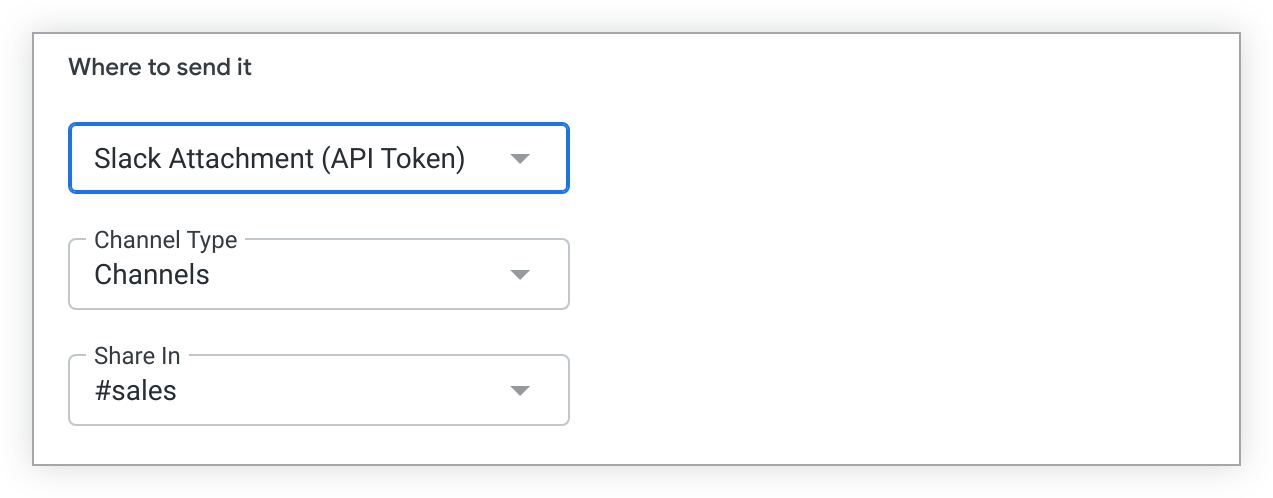
Geben Sie im Feld Channel Type (Kanaltyp) den Typ des Slack-Empfängers für die Benachrichtigung an:
- Channels: Sendet die Benachrichtigung an einen Slack-Kanal.
- Nutzer: Senden Sie die Benachrichtigung als Direktnachricht an einen Slack-Nutzer.
Nachdem Sie den Kanaltyp ausgewählt haben, wird das Feld Share In (Freigeben in) mit den Kanal- oder Direktnachrichtenoptionen gefüllt, die für die Anmeldedaten des Looker App-Bot-Nutzers im Slack-Arbeitsbereich gelten.
Wählen Sie im Feld Teilen in die Direktnachricht oder den Kanal aus, an die bzw. den Sie die Benachrichtigung senden möchten. Der ausgewählte Nutzer oder Kanal erhält eine Benachrichtigung mit Informationen zur Kachel, für die die Benachrichtigung eingerichtet ist:
- Ein PNG-Bild der Visualisierung der Dashboardkachel
- Eine Nachricht mit dem Namen des Dashboards oder dem Titel der benutzerdefinierten Benachrichtigung und den Bedingungen, die die Benachrichtigung ausgelöst haben
- Ein Link zum Dashboard der Kachel
- Einen Link, über den sich Nutzer von der Benachrichtigung abmelden können
Benachrichtigungen an die Slack-Integration senden
Die Slack-Aktion ist im Looker Action Hub verfügbar. Wenn diese Aktion auf der Seite Aktionen im Bereich Administrator aktiviert ist, wird Slack im Drop-down-Menü Wohin senden? des Fensters zum Erstellen von Benachrichtigungen als Option angezeigt. Ein Looker-Administrator muss außerdem mindestens einen Slack-Workspace mit der Looker-Instanz verbinden.
Die Slack-Integration ist für von Looker gehostete Bereitstellungen verfügbar, die die folgenden Bedingungen erfüllen:
- Die Instanz hat Version 6.24 oder höher.
- Die Funktion IP-Zulassungsliste ist in der Looker-Instanz nicht aktiviert.
Für vom Kunden gehostete Instanzen wird diese Slack-Integration nicht unterstützt.
Damit die Looker-App installiert werden kann, muss der Inhaber Ihres Slack-Workspaces möglicherweise die Einstellungen für die App-Installation für Ihren Slack-Workspace anpassen.
Nachdem ein Looker-Administrator die Slack-Aktion aktiviert und die entsprechenden Slack-Workspaces verbunden hat, können Sie Alarmbenachrichtigungen an Slack senden. Gehen Sie dazu so vor:
Wählen Sie im Drop-down-Menü Wohin senden? die Option Slack aus.
Wenn Sie sich noch nicht bei Slack authentifiziert haben, wird unter dem Drop-down-Menü Wohin soll die Antwort gesendet werden? die Schaltfläche Mit Slack anmelden angezeigt.
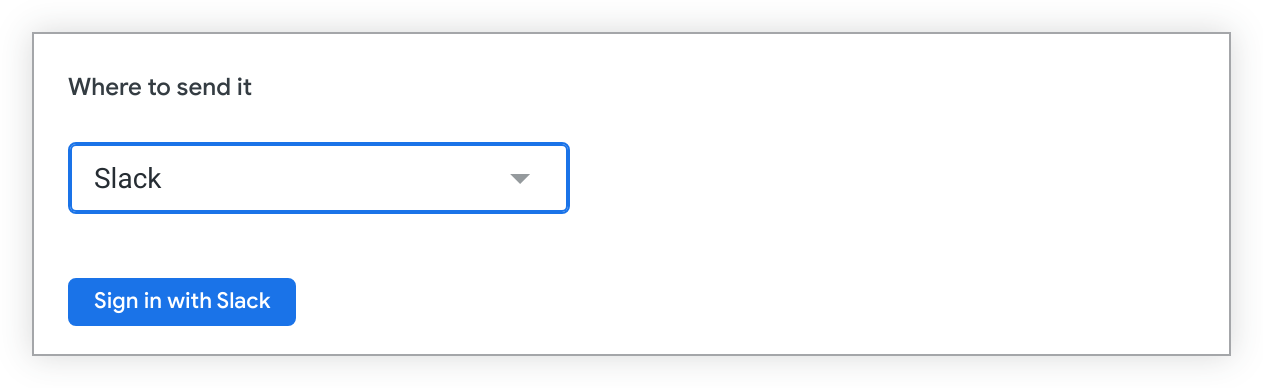
Klicken Sie auf Mit Slack anmelden. Looker fordert Zugriff auf den Slack-Workspace an. Wenn Ihr Looker-Administrator mehrere Slack-Workspaces mit Ihrer Looker-Instanz verbunden hat, wird ein Dropdown-Menü oben rechts auf der OAuth-Seite angezeigt. Wählen Sie den Slack-Workspace im Drop-down-Menü aus. Klicken Sie auf Zulassen.
Sie können sich auch über Ihre persönliche Kontoseite in Looker bei Slack authentifizieren. Wenn Ihr Looker-Administrator mehrere Slack-Workspaces mit Ihrer Looker-Instanz verbunden hat, sehen Sie eine Liste der Workspaces mit Optionen, sich in jedem einzeln anzumelden.
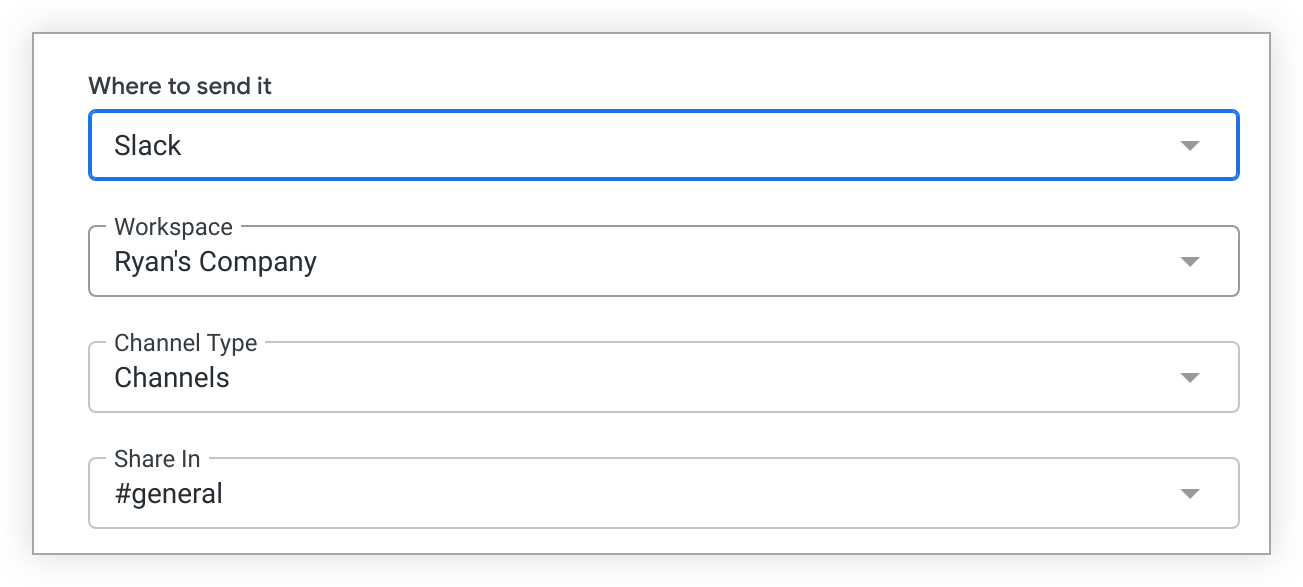
Nachdem Sie sich in mindestens einem Slack-Arbeitsbereich angemeldet haben, werden die Felder Channel Type (Channel-Typ) und Share In (Teilen in) angezeigt.
Auch wenn eingebettete Nutzer die Berechtigung haben, Benachrichtigungen für Benachrichtigungen an die Slack-Integration zu senden, wird die Option Slack im Drop-down-Menü Wohin senden? nicht angezeigt, sofern ihr Slack-Arbeitsbereich nicht mit der Looker-Instanz verbunden ist.
Im Drop-down-Menü Arbeitsbereich wird eine Liste aller Arbeitsbereiche angezeigt, in denen Sie angemeldet sind. Wählen Sie einen Arbeitsbereich aus der Liste aus. Wenn Sie den Arbeitsbereich, an den Sie die Benachrichtigung senden möchten, nicht sehen, können Sie eine Liste der Arbeitsbereiche aufrufen, die Ihr Looker-Administrator mit Ihrer Looker-Instanz verbunden hat, und sich über Ihre persönliche Kontoseite in Looker einzeln in jedem Arbeitsbereich anmelden.
Das Feld Freigeben in wird mit den Kanal- und Direktnachrichtenoptionen gefüllt, die auf dem ausgewählten Slack-Arbeitsbereich basieren. Wählen Sie die Direktnachricht oder den Kanal aus, an die bzw. an den Sie die Benachrichtigung senden möchten. Alle Nutzer in diesem Channel sehen eine Benachrichtigung mit Informationen zur Kachel, für die die Benachrichtigung eingerichtet ist:
- Ein PNG-Bild der Visualisierung der Dashboardkachel
- Eine Nachricht mit dem Namen des Dashboards oder dem Titel der benutzerdefinierten Benachrichtigung und den Bedingungen, die die Benachrichtigung ausgelöst haben
- Ein Link zum Dashboard der Kachel
- Einen Link, über den sich Nutzer von der Benachrichtigung abmelden können
Häufigkeit von Benachrichtigungen festlegen
Im Bereich Häufigkeit des Fensters zum Erstellen von Benachrichtigungen können Sie festlegen, wie oft Looker Ihre Daten auf Änderungen prüft und eine Benachrichtigung sendet, wenn die Benachrichtigungsbedingungen erfüllt sind. Die Standardhäufigkeit ist Täglich um 05:00 Uhr. Folgende Häufigkeitsoptionen sind verfügbar:
- Monatlich an einem bestimmten Tag des Monats (Standard ist der 1. des Monats) zu einer bestimmten Uhrzeit (Standard ist 05:00)
- Wöchentlich an einem bestimmten Tag der Woche (standardmäßig So für Sonntag) zu einer bestimmten Uhrzeit (standardmäßig 05:00)
- Täglich zu einer bestimmten Uhrzeit (Standardeinstellung ist 05:00)
- Stündlich in einem angegebenen Intervall (standardmäßig werden die Daten jede Stunde geprüft) mit den angegebenen Start- und Ende-Zeiten (standardmäßig 05:00 und 17:00). Bei stündlichen Intervallen kann Looker die Daten in folgenden Abständen prüfen:
- Stunde
- 2 Stunden
- 3 Stunden
- 4 Stunden
- 6 Stunden
- 8 Stunden
- 12 Stunden
- Minuten in einem angegebenen Intervall (standardmäßig werden die Daten alle 15 Minuten geprüft) mit den angegebenen Start- und Ende-Zeiten (standardmäßig 05:00 und 17:00). Bei minutenbasierten Intervallen kann Looker die Daten in den folgenden Intervallen prüfen:
- 15 Minuten
- 30 Minuten
Die Start- und Ende-Zeiten sind inklusive. Wenn Sie beispielsweise Check every auf 12 hours (alle 12 Stunden) mit einer Start-Zeit von 05:00 und einer End-Zeit von 17:00 festlegen, prüft Looker die Daten um 05:00 und 17:00 Uhr.
Berechtigungen für Benachrichtigungen festlegen
Aus Sicherheitsgründen können einige Benachrichtigungen nicht von anderen Nutzern aufgerufen oder abonniert werden. Außerdem können Sie ihre Berechtigungen nicht aufrufen oder festlegen.
Sie können die Berechtigungen für Ihre Benachrichtigung festlegen, indem Sie im Fenster zum Erstellen von Benachrichtigungen im Drop-down-Menü Berechtigungen die Option Öffentlich oder Privat auswählen. Wenn ein Hinweis abonniert werden kann, ist er standardmäßig als Öffentlich gekennzeichnet. Das bedeutet, dass alle Looker-Nutzer mit Berechtigungen zum Folgen für die zugrunde liegenden Inhalte der Dashboardkachel Ihren Hinweis und seine Einstellungen im Hinweisansichtsfenster sehen können. Sie können Ihrer Benachrichtigung auch folgen, um E‑Mail-Benachrichtigungen zu erhalten, wenn die Bedingungen Ihrer Benachrichtigung ausgelöst werden.
Sie können Ihre Benachrichtigung auf Privat setzen, damit die Einstellungen nur für Sie (und Administratoren) sichtbar sind. Wählen Sie dazu im Fenster zum Erstellen von Benachrichtigungen im Drop-down-Menü Berechtigungen die Option Privat aus.
Benachrichtigungen für die Integrationen Slack und Slack-Anhang (API-Token) können nicht weitergeleitet werden. Wenn Sie jedoch eine Benachrichtigung für eines dieser Ziele erstellen und sie als Öffentlich kennzeichnen, können andere Nutzer Ihre Benachrichtigungseinstellungen sehen und duplizieren.
Analyse der wichtigsten Faktoren
Beim Einrichten der Benachrichtigung können Sie auch angeben, ob die Benachrichtigungsergebnisse aus der Analyse wichtiger Faktoren mit Gemini enthalten sollen. Diese Analyse gibt Aufschluss darüber, welche Änderung in Ihren Daten den Hinweis ausgelöst hat und warum diese Änderung möglicherweise aufgetreten ist. Wenn Sie diese Informationen einbeziehen möchten, aktivieren Sie beim Erstellen oder Bearbeiten der Benachrichtigung die Einstellung Analyse wichtiger Faktoren mit Gemini. Diese Option ist standardmäßig deaktiviert.