


Jika memiliki izin pengguna yang sesuai, Anda dapat membuat pemberitahuan pada kartu berbasis kueri atau yang ditautkan ke Look di dasbor yang ditentukan pengguna atau dasbor LookML.
Membuat pemberitahuan
Untuk membuat pemberitahuan di kartu dasbor, klik ikon add_alert Pemberitahuan kartu, lalu klik tombol Baru di bagian bawah daftar pemberitahuan yang ada dan diizinkan untuk Anda lihat (Anda mungkin perlu men-scroll untuk melihat seluruh daftar). Jika belum ada pemberitahuan yang dikonfigurasi untuk kartu tersebut, atau jika Anda tidak memiliki izin untuk melihat pemberitahuan yang ada di kartu tersebut, arahkan kursor ke kartu dasbor untuk menampilkan ikon add_alert Pemberitahuan. Klik ikon add_alert Pemberitahuan di kartu dasbor untuk membuka dialog pembuatan pemberitahuan.
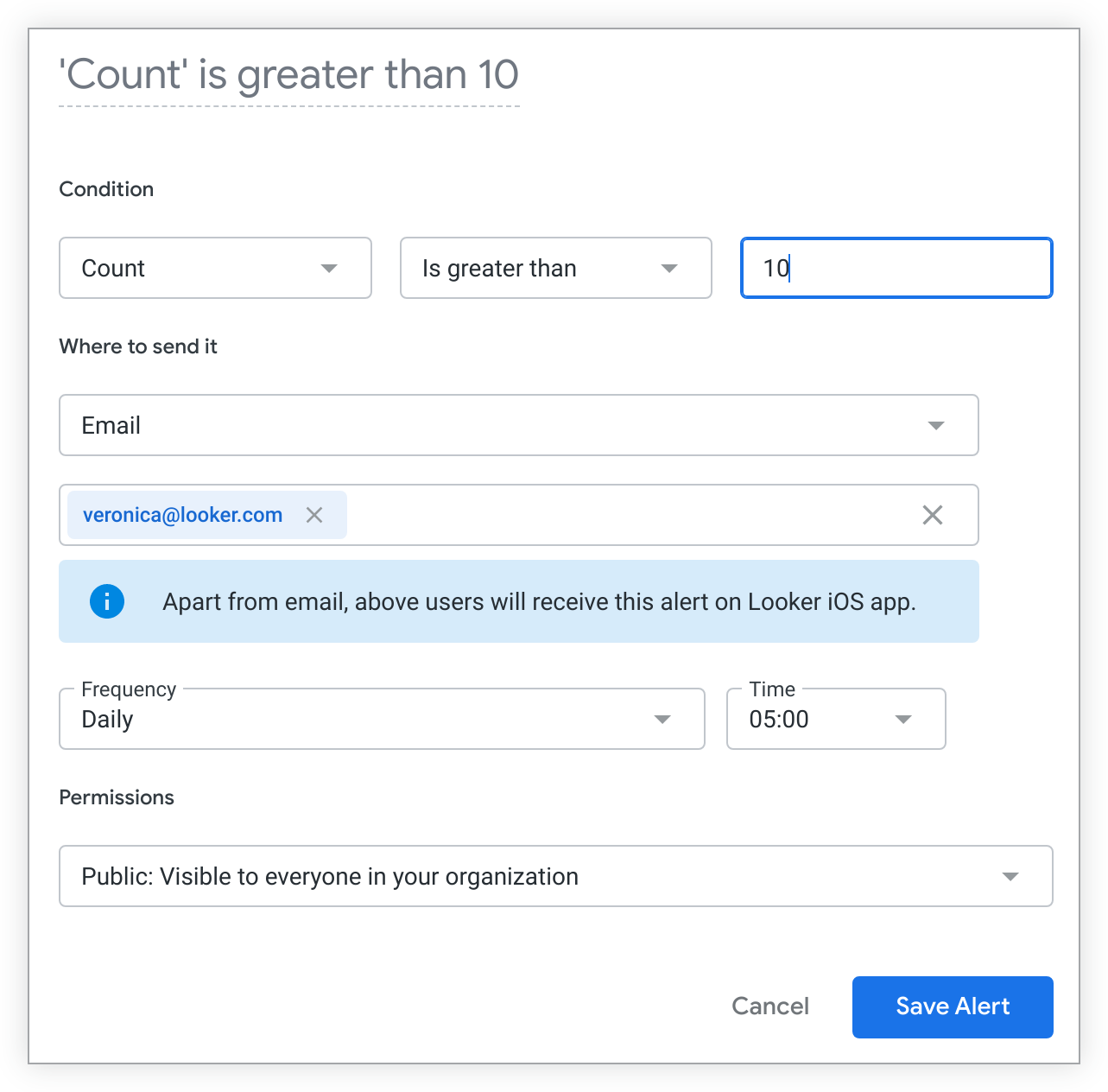
Di jendela pembuatan pemberitahuan, Anda dapat menentukan beberapa komponen pemberitahuan:
- Judul kustom
- Kondisi pemberitahuan
- Penerima
- Frekuensi
- Izin (setelan ini juga ditentukan oleh apakah pemberitahuan dikonfigurasi untuk mengizinkan pengikut)
- Analisis yang didukung Gemini
Setiap kueri pemberitahuan mengambil setelan dasbor dan kartu pada saat pemberitahuan dibuat. Namun, pemberitahuan disinkronkan dengan banyak jenis perubahan umum yang Anda atau pengguna lain lakukan pada dasbor atau kartu yang mendasarinya — tanpa perlu membuat ulang pemberitahuan. Lihat halaman dokumentasi Efek pengeditan dasbor pada pemberitahuan untuk mengetahui informasi selengkapnya.
Memberi nama pemberitahuan
Judul pemberitahuan default menunjukkan kondisi yang harus benar agar pemberitahuan dapat dipicu. Jika ingin mengganti nama pemberitahuan, ikuti langkah-langkah berikut:
- Klik menu tiga titik, lalu klik Edit Pemberitahuan.
- Klik judul pemberitahuan satu kali.
- Masukkan judul kustom, lalu klik di luar kolom atau tekan tombol Enter untuk melihat pembaruan Anda.
- Klik Simpan Pemberitahuan untuk menyimpan judul baru Anda.
Judul notifikasi kustom Anda akan muncul di notifikasi yang terlihat secara publik dan tercantum di jendela tampilan notifikasi pada kartu tersebut. Judul kustom juga akan muncul di notifikasi pemberitahuan.
Arahkan kursor ke judul kustom pemberitahuan mana pun di jendela tampilan pemberitahuan untuk melihat kondisi yang memicu pemberitahuan tersebut.
Menetapkan kondisi pemberitahuan
Di menu drop-down Kondisi di jendela pembuatan pemberitahuan, Anda dapat menetapkan komponen yang memberi tahu Looker cara memeriksa data kartu untuk mengetahui perubahan dan jenis perubahan yang memicu notifikasi pemberitahuan.
Kondisi pemberitahuan diwakili oleh komponen berikut:
- Daftar kolom atau kalkulasi tabel yang muncul dalam visualisasi tile dasbor
- Perubahan yang harus dialami oleh kolom, kolom, kalkulasi tabel, atau kalkulasi tabel yang dipilih untuk memicu notifikasi pemberitahuan
- Besarnya perubahan yang akan memicu notifikasi pemberitahuan
Kondisi ini mencakup hal berikut:
- Lebih besar dari
- Kurang dari
- Sama dengan
- Lebih besar dari atau sama dengan
- Kurang dari atau sama dengan
Jika kueri berisi kolom tanggal atau waktu, kondisi tambahan berikut akan tersedia:
- Meningkat sebesar
- Menurun sebesar
- Berubah sebesar (kombinasi Meningkat sebesar dan Menurun sebesar)
Anda dapat membuat pemberitahuan yang didasarkan pada perbandingan nilai data bilangan bulat dan desimal saja. Untuk menetapkan pemberitahuan yang didasarkan pada perubahan persentase nilai data, lihat halaman praktik terbaik Menetapkan kondisi pemberitahuan berdasarkan perubahan persentase nilai data.
Menetapkan notifikasi pemberitahuan
Di bagian Tempat pengiriman jendela pembuatan pemberitahuan, Anda dapat menentukan tujuan notifikasi pemberitahuan.
Mengirim pemberitahuan ke email
Untuk mengirim notifikasi pemberitahuan ke email, pilih Email dari menu drop-down Tempat pengiriman. Anda dapat menetapkan penerima notifikasi email pemberitahuan. Email Anda akan dicantumkan secara default, dan Anda dapat mengubah daftar penerima sesuai kebutuhan. Izin Anda menentukan domain email mana yang dapat Anda kirimi notifikasi pemberitahuan. Meskipun tidak ada batasan jumlah penerima yang dapat Anda beri tahu, jika organisasi Anda menggunakan server SMTP eksternal, server tersebut mungkin memiliki batas penerima harian atau per pesan.
Setiap penerima akan menerima email berisi informasi tentang pemberitahuan dan opsi untuk berhenti mengikuti pemberitahuan. Jika mereka memilih untuk berhenti mengikuti pemberitahuan, alamat email mereka akan dihapus dari daftar penerima. Setiap penerima juga akan menerima notifikasi push ke perangkat seluler mereka jika hal berikut benar:
- Instance Looker mengaktifkan aplikasi seluler Looker.
- Instance Looker menggunakan Looker 26.6 atau yang lebih baru.
- Pengguna telah menginstal aplikasi seluler Looker di perangkat seluler mereka.
Menyertakan link kustom
Untuk dasbor yang disematkan, Anda dapat menyesuaikan URL yang Anda berikan kepada penerima untuk ditautkan kembali ke Looker. Untuk menggunakan opsi ini, admin Looker atau pengguna dengan izin schedule_look_emails atau create_alerts harus menentukan domain yang diizinkan untuk link kustom terlebih dahulu dan memilih format URL link kustom di halaman Sematkan di menu Admin.
- Di kolom Domain, pilih salah satu domain yang tersedia.
- Di kolom Jalur, masukkan jalur ke dasbor, seperti
/dashboards/12atau/reports/salesoverview. Opsi Jalur hanya ditampilkan jika URL yang ditentukan pengguna dipilih di kolom Pilih jalur konten di halaman Sematkan di menu Admin. - Di kolom Label URL, Anda dapat memasukkan teks baru untuk link yang mengarah ke konten. Kolom ini akan menampilkan teks apa pun yang dimasukkan di kolom Label URL di halaman Sematkan di menu Admin secara default dan dapat diubah di kolom ini.
Mengirim pemberitahuan ke integrasi Lampiran Slack (Token API)
Tindakan Lampiran Slack (Token API) tersedia dari Hub Tindakan Looker. Jika tindakan ini diaktifkan di halaman Tindakan di panel Admin, Lampiran Slack (Token API) akan muncul sebagai opsi di menu drop-down Tempat pengiriman di jendela pembuatan pemberitahuan.
Setelah admin Looker mengaktifkan tindakan Lampiran Slack (Token API) dan pengguna bot aplikasi Looker telah disiapkan di Slack, Anda dapat mengikuti langkah-langkah berikut untuk mengirim notifikasi pemberitahuan ke Slack menggunakan integrasi Lampiran Slack (Token API):
Pilih Lampiran Slack (Token API) dari menu drop-down Tempat pengiriman.
Kolom Jenis Channel dan Bagikan Di akan muncul.
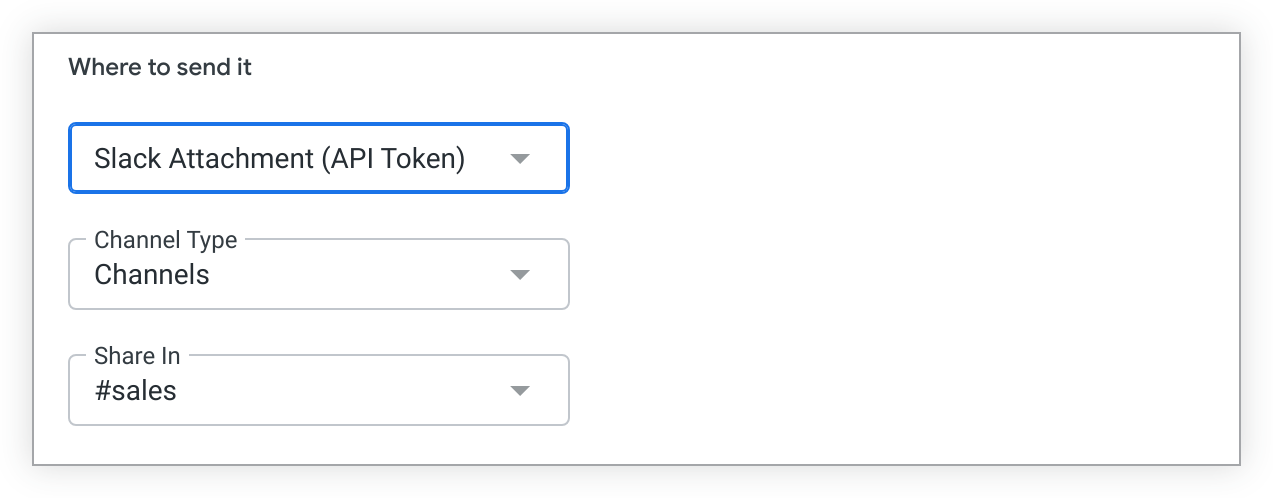
Gunakan kolom Jenis Channel untuk menentukan jenis penerima Slack untuk pemberitahuan:
- Channel: Mengirim pemberitahuan ke channel Slack
- Pengguna: Mengirim pemberitahuan dalam pesan langsung ke pengguna Slack
Setelah Anda memilih jenis channel, kolom Bagikan Di akan diisi dengan opsi channel atau pesan langsung yang berlaku untuk kredensial pengguna bot aplikasi Looker di ruang kerja Slack.
Di kolom Bagikan Di, pilih pesan langsung atau channel yang ingin Anda kirimi notifikasi pemberitahuan. Pengguna atau channel yang dipilih akan menerima notifikasi berisi informasi terkait kartu tempat pemberitahuan ditetapkan:
- Gambar PNG visualisasi kartu dasbor
- Pesan dengan nama dasbor atau judul notifikasi kustom dan kondisi yang memicu notifikasi
- Link untuk membuka dasbor kartu
- Link untuk berhenti berlangganan notifikasi pemberitahuan
Mengirim pemberitahuan ke integrasi Slack
Tindakan Slack tersedia dari Hub Tindakan Looker. Jika tindakan ini diaktifkan di halaman Tindakan di panel Admin, Slack akan muncul sebagai opsi di menu drop-down Tempat pengiriman di jendela pembuatan pemberitahuan. Admin Looker juga harus menghubungkan setidaknya satu ruang kerja Slack ke instance Looker.
Integrasi Slack tersedia untuk deployment yang dihosting Looker yang memenuhi kondisi berikut:
- Instance menggunakan Looker 6.24 atau yang lebih baru.
- Fitur Daftar yang Diizinkan IP tidak diaktifkan di instance Looker.
Integrasi Slack ini tidak didukung untuk instance yang dihosting pelanggan.
Untuk mengaktifkan penginstalan aplikasi Looker, pemilik ruang kerja Slack Anda mungkin perlu menyesuaikan setelan penginstalan aplikasi untuk ruang kerja Slack Anda.
Setelah admin Looker mengaktifkan tindakan Slack dan menghubungkan ruang kerja Slack yang sesuai, Anda dapat mengirim notifikasi pemberitahuan ke Slack dengan mengikuti langkah-langkah berikut:
Pilih Slack dari menu drop-down Tempat pengiriman.
Jika Anda belum melakukan autentikasi ke Slack, tombol Login dengan Slack akan muncul di menu drop-down Tempat pengiriman.
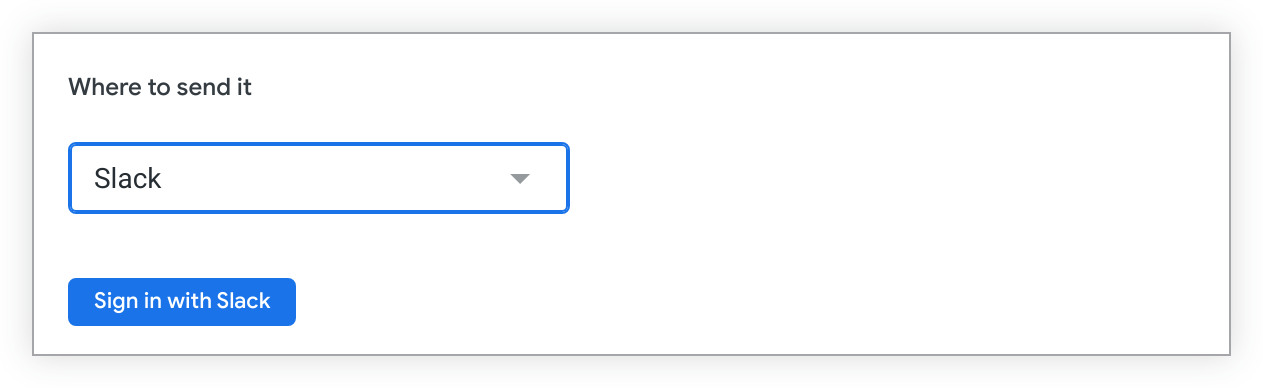
Klik Login dengan Slack. Looker akan meminta akses ke ruang kerja Slack. Jika admin Looker Anda telah menghubungkan beberapa ruang kerja Slack ke instance Looker Anda, menu drop-down akan muncul di kanan atas halaman OAuth. Pilih ruang kerja Slack yang sesuai dari menu drop-down. Klik Izinkan.
Anda juga dapat melakukan autentikasi ke Slack dari halaman akun pribadi Anda di Looker. Jika admin Looker Anda telah menghubungkan beberapa ruang kerja Slack ke instance Looker Anda, Anda akan melihat daftar ruang kerja dengan opsi untuk login ke setiap ruang kerja secara terpisah.
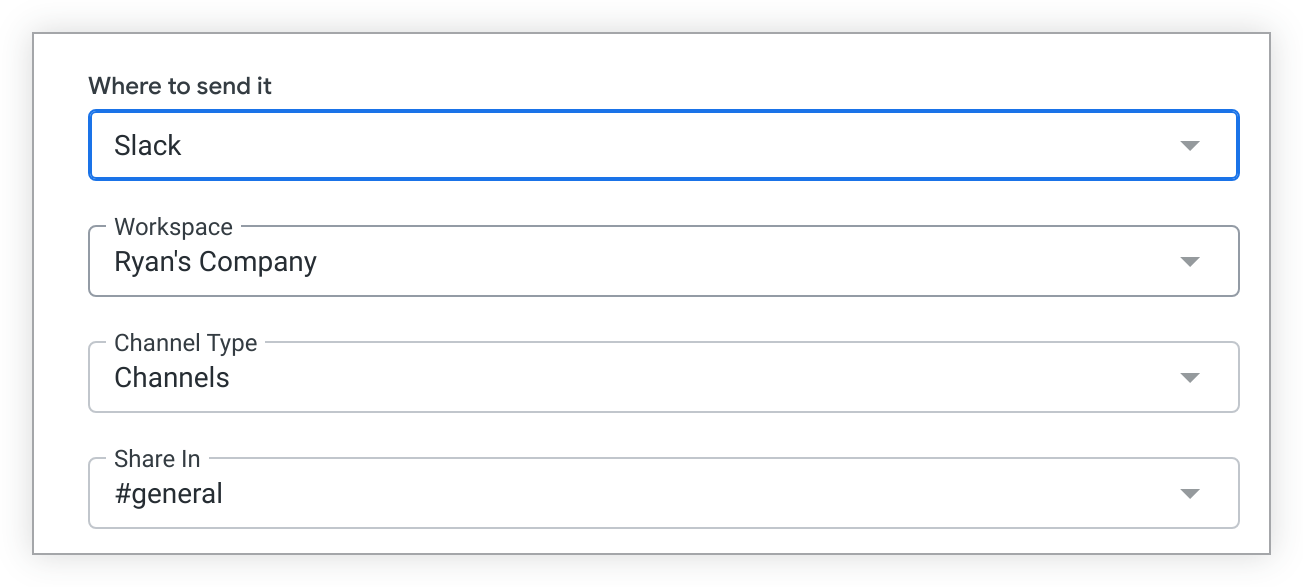
Setelah Anda login ke setidaknya satu ruang kerja Slack, kolom Jenis Channel dan Bagikan Di akan muncul.
Meskipun pengguna sematan memiliki izin untuk mengirim notifikasi pemberitahuan ke integrasi Slack, kecuali jika ruang kerja Slack mereka terhubung ke instance Looker, mereka tidak akan melihat opsi Slack di menu drop-down Tempat pengiriman.
Menu drop-down Ruang kerja menampilkan daftar ruang kerja yang Anda gunakan untuk login. Pilih ruang kerja dari daftar. Jika Anda tidak melihat ruang kerja yang ingin Anda kirimi notifikasi pemberitahuan, Anda dapat melihat daftar ruang kerja yang telah dihubungkan oleh admin Looker Anda ke instance Looker Anda dan login ke setiap ruang kerja secara terpisah dari halaman akun pribadi Anda di Looker.
Kolom Bagikan Di diisi dengan opsi channel dan pesan langsung yang didasarkan pada ruang kerja Slack yang dipilih. Pilih pesan langsung atau channel yang ingin Anda kirimi notifikasi pemberitahuan. Siapa pun di channel tersebut akan melihat notifikasi berisi informasi terkait kartu tempat pemberitahuan ditetapkan:
- Gambar PNG visualisasi kartu dasbor
- Pesan dengan nama dasbor atau judul notifikasi kustom dan kondisi yang memicu notifikasi
- Link untuk membuka dasbor kartu
- Link untuk berhenti berlangganan notifikasi pemberitahuan
Menetapkan frekuensi pemberitahuan
Di bagian Frekuensi jendela pembuatan pemberitahuan, Anda dapat menetapkan frekuensi Looker memeriksa data Anda untuk mengetahui perubahan (dan mengirim notifikasi pemberitahuan jika kondisi pemberitahuan terpenuhi). Frekuensi default adalah Harian pada 05.00. Opsi frekuensi yang tersedia adalah sebagai berikut:
- Bulanan pada Hari tertentu dalam sebulan (defaultnya adalah 1 setiap bulan) pada Waktu tertentu (defaultnya adalah 05.00)
- Mingguan pada Hari tertentu dalam seminggu (defaultnya adalah Minggu untuk hari Minggu) pada Waktu tertentu (defaultnya adalah 05.00)
- Harian pada Waktu tertentu (defaultnya adalah 05.00)
- Per jam pada interval tertentu (defaultnya adalah memeriksa data setiap jam) dengan waktu Mulai dan Selesai tertentu (defaultnya adalah 05.00 dan 17.00). Dengan interval per jam, Anda dapat meminta Looker memeriksa data pada interval berikut:
- Jam
- 2 jam
- 3 jam
- 4 jam
- 6 jam
- 8 jam
- 12 jam
- Menit pada interval tertentu (defaultnya adalah memeriksa data setiap 15 menit) dengan waktu Mulai dan Selesai tertentu (defaultnya adalah 05.00 dan 17.00). Dengan interval berbasis menit, Anda dapat meminta Looker memeriksa data pada interval berikut:
- 15 menit
- 30 menit
Waktu Mulai dan Selesai bersifat inklusif. Misalnya, jika Anda menetapkan Periksa setiap ke 12 jam dengan waktu Mulai pukul 05.00 dan waktu Selesai pukul 17.00, Looker akan memeriksa data pada pukul 05.00 dan 17.00.
Menetapkan izin pemberitahuan
Karena alasan keamanan, beberapa pemberitahuan tidak dapat dilihat atau diikuti oleh pengguna lain, dan Anda tidak dapat melihat atau menetapkan izinnya.
Anda dapat menetapkan izin pemberitahuan dengan memilih opsi Publik atau Pribadi dari menu drop-down Izin di jendela pembuatan pemberitahuan. Jika pemberitahuan dapat diikuti, pemberitahuan tersebut akan ditandai Publik secara default, yang berarti bahwa setiap pengguna Looker dengan izin mengikuti pada konten dasar kartu dasbor dapat melihat pemberitahuan Anda dan setelannya di jendela tampilan pemberitahuan. Mereka juga dapat mengikuti pemberitahuan Anda sehingga mereka dapat menerima notifikasi email saat kondisi pemberitahuan Anda dipicu.
Anda dapat menetapkan pemberitahuan ke Pribadi sehingga setelannya hanya dapat dilihat oleh Anda (dan admin) dengan memilih opsi Pribadi dari menu drop-down Izin di jendela pembuatan pemberitahuan.
Pemberitahuan ke integrasi Slack dan Lampiran Slack (Token API) tidak dapat diikuti; namun, jika Anda membuat pemberitahuan ke salah satu tujuan ini dan menandainya sebagai Publik, pengguna lain akan dapat melihat dan menduplikasi setelan pemberitahuan Anda.
Menyertakan analisis faktor pendorong utama
Saat menyiapkan pemberitahuan, Anda juga dapat menentukan apakah Anda ingin notifikasi pemberitahuan menyertakan hasil dari Analisis faktor pendorong utama yang didukung Gemini. Analisis ini memberikan insight tentang perubahan data Anda yang memicu pemberitahuan, dan alasan perubahan tersebut mungkin terjadi. Untuk menyertakan insight ini, aktifkan setelan Analisis faktor pendorong utama yang didukung Gemini saat membuat atau mengedit pemberitahuan. Opsi ini dinonaktifkan secara default.