

Agrupa y usa la lógica de filtros AND/OR sin tener que crear manualmente expresiones de filtro en una exploración.
Crear filtros AND/OR
Los filtros Y/O aparecen en la sección Filtros de Explorar. Puedes personalizar los filtros con la lógica Y/O cuando añadas o edites un filtro en una exploración.
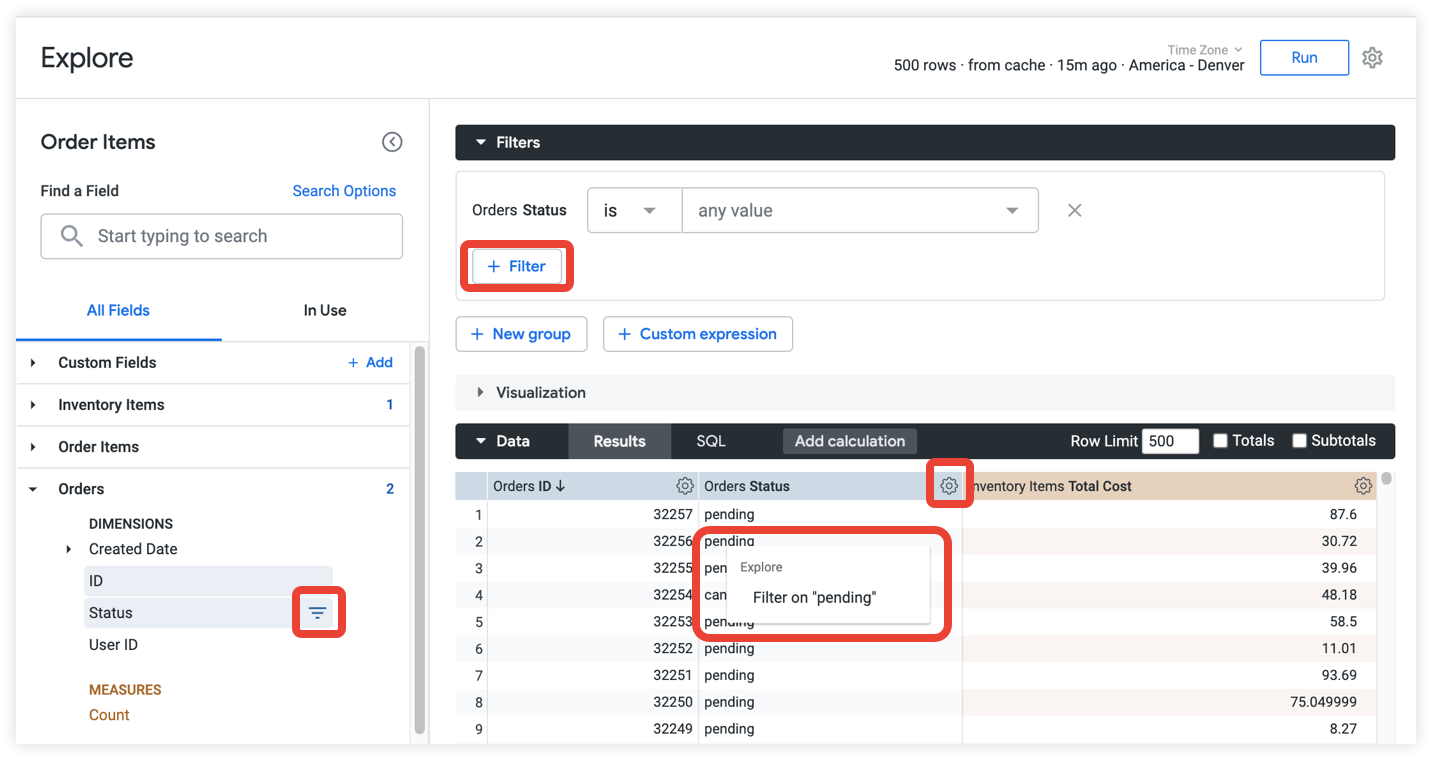
Puedes añadir un filtro de varias formas:
- Selecciona el icono Filtrar por campo de un campo en el selector de campos de Exploración.
- Selecciona la opción Filtrar en el menú de la rueda dentada de la tabla de datos de un campo.
- Selecciona el botón Filtrar en la sección Filtros de Explorar.
Para quitar un filtro, haz clic en el icono Quitar X situado junto al filtro.
Opciones de la sección de filtros
Cuando añades más de un filtro, la opción para especificar la lógica de los filtros AND y OR, así como para cambiar entre ellos, aparece a la izquierda de los campos de filtro. Un nuevo grupo de filtros crea un conjunto de filtros independiente con la opción de especificar la lógica de los filtros AND y OR entre grupos. La sección de filtros contiene las siguientes opciones:
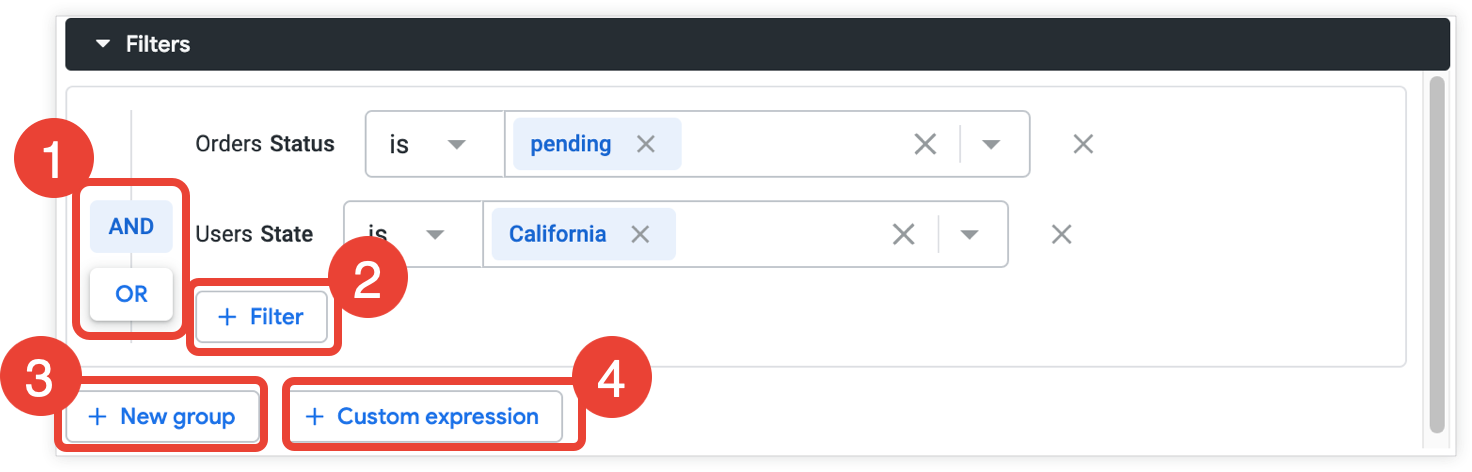
- Botón de lógica Y/O: selecciona esta opción para cambiar la lógica del filtro. Se mostrará Y u O en función de la lógica seleccionada. Importante: En función de las condiciones del filtro, es posible que los botones Y u O no se puedan usar, lo que indica que no se puede cambiar la lógica.
- Botón + Filtro: selecciona esta opción para añadir otro filtro al mismo grupo.
- Botón + Nuevo grupo: selecciona esta opción para crear un nuevo grupo de filtros.
- Botón + Expresión personalizada: selecciona esta opción para crear una expresión personalizada manualmente con Lexp.
Filtrar grupos
Los filtros se pueden ordenar en grupos independientes que están conectados mediante la lógica de filtro Y/O. Por ejemplo, puede haber varios filtros en los grupos A y B, y puede configurar Exploración para que filtre por group A O group B. Los grupos te permiten filtrar Exploraciones por varias condiciones que no están relacionadas directamente.
Por ejemplo, los siguientes filtros de Exploración contienen dos grupos separados por la lógica O:
- Estado de los pedidos es
pendingY Estado de los usuarios esCaliforniaO - Categoría de productos es
activeY Coste de artículos de inventario es <=100
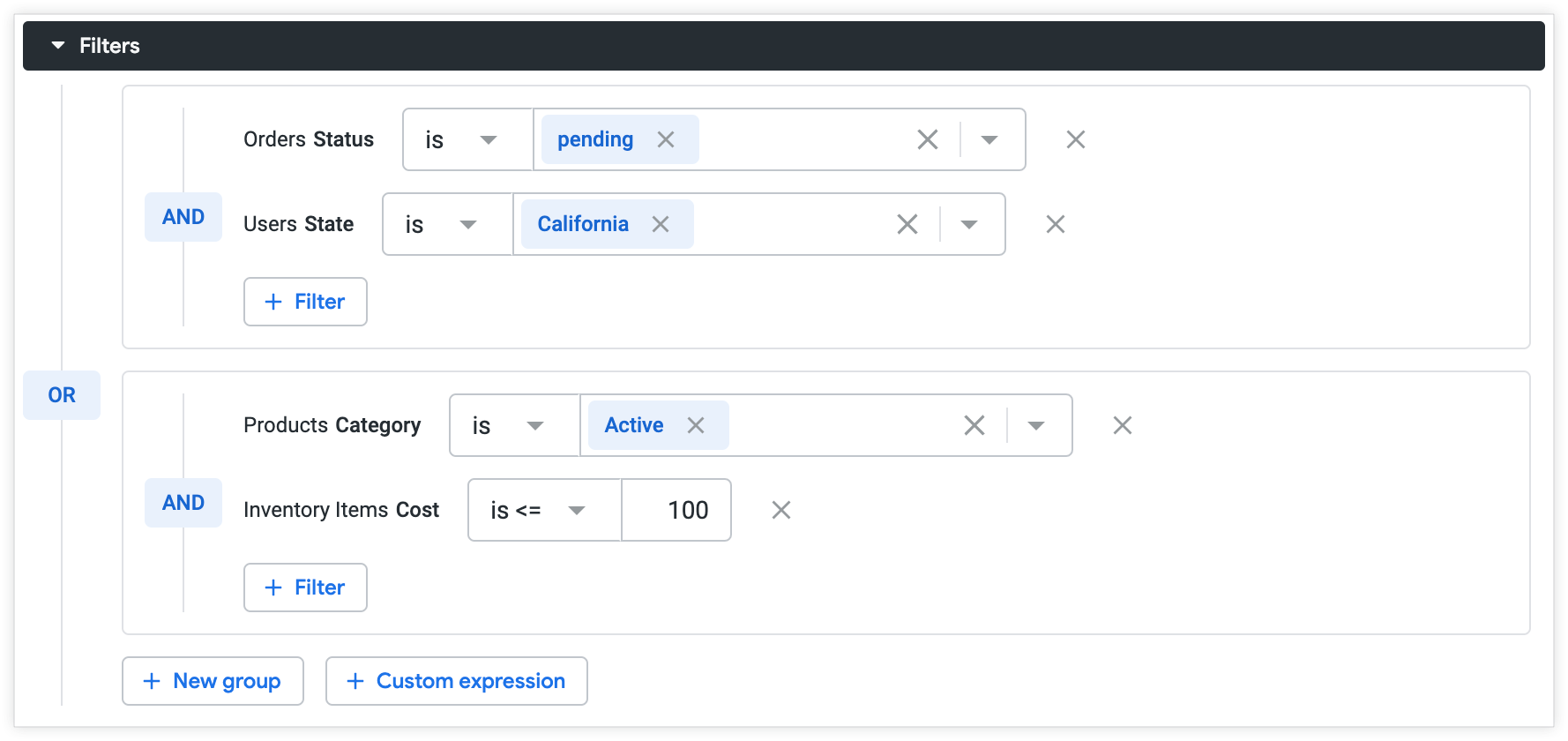
La exploración resultante mostrará los datos de los pedidos de pending en California O los pedidos que contengan productos de la categoría Active con un coste de less than or equal to 100.
Limitaciones
Estas son las limitaciones de los filtros AND/OR en Exploraciones:
- De forma predeterminada, los filtros múltiples usan la lógica de filtro
AND. - Los filtros
ORno se admiten cuando se filtra por una medida. - Los filtros
ANDno se admiten en los campos solo para filtros. - Si hay dos o más grupos de filtros, se usará de forma predeterminada la lógica de filtro
OR, a menos que el filtro del primer grupo incluya un filtro obligatorio. La lógica de filtroANDes la predeterminada si el primer grupo de filtros incluye un filtro obligatorio.
Importante
En las siguientes secciones se incluye información sobre los filtros AND/OR y los filtros obligatorios, así como sobre los filtros AND/OR en los paneles de control.
Filtros AND/OR y filtros obligatorios
Los filtros obligatorios (por ejemplo, un filtro que es obligatorio con el parámetro always_filter o conditionally_filter) siempre aparecen en el primer grupo de filtros, o group A.
Para añadir varias condiciones de filtro a un campo al que hace referencia un filtro obligatorio, haz clic en el botón Añadir situado junto a cada condición. La lógica de filtro OR se aplicará automáticamente entre cada condición que se añada al campo de filtro obligatorio.
Para añadir varios filtros a group A, haz clic en el botón + Filtro. Para añadir más grupos de filtros, haz clic en + Nuevo grupo.
Filtros AND/OR en paneles de control
Los filtros AND/OR se crean en la sección Filtros de Explorar y se traducen a expresiones de Looker antes de que se ejecute la consulta. Por lo tanto, los filtros Y/O se comportan de forma diferente a los filtros básicos de los paneles de control.
Si se añade a un panel una consulta que usa filtros AND y OR, los filtros no aparecerán en la sección Filtros del panel. Los filtros se siguen aplicando a esa consulta y se pueden editar en la tarjeta de consulta correspondiente.