


Le licenze di Data Studio Pro sono disponibili senza costi per gli utenti di Looker nell'ambito di un abbonamento a Data Studio Pro. Per iniziare a utilizzare Data Studio Pro, devi configurare un abbonamento a Data Studio Pro, accettare le licenze incluse nel prezzo del tuo account Looker e assegnare le licenze agli utenti di Looker.
Il numero di licenze di Data Studio Pro incluse nel prezzo allocate al tuo account Looker è determinato dal numero di licenze di Looker incluse nel tuo contratto Looker. Per saperne di più sui termini di questa offerta, consulta la pagina della documentazione Dettagli dell'offerta di licenze di Data Studio Pro incluse nel prezzo.
Questa pagina descrive come eseguire le seguenti attività per un'istanza di Looker:
- Accetta le licenze di Data Studio Pro incluse nel prezzo che sono state allocate alla tua istanza di Looker
- Specifica il Google Cloud progetto che ospita i tuoi contenuti di Data Studio Pro
- Aggiungi utenti di Looker al tuo abbonamento a Data Studio Pro
Prima di iniziare
Google CloudSe non hai già un abbonamento a Data Studio Pro, ti consigliamo di configurare il Google Cloud progetto per i contenuti di Data Studio prima di accettare le licenze incluse nel prezzo assegnate al tuo account. Per saperne di più sui requisiti del progetto e sulla configurazione di un nuovo abbonamento a Data Studio Pro, consulta la pagina della documentazione Avvia un nuovo abbonamento a Pro. Google Cloud
Le licenze di Data Studio Pro incluse nel prezzo sono disponibili per le istanze di Looker che soddisfano i seguenti requisiti:
- L'istanza è ospitata da Looker.
- Se ospitata in the Google Cloud, l'istanza deve eseguire Looker 22.16 o versioni successive.
- Se ospitata da un provider di servizi cloud diverso da Google Cloud, l'istanza deve eseguire Looker 23.4 o versioni successive.
Ogni utente di Looker che utilizzerà Data Studio deve essere anche un utente di Google Workspace o Cloud Identity con un account Google gestito.
Un account Looker, come definito nel contratto Looker, può essere associato a un solo abbonamento a Data Studio Pro.
Ruoli obbligatori
Per ottenere l'autorizzazione necessaria per accettare le licenze di Data Studio Pro incluse nel prezzo, chiedi all'amministratore di Looker di concederti il ruolo di amministratore di Looker.
Per ottenere l'autorizzazione necessaria per configurare un abbonamento self-service a Data Studio Pro, chiedi all'amministratore IAM di concederti un ruolo contenente l'autorizzazione lookerstudio.pro.manage per il Google Cloud progetto che ospita i contenuti di Data Studio Pro. Il ruolo di Identity and Access Management Proprietario (roles/owner) e il ruolo di gestore di Looker Studio Pro (roles/lookerstudio.proManager) contengono questa autorizzazione per impostazione predefinita, ma potresti essere in grado di ottenere questa autorizzazione con ruoli personalizzati o altri ruoli predefiniti.
Per saperne di più sulla concessione dei ruoli di Identity and Access Management, consulta Gestire l'accesso.
Accetta le licenze di Data Studio Pro
Per accettare le licenze di Data Studio Pro incluse nel prezzo:
- Nel riquadro Amministrazione dell'istanza di Looker, vai alla sezione Piattaforma e seleziona la pagina Data Studio Pro. Se il tuo account Looker utilizza più istanze, puoi accettare le licenze incluse nel prezzo in qualsiasi istanza.
- Attiva l'impostazione Accetta licenze di Data Studio Pro.
Seleziona un Google Cloud progetto
Dopo aver accettato le licenze di Data Studio Pro incluse nel prezzo, devi associare l'istanza di Looker al Google Cloud progetto utilizzato dall'abbonamento a Data Studio Pro. Per specificare ilprogetto di Data Studio Pro Google Cloud :
- Nel riquadro Amministrazione dell'istanza di Looker, vai alla sezione Piattaforma e seleziona la pagina Looker Studio Pro.
- Nel campo Google Cloud Numero di progetto, inserisci il numero di progetto del Google Cloud progetto che ospita i contenuti di Data Studio Pro. Tieni presente che il numero di progetto è diverso dall'ID progetto.
- Fai clic su Salva.
Aggiungi utenti al tuo abbonamento a Data Studio Pro
Per completare la configurazione del nuovo abbonamento a Data Studio Pro, aggiungi utenti all'abbonamento e assegna loro le licenze. Puoi completare questi passaggi nella console Google Cloud o in Data Studio, a seconda delle tue preferenze. Se avevi già completato la configurazione dell'abbonamento a Data Studio Pro prima di accettare le licenze incluse nel prezzo, le licenze sono state applicate automaticamente agli utenti di Data Studio Pro esistenti.
Console
Per completare la configurazione del nuovo abbonamento a Data Studio Pro nella console Google Cloud, segui questi passaggi a partire dalla pagina o dalla scheda Data Studio Pro per l'istanza di Looker:
- Fai clic su Aggiungi utenti per aprire la home page di Data Studio Pro nella console Google Cloud.
- Fai clic su Abbonati per aprire il riquadro Acquista licenze di Data Studio Pro:
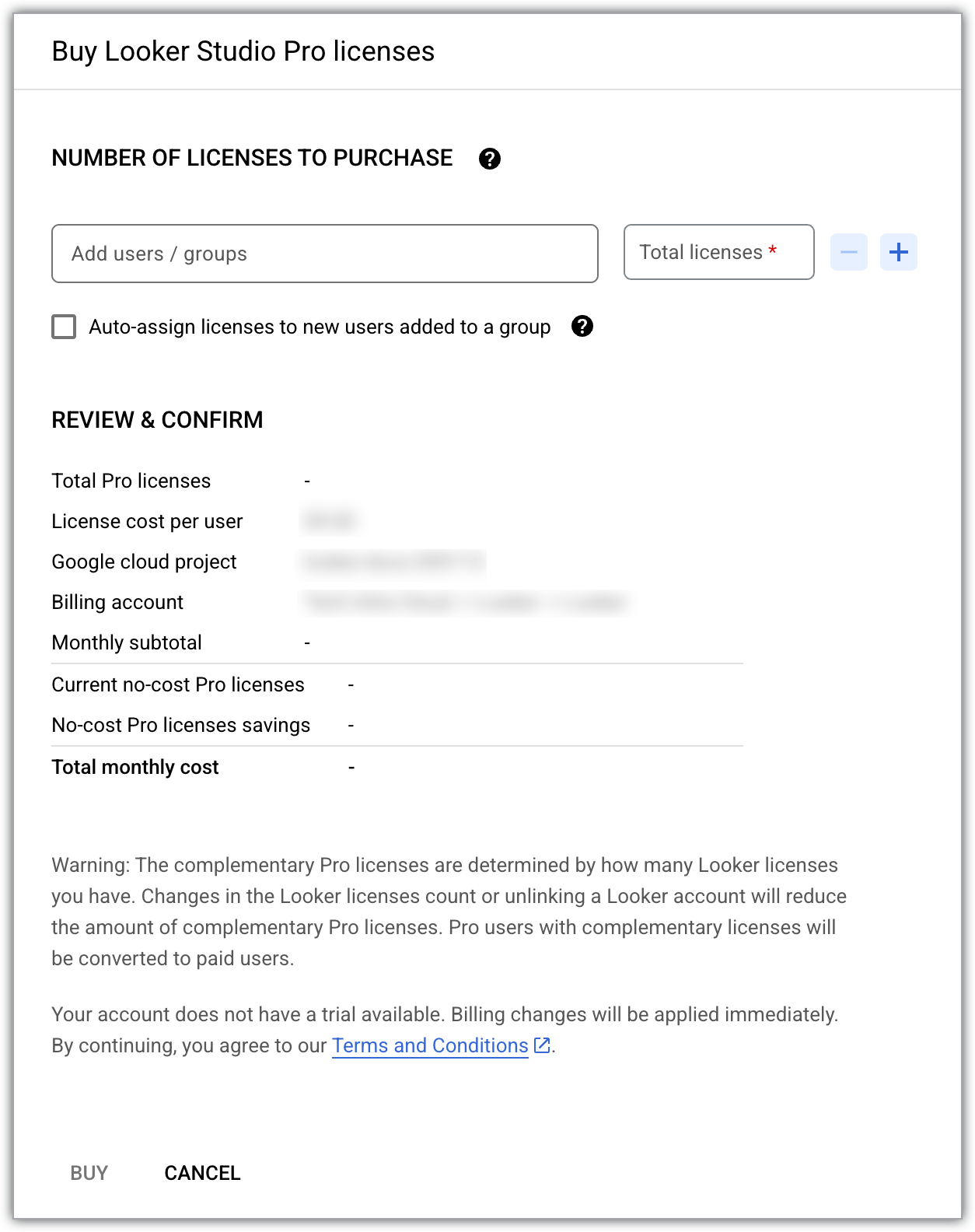
- La voce Licenze Pro senza costi attuali mostra il numero di licenze di Data Studio Pro incluse nel prezzo che sono state allocate alla tua istanza di Looker (Google Cloud core).
- Nel campo Aggiungi utenti / gruppi, aggiungi gli indirizzi email di utenti o gruppi all'abbonamento.
- Il campo Licenze totali mostra il numero totale di licenze necessarie per supportare il numero di utenti che hai aggiunto.
- Seleziona Assegna automaticamente le licenze ai nuovi utenti aggiunti a un gruppo per assegnare le licenze disponibili agli utenti aggiunti ai gruppi Google nell'ambito dell'abbonamento a Data Studio.
- Fai clic su Acquista.
Data Studio
Per completare la configurazione del nuovo abbonamento a Data Studio Pro in Data Studio, segui questi passaggi dalla pagina o dalla scheda Data Studio Pro per l'istanza di Looker:
- Fai clic su Aggiungi utenti in Data Studio Pro.
- Aggiungi utenti all'abbonamento seguendo i passaggi descritti nella pagina della documentazione Aggiungere persone all'abbonamento.
Rimuovi licenze o utenti
Ogni utente di Data Studio Pro richiede una licenza di Data Studio Pro. Se devi ridurre il numero di licenze utilizzate con l'abbonamento a Data Studio Pro, dovrai anche rimuovere il numero corrispondente di utenti.
Per rimuovere licenze e utenti dall'abbonamento a Data Studio Pro nella console Google Cloud:
- Nel Google Cloud progetto che ospita i contenuti dell'abbonamento a Data Studio Pro, vai alla pagina Data Studio.
- Seleziona Gestisci accesso.
- Seleziona l'utente o il gruppo che vuoi rimuovere dall'abbonamento.
- Seleziona Elimina Elimina. Nella finestra di dialogo risultante, seleziona di nuovo Elimina.
- Chiudi la finestra Gestisci accesso.
- Seleziona Aggiungi / rimuovi licenze.
- Accanto al campo Licenze totali, seleziona Rimuovi Riduci il numero di licenze per ridurre il numero di licenze nell'ambito dell'abbonamento a Data Studio Pro.
- Seleziona Conferma.
Per saperne di più, consulta Rimuovere utenti da un abbonamento a Pro.
Trasferisci le licenze di Data Studio Pro incluse nel prezzo a un altro abbonamento
Dopo aver salvato il progetto che hai selezionato per le licenze di Data Studio Pro nell'istanza di Looker, ti consigliamo vivamente di non modificare la selezione del progetto. Le licenze incluse nel prezzo devono essere associate allo stesso Google Cloud progetto dell'abbonamento a Data Studio Pro. Se devi trasferire le licenze da un abbonamento a Data Studio Pro a un altro:
- Configura un nuovo abbonamento a Data Studio Pro basato su un progetto diverso.
- Aggiungi utenti al nuovo abbonamento.
- Trasferisci la proprietà di tutti i contenuti "senza proprietario" che si trovano negli spazi di lavoro di gruppo associati al vecchio abbonamento.
- Annulla il vecchio abbonamento.
Poi, per associare le licenze di Data Studio Pro incluse nel prezzo al nuovo abbonamento a Data Studio Pro:
- Nel riquadro Amministrazione dell'istanza di Looker, vai alla sezione Piattaforma e seleziona la pagina Looker Studio Pro.
- Nel campo Google Cloud Numero di progetto, inserisci il numero di progetto del nuovo Google Cloud progetto. Tieni presente che il numero di progetto è diverso dall'ID progetto.
- Fai clic su Salva.
Effetti dell'annullamento di un abbonamento a Data Studio Pro
Se l'abbonamento a Data Studio Pro viene annullato, Looker non lo riconoscerà più. Sebbene la console Google Cloud continui a indicare che l'istanza di Looker e l'abbonamento a Data Studio Pro sono collegati, non ti verranno più addebitati costi per l'utilizzo di Data Studio Pro nel Google Cloud progetto. Le licenze di Data Studio Pro dell'istanza di Looker sono ancora disponibili se ripristini l'abbonamento (entro il periodo di tolleranza di 30 giorni) o se avvii un nuovo abbonamento. È disponibile anche la versione senza costi di Data Studio.
Per saperne di più sugli effetti dell'annullamento di un abbonamento a Data Studio Pro o dell'eliminazione di un Google Cloud progetto associato a un abbonamento annullato, consulta Annullare un abbonamento a Data Studio Pro.
Risoluzione dei problemi relativi alle licenze incluse nel prezzo
Potrebbero verificarsi errori quando accetti le licenze di Data Studio Pro incluse nel prezzo o aggiungi utenti a un abbonamento a Data Studio Pro. Consulta la seguente tabella per i passaggi su come risolvere gli errori relativi all'accettazione delle licenze.
| Messaggio di errore | Passaggi per risolvere i problemi | Esempio |
|---|---|---|
You have reached your license limit. To add more users, either delete some existing users/groups or purchase additional licenses. |
|
Se sono disponibili 10 licenze incluse nel prezzo, aggiungi 10 utenti all'abbonamento per utilizzare tutte le licenze. Se aggiungi 11 utenti, ti verrà addebitato un costo per 1 licenza aggiuntiva. Se aumenti il valore del campo Numero di licenze da acquistare a 11, ti verrà addebitato un costo per 1 licenza aggiuntiva, che potrai assegnare in un secondo momento. |