


Si tienes los permisos de usuario adecuados, puedes crear alertas en mosaicos basados en consultas o vinculados a Looks en paneles definidos por el usuario o paneles de LookML.
Crea una alerta
Para crear una alerta en un mosaico del panel, haz clic en el ícono add_alert Alertas del mosaico y, luego, en el botón Nuevo que se encuentra en la parte inferior de la lista de alertas existentes que tienes permiso para ver (es posible que debas desplazarte para ver la lista completa). Si aún no se configuraron alertas para ese mosaico o si no tienes permiso para ver las alertas existentes en ese mosaico, coloca el puntero sobre el mosaico del panel para revelar el ícono add_alert Alertas. Haz clic en el ícono add_alert Alertas en el mosaico del panel para abrir el diálogo de creación de alertas.
- Agrega el Look como un mosaico a un panel.
- Navega al panel y ubica el mosaico específico.
- Haz clic en el ícono add_alert Alertas en el mosaico para configurar y crear las condiciones de la alerta.
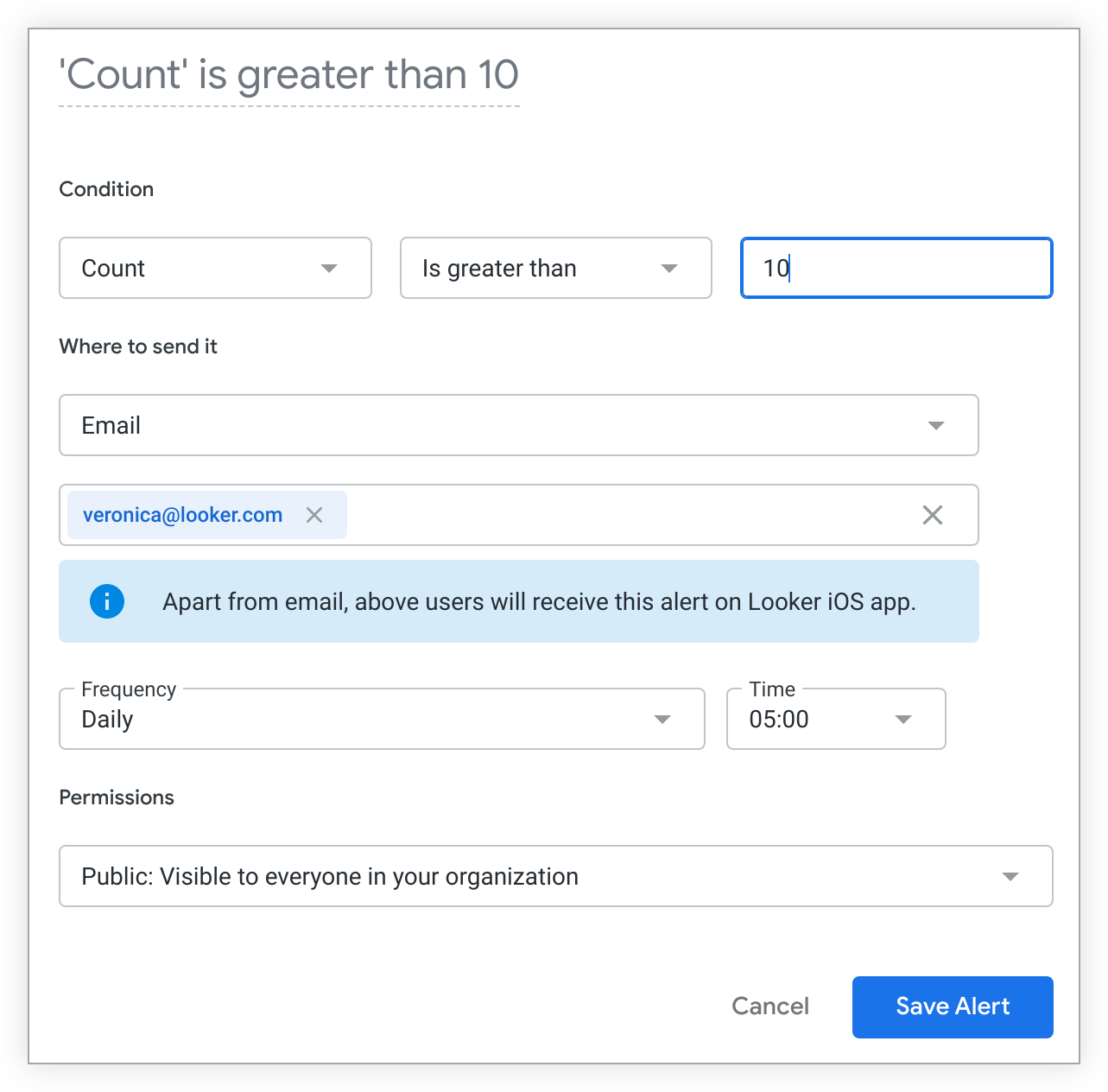
En la ventana de creación de alertas, puedes especificar varios componentes de la alerta:
- Título personalizado
- Condiciones de alerta
- Destinatarios
- Frecuencia
- Permisos (este parámetro de configuración también depende de si la alerta está configurada para permitir el seguimiento)
- Analítica potenciada por Gemini
Cada consulta de alerta captura la configuración del panel y del mosaico en el momento en que se creó la alerta. Sin embargo, una alerta se sincroniza con muchos de los tipos comunes de cambios que tú u otros usuarios realizan en su panel o mosaico subyacente, sin necesidad de volver a crear la alerta. Consulta la página de documentación Efecto de las ediciones del panel en las alertas para obtener más información.
Cómo nombrar una alerta
El título de alerta predeterminado indica qué condiciones deben ser verdaderas para que se active la alerta. Si deseas cambiar el nombre de la alerta, sigue estos pasos:
- Haz clic en el menú de tres puntos y, luego, en Editar alerta.
- Haz clic una vez en el título de la alerta.
- Ingresa un título personalizado y, luego, haz clic fuera del campo o presiona la tecla Intro para ver la actualización.
- Haz clic en Guardar alerta para guardar el nuevo título.
El título de la alerta personalizada aparecerá en cualquier alerta visible públicamente que se muestre en la ventana de vista de alertas de ese mosaico. El título personalizado también aparecerá en las notificaciones de alerta.
Coloca el cursor sobre el título personalizado de cualquier alerta en la ventana de vista de alertas para ver las condiciones que activan esa alerta.
Cómo establecer condiciones de alerta
En los menús desplegables Condición de la ventana de creación de alertas, puedes establecer los componentes que le indican a Looker cómo verificar los datos del mosaico en busca de cambios y los tipos de cambios que activan una notificación de alerta.
La condición de alerta está representada por estos componentes:
- La lista de campos o cálculos basados en tablas que aparecen en la visualización del mosaico del panel
- El cambio que debe experimentar el campo, los campos, el cálculo basado en tablas o los cálculos basados en tablas seleccionados para activar la notificación de alerta
- La magnitud del cambio que activaría la notificación de alerta
Estas condiciones incluyen lo siguiente:
- Es mayor que
- Es menor que
- Es igual a
- Es mayor o igual que
- Es menor o igual que
Si la consulta contiene un campo de fecha o hora, estas condiciones adicionales están disponibles:
- Aumenta en
- Disminuye en
- Cambios de (una combinación de Aumenta en y Disminuye en)
Puedes crear alertas basadas en comparaciones de valores de datos decimales y de números enteros únicamente. Para configurar alertas basadas en cambios porcentuales de valores de datos, consulta la página de prácticas recomendadas para configurar condiciones de alerta basadas en cambios porcentuales de valores de datos.
Cómo configurar notificaciones de alerta
En la sección A dónde enviar de la ventana de creación de alertas, puedes especificar el destino de la notificación de alerta.
Envía alertas por correo electrónico
Para enviar las notificaciones de alerta por correo electrónico, selecciona Correo electrónico en el menú desplegable A dónde enviar. Puedes designar a los destinatarios de la notificación por correo electrónico de la alerta. Tu correo electrónico aparecerá de forma predeterminada, y puedes modificar la lista de destinatarios según sea necesario. Tus permisos determinan a qué dominios de correo electrónico puedes enviar notificaciones de alerta. Si bien no hay un límite para la cantidad de destinatarios a los que puedes notificar, si tu organización usa un servidor SMTP externo, es posible que el servidor tenga sus propios límites de destinatarios diarios o por mensaje.
Cada destinatario recibirá un correo electrónico con información sobre la alerta y una opción para dejar de seguirla. Si elige dejar de seguir la alerta, su dirección de correo electrónico se quitará de la lista de destinatarios. Cada destinatario también recibirá una notificación push en su dispositivo móvil si se cumple lo siguiente:
- La instancia de Looker tiene habilitada la aplicación para dispositivos móviles de Looker.
- La instancia de Looker está en Looker 26.6 o versiones posteriores.
- El usuario tiene instalada la aplicación para dispositivos móviles de Looker en su dispositivo móvil.
Incluir vínculo personalizado
En el caso de los paneles incorporados, puedes personalizar la URL que proporcionas a los destinatarios para que vuelvan a Looker. Para usar esta opción, un administrador de Looker o un usuario con el permiso schedule_look_emails o create_alerts primero debe especificar los dominios permitidos para el vínculo personalizado y seleccionar el formato de la URL del vínculo personalizado en la página Incorporar del menú Administrador.
- En el campo Dominio, selecciona uno de los dominios disponibles.
- En el campo Ruta, ingresa una ruta de acceso al panel, como
/dashboards/12o/reports/salesoverview. La opción Ruta solo se muestra si se selecciona URL definida por el usuario en el campo Seleccionar ruta de acceso al contenido de la página Incorporar en el menú Administrador. - En el campo Etiqueta de URL, puedes ingresar texto nuevo para el vínculo que apunta al contenido. De forma predeterminada, este campo mostrará cualquier texto que se ingrese en el campo Etiqueta de URL en la página Incorporar del menú Administrador y se puede cambiar en este campo.
Envía alertas a la integración de Slack Attachment (token de API)
La acción Slack Attachment (token de API) está disponible en el Centro de acciones de Looker. Cuando esta acción está habilitada en la página Acciones del panel Administrador, Slack Attachment (token de API) aparecerá como una opción en el menú desplegable A dónde enviar de la ventana de creación de alertas.
Una vez que un administrador de Looker haya habilitado la acción Slack Attachment (token de API) y se haya configurado el usuario bot de la app de Looker en Slack, puedes seguir estos pasos para enviar notificaciones de alerta a Slack con la integración de Slack Attachment (token de API):
Selecciona Slack Attachment (token de API) en el menú desplegable A dónde enviar.
Aparecerán los campos Tipo de canal y Compartir en.
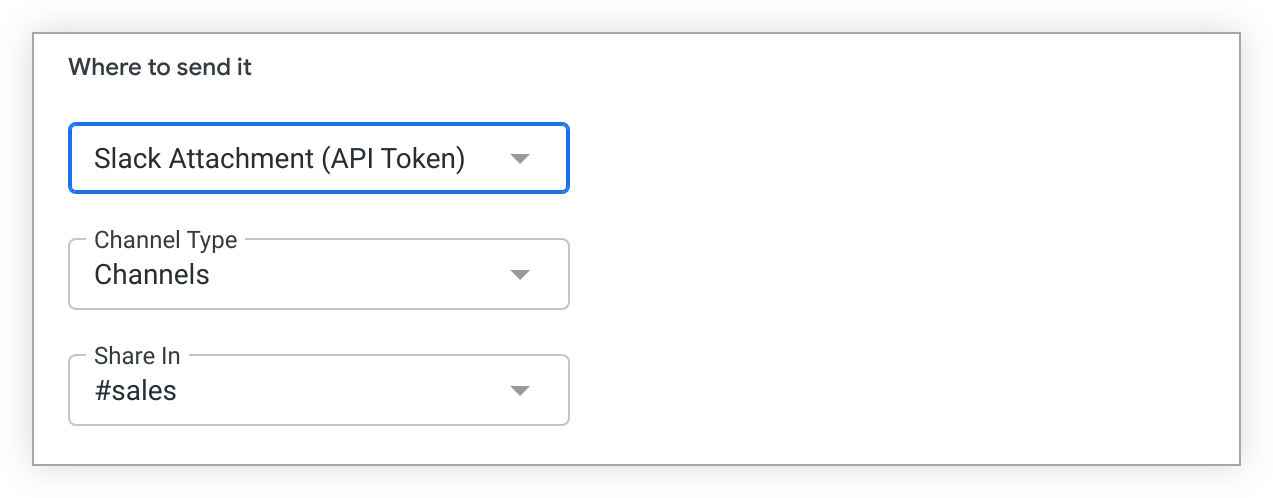
Usa el campo Tipo de canal para especificar el tipo de destinatario de Slack para la alerta:
- Canales: Envía la alerta a un canal de Slack.
- Usuarios: Envía la alerta en un mensaje directo a un usuario de Slack.
Una vez que hayas seleccionado el tipo de canal, el campo Compartir en se completará con las opciones de canal o mensaje directo que sean aplicables a las credenciales del usuario bot de la app de Looker en el espacio de trabajo de Slack.
En el campo Compartir en, selecciona el mensaje directo o el canal al que deseas enviar la notificación de alerta. El usuario o canal seleccionado recibirá una notificación con información relacionada con el mosaico en el que se configuró la alerta:
- Una imagen PNG de la visualización del mosaico del panel
- Un mensaje con el nombre del panel o el título de la alerta personalizada y las condiciones que activaron la alerta
- Un vínculo para navegar al panel del mosaico
- Un vínculo para anular la suscripción a la notificación de alerta
Envía alertas a la integración de Slack
La acción de Slack está disponible en el Centro de acciones de Looker. Cuando esta acción está habilitada en la página Acciones del panel Administrador, Slack aparecerá como una opción en el menú desplegable A dónde enviar de la ventana de creación de alertas. Un administrador de Looker también debe conectar al menos un espacio de trabajo de Slack a la instancia de Looker.
La integración de Slack está disponible para las implementaciones alojadas en Looker que cumplen con estas condiciones:
- La instancia está en Looker 6.24 o versiones posteriores.
- La función Lista de entidades permitidas de IP no está habilitada en la instancia de Looker.
Esta integración de Slack no es compatible con las instancias alojadas por el cliente.
Para habilitar la instalación de la app de Looker, es posible que el propietario del espacio de trabajo de Slack deba ajustar la configuración de instalación de la app para tu espacio de trabajo de Slack.
Una vez que un administrador de Looker haya habilitado la acción de Slack y conectado los espacios de trabajo de Slack adecuados, puedes enviar notificaciones de alerta a Slack siguiendo estos pasos:
Selecciona Slack en el menú desplegable A dónde enviar.
Si aún no te autenticaste en Slack, aparecerá un botón Acceder con Slack en el menú desplegable A dónde enviar.
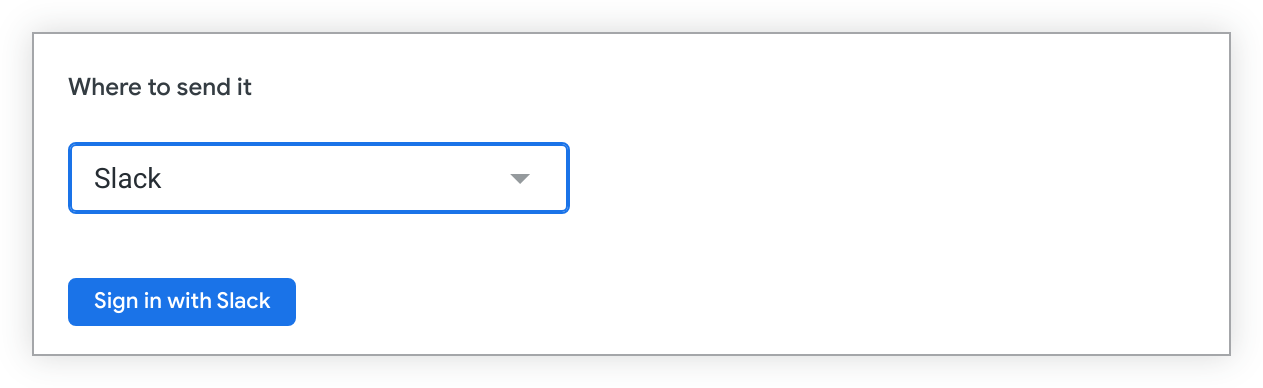
Haz clic en Acceder con Slack. Looker solicitará acceso al espacio de trabajo de Slack. Si el administrador de Looker conectó varios espacios de trabajo de Slack a tu instancia de Looker, aparecerá un menú desplegable en la esquina superior derecha de la página de OAuth. Selecciona el espacio de trabajo de Slack adecuado en el menú desplegable. Haz clic en Permitir.
También puedes autenticarte en Slack desde la página de tu cuenta personal en Looker. Si el administrador de Looker conectó varios espacios de trabajo de Slack a tu instancia de Looker, verás una lista de espacios de trabajo con opciones para acceder a cada uno de forma individual.
Después de acceder a al menos un espacio de trabajo de Slack, aparecerán los campos Tipo de canal y Compartir en.

Incluso si los usuarios incorporados tienen permisos para enviar notificaciones de alerta a la integración de Slack, a menos que su espacio de trabajo de Slack esté conectado a la instancia de Looker, no verán la opción Slack en el menú desplegable A dónde enviar.
En el menú desplegable Espacio de trabajo , se muestra una lista de los espacios de trabajo a los que accediste. Selecciona un espacio de trabajo de la lista. Si no ves el espacio de trabajo al que deseas enviar la notificación de alerta, puedes ver una lista de los espacios de trabajo que el administrador de Looker conectó a tu instancia de Looker y acceder a cada uno de forma individual desde la página de tu cuenta personal en Looker.
El campo Compartir en se completa con las opciones de canal y mensaje directo que se basan en el espacio de trabajo de Slack seleccionado. Selecciona el mensaje directo o el canal al que deseas enviar la notificación de alerta. Cualquier persona en ese canal verá una notificación con información relacionada con el mosaico en el que se configuró la alerta:
- Una imagen PNG de la visualización del mosaico del panel
- Un mensaje con el nombre del panel o el título de la alerta personalizada y las condiciones que activaron la alerta
- Un vínculo para navegar al panel del mosaico
- Un vínculo para anular la suscripción a la notificación de alerta
Cómo configurar la frecuencia de alerta
En la sección Frecuencia de la ventana de creación de alertas, puedes establecer la frecuencia con la que Looker verifica tus datos en busca de cambios (y envía una notificación de alerta si se cumplen las condiciones de la alerta). La frecuencia predeterminada es Diariamente a las 05:00. Las opciones de frecuencia disponibles son las siguientes:
- Mensualmente en un Día especificado del mes (el valor predeterminado es el 1° del mes) a una Hora especificada (el valor predeterminado es 05:00)
- Semanalmente en un Día especificado de la semana (el valor predeterminado es Dom para el domingo) a una Hora especificada (el valor predeterminado es 05:00)
- Diariamente a una Hora especificada (el valor predeterminado es 05:00)
- Por hora en un intervalo especificado (el valor predeterminado es verificar los datos cada hora) con horas de Inicio y Finalización especificadas (el valor predeterminado es 05:00 y 17:00). Con intervalos por hora, puedes hacer que Looker verifique los datos en estos intervalos:
- Hora
- 2 horas
- 3 horas
- 4 horas
- 6 horas
- 8 horas
- 12 horas
- Minutos en un intervalo especificado (el valor predeterminado es verificar los datos cada 15 minutos) con horas de Inicio y Finalización especificadas (el valor predeterminado es 05:00 y 17:00). Con intervalos basados en minutos, puedes hacer que Looker verifique los datos en estos intervalos:
- 15 minutos
- 30 minutos
Las horas de Inicio y Finalización son inclusivas. Por ejemplo, si estableces Verificar cada en 12 horas con una hora de Inicio de 05:00 y una hora de Finalización de 17:00, Looker verificará los datos a las 05:00 y a las 17:00.
Cómo configurar permisos de alertas
Por motivos de seguridad, otros usuarios no pueden ver ni seguir algunas alertas, y tú no puedes ver ni establecer sus permisos.
Para establecer los permisos de tu alerta, selecciona las opciones Público o Privado en el menú desplegable Permisos de la ventana de creación de alertas. Si se puede seguir una alerta, se marca como Público de forma predeterminada, lo que significa que cualquier usuario de Looker con permisos de seguimiento en el contenido subyacente del mosaico del panel puede ver tu alerta y su configuración en la ventana de vista de alertas. También pueden seguir tu alerta para recibir notificaciones por correo electrónico cuando se activen las condiciones de la alerta.
Puedes configurar tu alerta como Privado para que solo tú (y los administradores) puedan ver su configuración. Para ello, elige la opción Privado en el menú desplegable Permisos de la ventana de creación de alertas.
No se pueden seguir las alertas a las integraciones de Slack y Slack Attachment (token de API). Sin embargo, si creas una alerta para uno de estos destinos y la marcas como Público, otros usuarios podrán ver y duplicar la configuración de tu alerta.
Incluye analítica de los factores clave
Cuando configures tu alerta, también puedes especificar si deseas que la notificación de alerta incluya resultados del análisis de los factores clave potenciado por Gemini. Este análisis proporciona información sobre el cambio en tus datos que activó la alerta y por qué pudo haber ocurrido ese cambio. Para incluir estas estadísticas, habilita el parámetro de configuración Análisis de los factores clave potenciado por Gemini cuando crees o edites la alerta. Esta opción está inhabilitada de forma predeterminada.