

Agen data memungkinkan Anda mengatur pengalaman Analisis Percakapan untuk pengguna. Dengan agen, Anda dapat memberikan konteks dan petunjuk ke Analisis Percakapan agar dapat menjawab pertanyaan secara lebih efektif untuk kasus penggunaan tertentu. Agen memungkinkan analis memetakan istilah bisnis ke kolom tertentu, menentukan kolom terbaik untuk pemfilteran, dan menentukan penghitungan kustom.
Halaman ini memandu Anda melalui proses berikut:
Pelajari cara dan waktu Gemini untuk Google Cloud menggunakan data Anda.
Sebelum memulai
Penggunaan Analisis Percakapan dikelola melalui kombinasi akses konten, akses data, dan akses fitur. Anggap agen data sebagai jenis konten Looker lainnya — seperti dasbor, Look, atau folder. Untuk berinteraksi dengan agen data, Anda harus diberi peran Looker yang memiliki izin yang diperlukan untuk model yang mendasari setiap Jelajah atau yang akan dikueri oleh agen data. Dalam beberapa kasus, Anda juga memerlukan akses ke agen itu sendiri. Untuk mengetahui informasi selengkapnya tentang izin dan akses yang diperlukan untuk mengelola dan menggunakan agen data, lihat tabel izin di halaman dokumentasi Menyiapkan Analisis Percakapan di Looker.
Membuat dan mengedit agen data
Untuk membuat agen data baru, ikuti langkah-langkah berikut:
- Buka halaman Percakapan.
- Di tab Agen, pilih + Agen baru. Atau, di panel kiri, pilih sparkKelola agen, lalu pilih + Agen baru.
Di halaman Agen baru, berikan informasi berikut tentang agen data Anda.
- Nama agen: Masukkan nama untuk agen. Nama harus unik dan deskriptif.
- Deskripsi agen: Jelaskan secara singkat kemampuan agen ini dan data yang digunakannya. Pengguna akan melihat deskripsi ini saat mereka memilih agen untuk memulai percakapan atau saat Anda membagikan agen tersebut kepada mereka. Jadi, pastikan deskripsi menjelaskan dengan jelas tujuan agen dan cara agen tersebut dapat membantu.
- Data: Ikuti langkah-langkah berikut untuk terhubung ke maksimal lima Eksplorasi Looker yang ada:
- Di kolom Data, klik + Pilih Eksplorasi.
- Di jendela Telusuri Eksplorasi, klik Eksplorasi yang ingin Anda sertakan dalam agen data. Eksplorasi ini akan muncul di panel Selected Explores di jendela.
- Untuk menambahkan Eksplorasi yang dipilih ke agen data, klik Simpan.
Petunjuk: Berikan konteks untuk membantu Analisis Percakapan memahami cara berinteraksi dengan data Anda dan memberikan respons yang akurat dan relevan. Untuk mengetahui contoh jenis konteks yang dapat Anda berikan, lihat Menulis petunjuk agen.
Secara opsional, untuk mengaktifkan Penafsir Kode untuk semua percakapan dengan agen Anda, pilih Aktifkan Analisis Lanjutan.
Secara opsional, Anda dapat menguji agen Anda untuk menyempurnakan petunjuk dan setelannya.
Untuk menyimpan agen data baru, klik Simpan.
Setelah menyimpan agen data, Anda dapat membagikan agen kepada pengguna lain dan memulai percakapan dengan agen tersebut.
Menulis petunjuk agen
Saat membuat agen data, Anda dapat menambahkan petunjuk bentuk bebas yang menentukan perilaku inti agen data dan memberikan konteks dasar untuk dipertimbangkan sebelum memproses perintah pengguna.
Berikut beberapa contoh jenis konteks yang dapat Anda berikan di kolom Petunjuk:
- Kolom utama: Kolom terpenting untuk analisis
- Kolom yang dikecualikan: Kolom yang harus dihindari oleh agen data
- Pemfilteran dan pengelompokan: Kolom yang harus digunakan agen untuk memfilter dan mengelompokkan data
- Kueri emas: Pasangan pertanyaan bahasa alami dan kueri Jelajah yang sesuai
- Persona: Peran atau keahlian, karakter, atau gaya bahasa yang Anda tetapkan untuk agen
Untuk mendapatkan tips dan praktik terbaik dalam menulis petunjuk agen, lihat Praktik terbaik untuk mengonfigurasi Analisis Percakapan di Looker.
Menentukan kueri unggulan Looker
Untuk menentukan setiap kueri utama Looker untuk Eksplorasi tertentu, berikan nilai untuk kedua kolom berikut:
natural_language_questions: Pertanyaan dalam bahasa alami yang mungkin diajukan penggunalooker_query: Kueri emas Looker yang sesuai dengan pertanyaan bahasa alami
Untuk kolom natural_language_questions, pertimbangkan pertanyaan yang mungkin diajukan pengguna tentang Eksplorasi tersebut, dan tulis pertanyaan tersebut dalam bahasa alami. Anda dapat
menyertakan lebih dari satu pertanyaan dalam nilai kolom ini. Anda dapat memperoleh nilai
untuk kolom looker_query dari metadata kueri Eksplorasi.
Kueri emas mendukung kolom berikut:
model(string): Model LookML yang digunakan untuk membuat kueri. Kolom ini wajib diisi.explore(string): Eksplorasi yang digunakan untuk membuat kueri. Kolom ini wajib diisi.fields[](string): Kolom yang akan diambil dari Eksplorasi, termasuk dimensi dan ukuran. Kolom ini bersifat opsional.filters[](string): Filter yang akan diterapkan ke Eksplorasi. Kolom ini bersifat opsional.sorts[](string): Pengurutan yang akan diterapkan ke Eksplorasi. Kolom ini bersifat opsional.limit(string): Batas baris data yang akan diterapkan ke Eksplorasi. Kolom ini bersifat opsional.
Anda dapat mengambil metadata kueri Eksplorasi langsung dari Eksplorasi dengan mengikuti langkah-langkah berikut:
- Di Eksplorasi, pilih menu Tindakan eksplorasi, lalu pilih Dapatkan LookML.
- Pilih tab Dasbor.
- Salin detail kueri dari LookML. Misalnya, gambar berikut menampilkan LookML untuk Eksplorasi yang disebut Order Items:
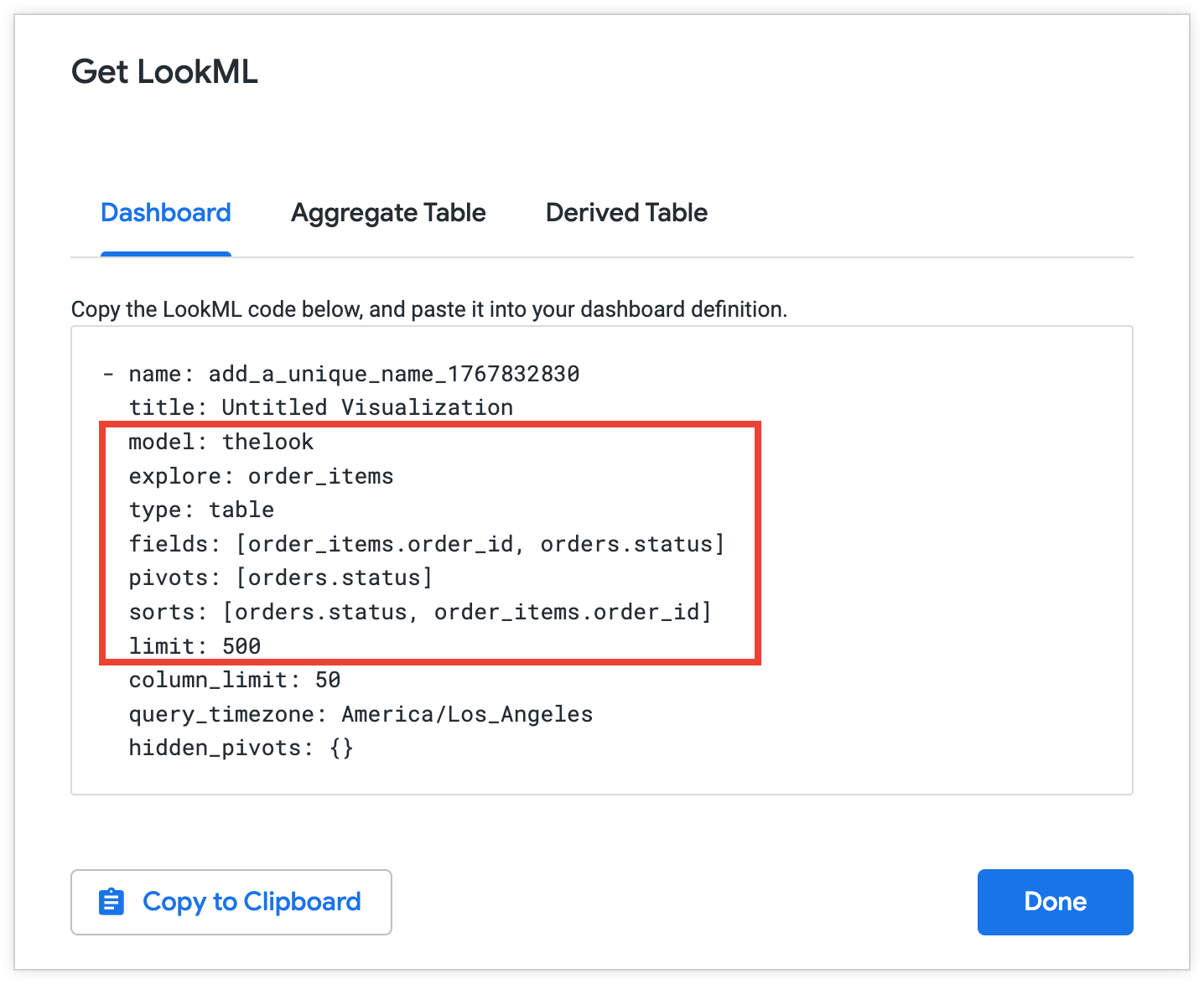
Salin metadata yang dipilih untuk digunakan dalam golden query Looker Anda:
  model: thelook
  explore: order_items
  fields: [order_items.order_id, orders.status]
  sorts: [orders.status, order_items.order_id]
  limit: 500
Menguji agen
Saat Anda membuat atau mengedit agen, halaman detail agen akan menyertakan panel Pratinjau agen Anda. Anda dapat menguji setelan dan petunjuk agen dengan memulai percakapan dengan agen.
Anda harus mengklik Perbarui agar perubahan ditampilkan dalam pratinjau. Jika status penyimpanan adalah Not saved, setiap pembaruan pada setelan tidak akan ditampilkan dalam pratinjau.
Mengedit agen data yang ada
Untuk mengedit agen data yang ada, ikuti langkah-langkah berikut:
- Di halaman Percakapan, pilih sparkKelola agen.
- Di halaman Kelola agen, pilih agen data yang ingin Anda edit.
- Perbarui detail tentang agen sesuai kebutuhan. Anda dapat mengubah detail yang Anda tentukan saat membuat agen, termasuk kolom Nama agen, Deskripsi agen, Data, dan Petunjuk. Anda juga dapat memilih untuk mengaktifkan Code Interpreter untuk agen Anda.
- Untuk menyimpan perubahan, klik Perbarui.
Membagikan agen data
Berbagi memungkinkan pengguna lain melakukan chat dengan agen Anda dan Eksplorasinya. Anda dapat membagikan agen data kepada pengguna lain dengan memberikan akses konten ke agen tersebut. Hanya pengguna dengan izin dan akses konten yang sesuai yang dapat membagikan agen. Setelah dibuat, agen mungkin memerlukan waktu beberapa menit agar dapat dibagikan.
Untuk membagikan agen data, ikuti langkah-langkah berikut:
- Di halaman Percakapan, pilih sparkKelola agen di panel kiri.
- Buka menu untuk agen yang dipilih dengan mengklik ikon Opsi lainnya , lalu klik Bagikan.
- Setelah Anda menambahkan individu atau grup ke bagian Siapa yang dapat mengakses agen ini, dan memilih tingkat izin yang harus mereka miliki, klik Tambahkan untuk menempatkan mereka dalam daftar bersama.
- Jika Anda ingin pengguna atau grup baru menerima email notifikasi, centang kotak Kirim email kepada orang yang baru saja Anda tambahkan.
- Setelah semua perubahan dilakukan, klik Simpan.
Anda juga dapat membagikan agen yang baru saja Anda buat atau yang sedang Anda edit dengan mengklik Bagikan di halaman setelan agen dan mengikuti langkah-langkah yang disebutkan di atas.
Mencabut akses ke agen data
Untuk mencabut akses ke agen, ikuti langkah-langkah berikut:
- Di halaman Percakapan, klik sparkKelola agen di panel kiri.
- Buka menu untuk agen yang dipilih dengan mengklik ikon Opsi lainnya , lalu klik Bagikan.
- Klik X di samping pengguna atau grup yang aksesnya harus dihapus.
- Setelah semua perubahan dilakukan, klik Simpan.
Jika pengguna yang dihapus memiliki percakapan yang sedang berlangsung, mereka akan tetap memiliki akses selama satu atau dua menit saat perubahan diterapkan.
Jika pengguna mencoba mengajukan lebih banyak pertanyaan setelah akses ke agen dihapus, pengguna tersebut akan melihat pesan The agent in this conversation may not be shared with you, or may have been deleted. You can view any past conversations with the agent, but can't ask new questions.
Menghapus agen data
Untuk menghapus agen data, ikuti langkah-langkah berikut:
1.Di halaman Percakapan, klik sparkKelola agen di panel kiri. 1. Buka menu untuk agen yang dipilih dengan mengklik ikon Opsi lainnya, lalu klik Hapus. 1. Di jendela Hapus agen?, klik Pindahkan ke sampah untuk menghapus agen data.
Agen yang dipindahkan ke sampah akan dihapus secara permanen setelah 30 hari. Anda dapat menghapus agen data secara permanen secara manual, atau Anda dapat memulihkan agen data dari sampah sebelum agen data tersebut dihapus secara permanen. Jika Anda tidak mengambil tindakan, agen akan dihapus secara permanen setelah 30 hari secara otomatis.
Menghapus agen data secara permanen
Untuk menghapus agen data secara permanen, ikuti langkah-langkah berikut:
- Buka halaman Percakapan.
- Di panel navigasi kiri, luaskan bagian Sampah.
- Untuk membuka menu agen yang dipilih, pilih ikon -nya, lalu klik Hapus Permanen.
- Di jendela Yakin?, klik Hapus selamanya.
Memulihkan agen data dari sampah
Untuk memulihkan agen data dari sampah, ikuti langkah-langkah berikut:
- Buka halaman Percakapan.
- Di panel navigasi kiri, luaskan bagian Sampah.
- Untuk membuka menu agen yang dipilih, pilih ikon -nya, lalu klik Pulihkan.
Referensi terkait
Ringkasan Analisis Percakapan di Looker: Halaman landing untuk Analisis Percakapan dengan daftar link fitur utama ke semua dokumentasi Analisis Percakapan.
Praktik terbaik untuk mengonfigurasi Analisis Percakapan di Looker: Strategi dan praktik terbaik untuk membantu administrator Looker dan developer LookML berhasil mengonfigurasi dan mengoptimalkan Analisis Percakapan.
Mengaktifkan analisis lanjutan dengan Penafsir Kode: Penafsir Kode dalam Analisis Percakapan menerjemahkan pertanyaan natural language Anda menjadi kode Python dan menjalankan kode tersebut. Dibandingkan dengan kueri berbasis SQL standar, penggunaan Python oleh Code Interpreter memungkinkan analisis dan visualisasi yang lebih kompleks.